

Windowsin suojaus -sovelluksen virusten ja uhkien torjuntasivu on suunniteltu auttamaan sinua suojaamaan laitettasi erilaisilta uhilta, kuten viruksilta, haittaohjelmilta ja kiristysohjelmilta. Sivulla on useita ominaisuuksia ja asetuksia kattavan suojauksen varmistamiseksi. Sivu on jaettu seuraaviin osioihin:
- Nykyiset uhat: Tässä osassa näytetään laitteestasi löytyneet uhat, tarkistuksen edellinen suorituskerta, kesto ja tarkistettujen tiedostojen määrä. Voit myös aloittaa uuden pikatarkistuksen tai valita muista tarkistusvaihtoehdoista laajempaa tai mukautettua tarkistusta varten
- Virusten & uhkien torjunta-asetukset: Tässä osassa voit hallita Microsoft Defenderin virustentorjunnan ja kolmannen osapuolen virustentorjuntatuotteiden asetuksia
- Virusten & uhkien torjuntapäivitykset: Tässä osiossa varmistetaan, että laitteesi on suojattu uusimmilla suojauspäivityksillä
- Kiristysohjelmien torjunta: Tässä osassa voit määrittää hallitun kansion käytön, joka estää tuntemattomia sovelluksia muuttamasta suojatuissa kansioissa olevia tiedostoja. Se tarjoaa myös vaihtoehtoja, joiden avulla voit määrittää OneDriven auttamaan sinua toipumaan kiristysohjelmahyökkäyksestä
Valitse tietokoneesi Windowsin suojaus -sovelluksessa  Virusten & uhkien torjunta tai käytä seuraavaa pikanäppäintä:
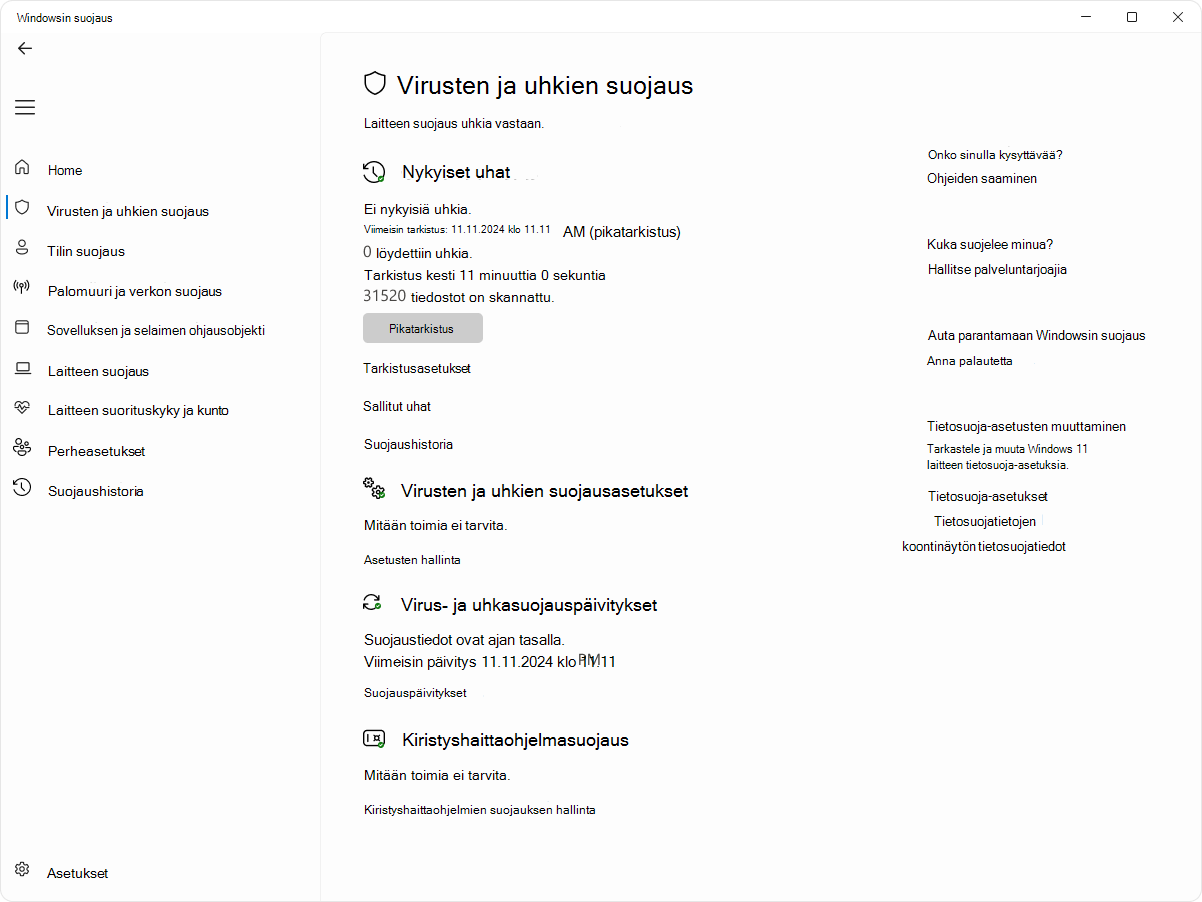
Nykyiset uhat
Nykyiset uhat -kohdassa voit:
- Tarkastele laitteen nykyisiä uhkia
- Katso, milloin laitteessa suoritettiin tarkistus edellisen kerran, kuinka kauan se kesti ja kuinka monta tiedostoa tarkistettiin
- Aloita uusi pikatarkistus tai avaa Tarkistusasetukset , jos haluat suorittaa laajemman tai mukautetun tarkistuksen
- Voit tarkastella uhkia, jotka on asetettu karanteeniin, ennen kuin ne ovat vaikuttaneet sinuun, sekä kaikkia uhkiksi määriteltyjä uhkia, joiden suorittaminen on sallittu laitteessasi
Skannausasetukset
Vaikka Windowsin suojaus on käytössä ja tarkistaa laitteesi automaattisesti, voit suorittaa lisätarkistuksen milloin tahansa.
Pikatarkistus: Tämä vaihtoehto on hyödyllinen, kun et halua käyttää aikaa kaikkien tiedostojen ja kansioiden täydelliseen tarkistukseen. Jos Windowsin suojaus suosittelee, että suoritat jonkin muun tarkistuksen, saat ilmoituksen, kun pikatarkistus on valmis
Täysi tarkistus: tarkistaa kaikki laitteesi tiedostot ja ohjelmat
Mukautettu tarkistus: tarkistaa vain valitsemasi tiedostot ja kansiot
Microsoft Defenderin virustentorjunta (offline-tarkistus): Käyttää uusimpia viruskuvauksia tarkistaakseen laitteesi uusimpien uhkien varalta. Tämä tapahtuu uudelleenkäynnistyksen jälkeen ilman Windowsin lataamista, joten pysyvien haittaohjelmien on vaikeampi piiloutua tai puolustautua. Suorita tämä tarkistus, kun epäilet, että laitteesi on ollut alttiina haittaohjelmille tai viruksille, tai jos haluat tarkistaa laitteen ilman yhteyttä Internetiin. Tämä käynnistää laitteesi uudelleen, joten varmista, että tallennat mahdollisesti auki olevat tiedostot. Microsoft Defender Offline latautuu ja suorittaa tietokoneen pikatarkistuksen Windowsin palautusympäristössä. Kun tarkistus on valmis, tietokone käynnistyy uudelleen automaattisesti
Huomautus
Näet offline-tarkistuksen tulokset avaamalla Windowsin suojaus -sovelluksen
Windows-laitteessa ja valitsemalla Suojaushistoria.
Sallitut uhat
Sallitut uhat -sivulla on luettelo kohteista, jotka Windowsin suojaus on määrittänyt uhkiksi, mutta jotka olet päättänyt sallia. Windowsin suojaus ei tee mitään sallimiasi uhkia vastaan.
Jos olet vahingossa sallinut uhan ja haluat poistaa sen, valitse se luettelosta ja valitse sitten Älä salli -painike. Uhka poistetaan luettelosta, ja Windowsin suojaus toimii jälleen sen suhteen seuraavan kerran, kun se havaitsee tämän uhan.
Virusten & uhkien torjunta-asetukset
Käytä Virusten ja uhkien torjunta-asetuksia, jos haluat mukauttaa suojauksen tasoa, lähettää Microsoftille näytetiedostoja, sulkea luotettuja tiedostoja ja kansioita toistuvien tarkistusten ulkopuolelle tai poistaa suojauksen tilapäisesti käytöstä.
Valitse tietokoneesi Windowsin suojaus -sovelluksessa Virusten & uhkien torjunta>Hallitse asetuksia tai käytä seuraavaa pikanäppäintä:
Reaaliaikainen suojaus
Reaaliaikainen suojaus on Windowsin suojaus -sovelluksen ominaisuus, joka tarkkailee laitettasi jatkuvasti mahdollisten uhkien, kuten virusten, haittaohjelmien ja vakoiluohjelmien, varalta. Tämä ominaisuus varmistaa, että laitteesi on suojattu aktiivisesti tarkistamalla tiedostot ja ohjelmat, kun niitä käytetään tai suoritetaan. Jos epäilyttävää toimintaa havaitaan, reaaliaikainen suojaus ilmoittaa sinulle asiasta ja ryhtyy asianmukaisiin toimiin estääkseen uhkaa aiheuttamasta vahinkoa.
Reaaliaikaisen suojauksen asetuksen avulla voit poistaa sen tilapäisesti käytöstä. Reaaliaikainen suojaus otetaan kuitenkin automaattisesti käyttöön hetken kuluttua, jotta laitteesi suojaus varmistetaan. Kun reaaliaikainen suojaus on poistettu käytöstä, avattavia tai ladattuja tiedostoja ei tarkisteta uhkien varalta. Muista kuitenkin, että jos teet näin, laitteesi saattaa olla alttiina uhkille ja että ajoitettuja tarkistuksia suoritetaan edelleen. Ladattavia tai asennettuja tiedostoja ei kuitenkaan tarkisteta ennen seuraavaa ajoitettua tarkistusta.
Voit ottaa reaaliaikaisen suojauksen käyttöön tai poistaa sen käytöstä vaihtopainikkeella.
Huomautus
- Jos haluat jättää virustentorjuntatarkistuksen ulkopuolelle vain yhden tiedoston tai kansion, voit tehdä sen lisäämällä poikkeuksen. Tämä on turvallisempaa kuin koko virustentorjunnan poistaminen käytöstä
- Jos asennat yhteensopivan muun kuin Microsoftin virustentorjuntaohjelman, Microsoft Defenderin virustentorjunta sammuu automaattisesti
- Jos peukaloinnin torjunta on käytössä, sinun on poistettava se käytöstä, ennen kuin voit poistaa reaaliaikaisen suojauksen käytöstä
Kehittäjäaseman suojaus
Huomautus
Kehittäjäaseman suojaus ei ole käytettävissä Windows 10:ssä.
Kehittäjäaseman suojaus tarjoaa kehittäjille suojatun ja eristetyn tilan, jossa he voivat tallentaa ja työstää koodiaan, mikä varmistaa, että heidän kehitysympäristönsä on suojattu mahdollisilta uhilta ja haavoittuvuuksilta.
Kehittäjäaseman suojaus sisältää suorituskykytilan , joka käy kehittäjäaseman läpi asynkronisesti. Tämä tarkoittaa sitä, että suojaustarkistuksia lykätään, kunnes tiedostotoiminto on valmis, sen sijaan, että niitä tehtäisiin synkronisesti tiedostotoiminnon käsittelyn aikana. Tämä asynkroninen tarkistustila tarjoaa tasapainon uhilta suojautumisen ja suorituskyvyn välillä varmistaen, että kehittäjät voivat työskennellä tehokkaasti ilman merkittäviä viiveitä suojaustarkistusten vuoksi.
- Voit ottaa kehittäjäaseman suojauksen käyttöön tai poistaa sen käytöstä vaihtopainikkeella
- Valitse Näytä asemat tarkastellaksesi niiden asemien luetteloa, joissa on käytössä kehitysaseman suojaus
Lisätietoja on artikkelissa Kehitysaseman suojaaminen suorituskykytilan avulla.
Pilvipohjainen suojaus
Tämän asetuksen avulla Microsoft Defender saa jatkuvasti päivitettyjä parannuksia Microsoftilta, kun olet yhteydessä Internetiin. Näin uhkia voidaan tunnistaa, pysäyttää ja korjata entistä tarkemmin.
Automaattinen mallin lähettäminen
Jos olet muodostanut yhteyden pilveen pilvipohjaisen suojauksen avulla, voit määrittää Defenderin lähettämään automaattisesti epäilyttäviä tiedostoja Microsoftille mahdollisten uhkien tarkistamista varten. Microsoft ilmoittaa sinulle, jos sinun on lähetettävä lisätiedostoja, ja ilmoittaa, jos pyydetty tiedosto sisältää henkilökohtaisia tietoja, jotta voit päättää, haluatko lähettää tiedoston vai et.
Jos olet huolissasi tiedostosta ja haluat varmistaa, että se on lähetetty arvioitavaksi, voit lähettää meille minkä tahansa tiedoston valitsemalla Lähetä näyte manuaalisesti .
Peukaloinnin suojaus
Peukaloinnin torjunta on ominaisuus, joka auttaa estämään haittaohjelmia muuttamasta tärkeitä Microsoft Defenderin virustentorjunta-asetuksia. Tämä sisältää asetuksia, kuten reaaliaikaisen suojauksen ja pilvipohjaisen suojauksen. Varmistamalla, että nämä asetukset pysyvät muuttumattomina, peukaloinnin torjunta auttaa säilyttämään laitteesi suojausmääritysten eheyden ja estämään haittaohjelmia poistamasta kriittisiä suojausominaisuuksia käytöstä.
Jos peukaloinnin torjunta on käytössä ja olet laitteen järjestelmänvalvoja, voit silti muuttaa näitä asetuksia Windowsin suojaus -sovelluksessa. Muut sovellukset eivät voi kuitenkin muuttaa näitä asetuksia.
Voit ottaa peukaloinnin suojauksen käyttöön tai poistaa sen käytöstä vaihtopainikkeella.
Huomautus
Peukaloinnin torjunta ei vaikuta siihen, miten kolmannen osapuolen virustentorjuntasovellukset toimivat tai miten ne rekisteröityvät Windowsin suojaukseen.
Hallittu kansion käyttö
Hallittu kansion käyttö -asetuksella voit valita, mihin kansioihin ei-luotetut sovellukset voivat tehdä muutoksia. Voit myös lisätä muita sovelluksia luotettujen sovellusten luetteloon, jotta ne voivat tehdä muutoksia kyseisiin kansioihin. Tämä on tehokas työkalu, jonka avulla voit suojata tiedostosi kiristysohjelmilta.
Kun otat käyttöön Hallittu kansion käyttö -ominaisuuden, useimmin käyttämäsi kansiot suojataan oletusarvoisesti. Tämä tarkoittaa, että mikään tuntematon tai ei-luotettu sovellus ei voi käyttää näiden kansioiden sisältöä tai tehdä siihen muutoksia. Jos lisäät kansioita, myös ne suojataan.
Lisätietoja Hallittu kansion käyttö -ominaisuudesta
Poikkeukset
Microsoft Defenderin virustentorjunta on oletusarvoisesti käynnissä taustalla ja tarkistaa tiedostot ja prosessit, jotka avaat tai lataat etsien haittaohjelmia.
Joissakin tapauksissa et halua tiettyä tiedostoa tai prosessia skannattavaksi reaaliaikaisesti. Jos näin tapahtuu, voit lisätä poikkeuksen kyseiselle tiedostolle, tiedostotyypille, kansiolle tai prosessille.
Varoitus
Poikkeuksen lisääminen Windowsin suojaukseen tarkoittaa, että Microsoft Defenderin virustentorjunta ei enää tarkista tämäntyyppisiä tiedostoja uhkien varalta, mikä saattaa altistaa laitteen ja tietosi. Varmista ennen jatkamista, että todella haluat tehdä tämän.
Poikkeukset koskevat vain reaaliaikaista tarkistusta Microsoft Defenderin virustentorjunnalla. Microsoft Defenderin virustentorjunnan tai kolmannen osapuolen haittaohjelmien torjuntatuotteiden ajoitetut tarkistukset saattavat silti tarkistaa nämä tiedostot tai prosessit.
Poikkeuksen lisääminen
- Valitse Lisää tai poista poikkeukset
- Valitse jokin neljästä vaihtoehdosta sen mukaan, minkä tyyppistä poissulkemista yrität lisätä:
Tiedosto: Jättää tietyn tiedoston pois
Kansio: Jättää pois tietyn kansion (ja kaikki sen sisältämät tiedostot)
Tiedostotyyppi: Jättää pois kaikki tietyn tyyppiset tiedostot, kuten .docx tai .pdf
Prosessi: Prosessin poikkeuksen lisääminen tarkoittaa, että kaikki kyseisellä prosessilla avatut tiedostot jätetään reaaliaikaisen tarkistuksen ulkopuolelle. Nämä tiedostot tarkistetaan edelleen tarvittaessa suoritettavilla tai ajoitetulla tarkistuksilla, ellei myös tiedoston tai kansion poikkeusta ole luotu, joka vapauttaa ne
Vihje
On suositeltavaa, että käytät koko polkua ja tiedostonimeä, jos haluat jättää tietyn prosessin pois päältä. Tämän vuoksi on epätodennäköistä, että haittaohjelmisto käyttäisi samaa tiedostonimeä luotettuna ja poissuljettuna prosessina ja välttäisi havaitsemisen.
Poikkeuksen poistaminen
Varoitus
Tiedoston tai prosessin jättäminen virustarkistuksen ulkopuolelle voi tehdä laitteestasi tai tiedoistasi entistä haavoittuvampia. Varmista ennen jatkamista, että haluat tehdä tämän.
- Valitse Lisää tai poista poikkeukset
- Valitse poistettava poikkeus ja valitse Poista
Yleismerkkien tai ympäristömuuttujien käyttäminen
Voit käyttää yleismerkkiä "*" korvaamaan minkä tahansa merkkimäärän.
Tiedostotyyppien poikkeukset: Jos käytät tähteä tiedostotunnisteessa, se toimii yleismerkkinä mille tahansa merkkimäärälle. "*st" jättää pois .test-, .past-, .invest- ja muut tiedostotyypit, joiden tiedostotunniste päättyy st:hen
Prosessissa olevat poikkeukset:
- C:\MyProcess\* jättää pois kaikki prosessit, jotka on avattu sijainnissa C:\MyProcess tai missä tahansa C:\MyProcess-alikansiossa
- test.* jättää pois kaikki test-nimisen prosessin avaamat tiedostot tiedostotunnisteesta riippumatta
Voit käyttää ympäristömuuttujia myös prosessin poikkeuksissa. Esimerkki:
- %ALLUSERSPROFILE%\CustomLogFiles\test.exe
Tämä jättää pois kaikki C:\ProgramData\CustomLogFiles\test.exe avaamat tiedostot. Täydellinen luettelo Windowsin ympäristömuuttujista on ohjeaiheessa: Tunnistetut ympäristömuuttujat.
Virusten & uhkien torjunnan päivitykset
Suojaustiedot (joita kutsutaan joskus kuvauksiksi) ovat tiedostoja, jotka sisältävät tietoja uusimmista uhista, jotka voivat tarttua laitteeseesi. Windowsin suojaus käyttää suojaustietoja jokaisen tarkistuksen yhteydessä.
Windows lataa automaattisesti uusimmat suojaustiedot osana Windows Updatea, mutta voit tarkistaa niiden saatavuuden myös manuaalisesti.
Valitse tietokoneesi Windowsin suojaus -sovelluksessa Virusten & uhkien torjunta>Suojauspäivitykset>Tarkista päivitykset tai käytä seuraavaa pikanäppäintä:
Kiristysohjelmien torjunta
Windowsin suojauksen Kiristysohjelmien suojaus -sivulla on asetuksia sekä kiristysohjelmilta suojautumiseen että palautumiseen, jos sinuun satuu kohtaamaan hyökkäys.
Valitse tietokoneesi Windowsin suojaus -sovelluksessa Virusten & uhkien torjunta>Hallitse kiristysohjelmien torjuntaa tai käytä seuraavaa pikanäppäintä:
Hallittu kansion käyttö
Hallittu kansion käyttö on suunniteltu suojaamaan arvokkaita tietojasi haitallisilta sovelluksilta ja uhilta, kuten kiristysohjelmilta. Tämä ominaisuus vertaa sovelluksia tunnettujen ja luotettujen sovellusten luetteloon ja estää luvattomia tai epäluotettavia sovelluksia käyttämästä tai muuttamasta suojatuissa kansioissa olevia tiedostoja.
Kun hallittu kansion käyttö on käytössä, se auttaa suojaamaan tietojasi seuraavilla tavoilla:
- Luvattomien muutosten estäminen: Vain luotetut sovellukset voivat tehdä muutoksia suojatuissa kansioissa oleviin tiedostoihin. Jos sovelluksen todetaan olevan haitallinen tai epäilyttävä, sitä estetään tekemästä mitään muutoksia
- Tärkeiden kansioiden suojaaminen: Hallittu kansion käyttö suojaa oletusarvoisesti yleisiä kansioita, kuten tiedostoja, kuvia, videoita, musiikkia ja työpöytää. Voit myös lisätä muita suojattavia kansioita
- Ilmoitusten toimittaminen: Jos sovellusta estetään tekemästä muutoksia, saat ilmoituksen, jonka avulla voit ryhtyä tarvittaviin toimiin
Voit lisätä tai poistaa suojattuja kansioita valitsemalla Suojatut kansiot tai käyttämällä seuraavaa pikanäppäintä:
Jos haluat lisätä tai poistaa sovelluksen hallitun kansion käytön kautta, valitse Salli sovellus hallitun kansion käytön kautta tai käytä seuraavaa pikanäppäintä:
Varoitus
Mieti tarkkaan, mitä sovelluksia lisäät. Lisätyt sovellukset voivat käyttää suojatuissa kansioissa olevia tiedostoja, ja jos sovellus vaarantuu, näissä kansioissa olevat tiedot voivat olla vaarassa.
Jos saat viestin Sovellus estetään , kun yrität käyttää tuttua sovellusta, voit poistaa eston seuraavasti:
- Kirjoita estetyn sovelluksen polku muistiin
- Valitse viesti ja valitse sitten Lisää sallittu sovellus
- Etsi ohjelma, jonka käytön haluat sallia
Huomautus
Jos yrität tallentaa tiedoston kansioon ja kansion käyttö on estetty, käyttämääsi sovellusta on estetty tallentamasta kyseiseen sijaintiin. Jos näin tapahtuu, tallenna tiedosto toiseen sijaintiin laitteessa. Salli sitten sovellus edellä kuvattujen vaiheiden mukaisesti, niin pystyt tallentamaan tiedostot haluamaasi sijaintiin.
Lisätietoja hallitusta kansion käytöstä on ohjeaiheessa Tärkeiden kansioiden suojaaminen hallitulla kansion käytöllä.
Kiristysohjelmien tietojen palauttaminen
Ransomware Data Recovery -osio on suunniteltu auttamaan sinua palauttamaan tiedostosi kiristysohjelmahyökkäyksen sattuessa. Siinä on useita keskeisiä toimintoja, joilla varmistetaan, että tietosi pysyvät turvassa ja että ne voidaan palauttaa, jos kiristysohjelmat salaavat tai estävät ne.
Kiristysohjelmien tietojen palautus -osio on integroitu Microsoft OneDriveen. Näin voit varmuuskopioida tärkeät tiedostosi OneDriveen ja varmistaa, että sinulla on tiedoistasi suojattu kopio, joka voidaan palauttaa kiristysohjelmahyökkäyksen sattuessa. Jos tiedostoihisi vaikuttaa kiristysohjelma, Windowsin suojaus -sovellus opastaa sinua tiedostojen palauttamisessa OneDrivesta. Näin voit palauttaa tietosi nopeasti ilman kiristyssumman maksamista.
Saat ilmoituksia ja hälytyksiä, jos havaitaan kiristysohjelma tai jos OneDrive-varmuuskopiossa on ongelmia. Näin varmistat, että olet aina tietoinen tietosuojan tilasta.