

BitLocker-asemansalauksen avulla voit salata tietyn aseman tai tietyt asemat manuaalisesti laitteessa, jossa on Windows Pro-, Enterprise- tai Education-versio.
Organisaation hallinnoimien laitteiden BitLocker-asemansalauksesta vastaa yleensä IT-osasto, koska organisaation käytännöt saattavat edellyttää salausta.
Vihje
Jos olet IT-ammattilainen ja tarvitset lisätietoja, tutustu BitLocker-palautuksen käyttöohjeisiin.
Tässä artikkelissa kuvataan, miten BitLocker-asemansalausta hallitaan Ohjauspaneelin kautta.
BitLocker-asemansalauksen käyttäminen
BitLocker-asemansalauksen käyttämisen vaiheet:
Kirjaudu sisään Windowsiin järjestelmänvalvojan tilillä
Napsauta aloituspainiketta
 , kirjoita BitLocker ja valitse BitLockerin hallinta tulosluettelosta
Huomautus
BitLocker-asemansalaus on käytettävissä vain laitteissa, joissa on Windows Pro-, Enterprise- tai Education-versiot. Se ei ole käytettävissä Windows Home -versiossa. Jos BitLockerin hallintaa ei näy luettelossa, sinulla ei ole oikeaa Windows-versiota.
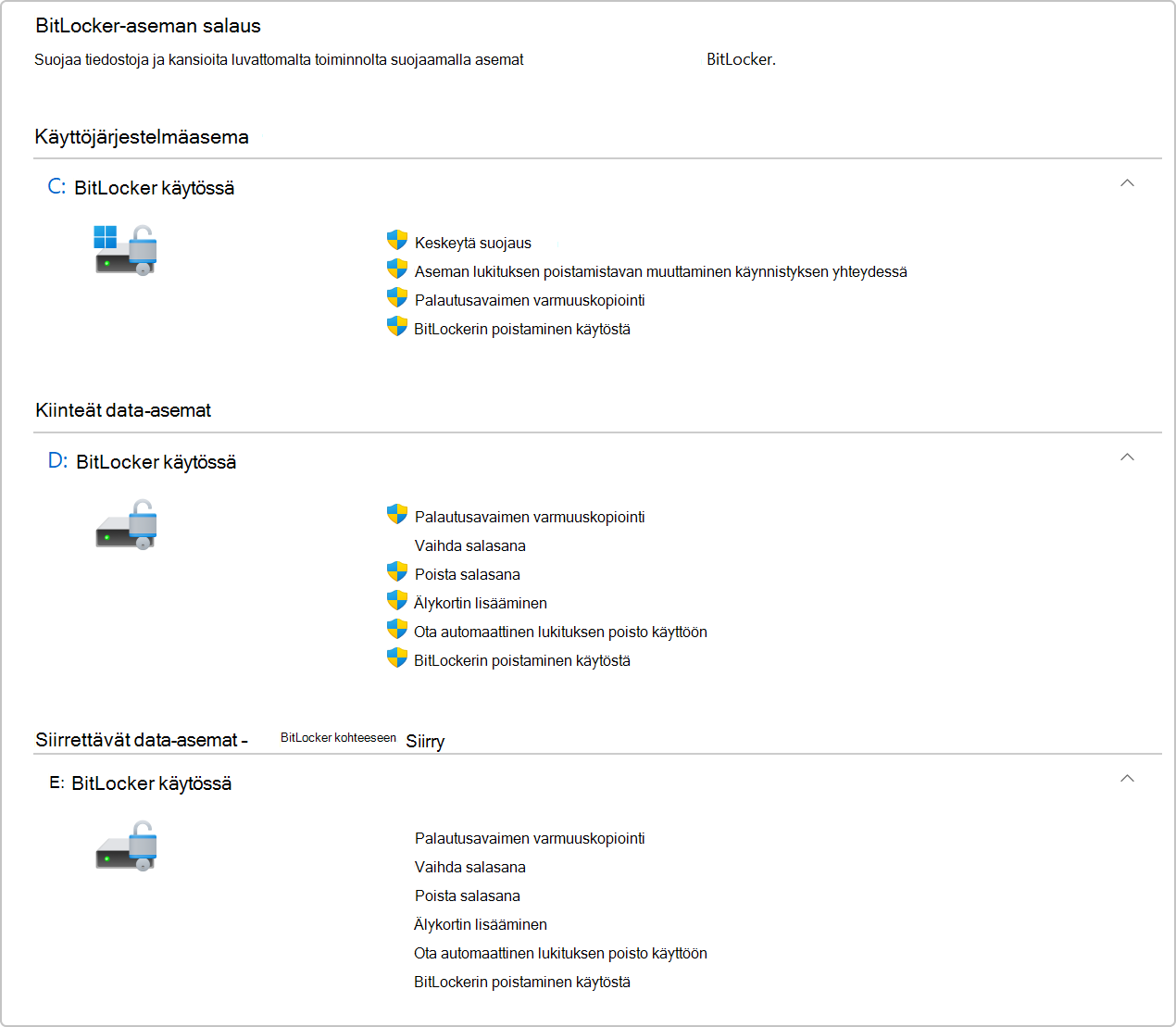
BitLocker-asemansalaussovelmassa näkyvät kaikki Windows-laitteeseen liitetyt asemat:
- Käyttöjärjestelmäasema on asema, johon Windows on asennettu
- Muut asemat on lueteltu kohdassa Kiinteät data-asemat
- Siirrettävät asemat, kuten USB-muistitikut, on lueteltu kohdassa Siirrettävät data-asemat – BitLocker To Go
Aseman manuaalinen salaaminen
Voit salata aseman manuaalisesti seuraavasti:
- BitLocker-asemansalauksen avaaminen
- Kunkin aseman vieressä on sallittujen toimintojen luettelo. Jos haluat ottaa salauksen käyttöön, valitse Ota BitLocker käyttöön
- Valitse lukituksen poistamisen asetus ja varmuuskopioi palautusavain
- Asema aloittaa salausprosessin. Tämä voi kestää jonkin aikaa, mutta voit jatkaa laitteen käyttöä sen edetessä