

Windowsin suojaus-sovelluksenLaitteen suorituskyky & kunto -sivulta saat selkeän ja kattavan kuvan laitteen yleisestä kunnosta. Sen avulla voit ennakoivasti valvoa suorituskykyä, suojausta ja luotettavuutta tunnistamalla yleisiä ongelmia, kuten tallennustilaan, akkuun tai järjestelmään liittyviä ongelmia, ja antamalla käytännöllisiä suosituksia, joiden avulla Windows-laitteesi toimii sujuvasti ja turvallisesti.
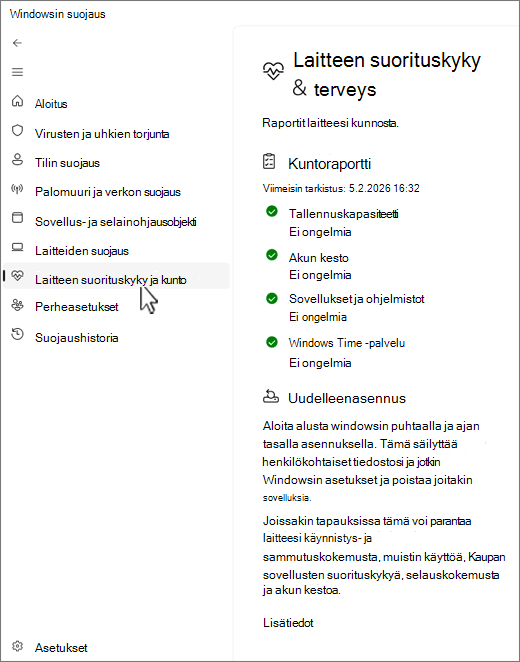
Tarkastele laitteesi kuntoraporttia Windowsin suojaus -sovelluksessa
Valitse tietokoneen Windowsin suojaus-sovelluksessa  Laitteen suorituskyky & kunto tai käytä seuraavaa pikanäppäintä:
Huomautus
Jos laitteesi on organisaation hallinnoima, käytäntöasetukset saattavat estää sinua käyttämästä laitteen suorituskykyä & kuntoa.
Kuntoraportti käynnistyy näyttämällä, milloin kuntotarkistus on suoritettu viimeksi. Näytettävän ajan pitäisi olla nykyinen aika, koska Windowsin suojaus suorittaa tarkistuksen, kun avaat Laitteen suorituskyky & kunto -sivun.
Terveysraportti kattaa seuraavat osa-alueet:
- Tallennuskapasiteetti: Se tarkistaa, onko järjestelmän levytila vähissä, ja antaa suosituksia tilan vapauttamiseksi tarvittaessa
- Akun kesto: Paristoilla varustetuissa laitteissa se tarkistaa, ylimääräisestikö jokin kuormittaako jokin akkua, ja tarjoaa ehdotuksia akunkeston parantamiseksi
- Sovellukset ja ohjelmistot: Se tarkkailee ohjelmistoasi tarvittavien vikojen tai päivitysten varalta, jotta kaikki toimii sujuvasti
- Windows-aikapalvelu: Se varmistaa, että järjestelmän kello synkronoidaan oikein, mikä on tärkeää monille järjestelmäprosesseille. Jos palvelu on poistettu käytöstä tai se ei toimi, saat ohjeet sen korjaamiseen
Jos ongelmia havaitaan, raportti antaa tarkkoja suosituksia niiden ratkaisemiseksi, jotta voit pitää laitteesi optimaalisessa kunnossa
Entä jos kuntoraportissa havaitaan ongelmia?
Vihreä tarkistusmerkki tarkoittaa, että kaikki on kunnossa, mutta keltainen merkki tarkoittaa, että jotain on tehtävä. Valitse kohde, jos haluat tarkastella suosituksia.
- Lisätietoja Windows-tietokoneen suorituskykyongelmien ratkaisemisesta on ohjeaiheessa Vihjeitä tietokoneen suorituskyvyn parantamiseksi Windowsissa
- Lisätietoja laitteen tilan vapauttamisesta on ohjeaiheessa Tietokoneen levytilan vapauttaminen Windowsissa
- Varmista, että olet asentanut uusimmat päivitykset tarkistamalla Windows Update. Katso Windows Update: Usein kysytyt kysymykset
Jos mikään muu ei auta, tietokoneen oletusasetusten palauttaminen (uudelleenasennus) voi olla hyödyllistä. Lisätietoja on kohdassa Windowsin palautusvaihtoehdot.