
Résumé
Cet article explique comment transférer des fichiers, des photos et du contenu copié entre votre PC et votre appareil Android à l’aide de Mobile connecté (sur Windows) et Lien avec Windows (sur Android).
Partager des fichiers entre votre PC et votre appareil mobile
Vous pouvez désormais partager en toute transparence des fichiers entre votre PC et votre appareil mobile lorsqu’ils sont connectés via Mobile connecté et l’application Lien avec Windows.
Configuration requise :
Vous avez besoin des exigences suivantes pour partager des fichiers entre votre PC et votre appareil mobile.
- PC Windows 11
- Appareil Android exécutant Android 10 ou version ultérieure
- application Lien avec Windows version 1.24032.518.0 ou ultérieure sur votre appareil mobile Android
- Mobile connecté version 1.24032.156.0 ou ultérieure
Partager des fichiers à partir de votre PC vers votre appareil Android
- Sélectionnez le fichier que vous souhaitez partager sur votre PC
- Cliquez avec le bouton droit sur le fichier, puis sélectionnez Partager.
- Recherchez Mobile connecté dans la section Application de la fenêtre contextuelle de partage
- Le partage de fichiers démarre sur votre appareil mobile connecté à Mobile connecté .
- Vérifiez que les notifications Windows pour Mobile connecté sont activées pour surveiller le processus de partage de fichiers en temps réel.
- Une notification Windows apparaîtra une fois le fichier partagé sur votre appareil mobile.
Réception de fichiers sur votre appareil mobile :
- Une notification de Lien avec Windows s’affiche sur votre appareil mobile.
- Cliquer sur la notification ouvrira l'application de gestion de fichiers par défaut pour afficher le fichier reçu.
- Tous les fichiers reçus seront stockés sous Téléchargements>envoyés à partir de votre PC.
Remarque
Seuls les fichiers enregistrés localement peuvent être partagés entre les appareils. Lors du partage de fichiers stockés dans le cloud, seuls les liens vers les emplacements du cloud seront partagés.
Partager des fichiers à partir de votre appareil Android vers votre PC
- Sélectionnez le fichier que vous voulez partager.
- Sélectionnez le bouton Partager .
- Recherchez Lien avec Windows - Envoyer sur PC dans la section application du tiroir de partage système.
- Accédez à la page de la liste des appareils et cliquez sur l'appareil connecté pour commencer le partage.
- La progression du partage sera affichée ; veuillez ne pas quitter la page tant qu'elle n'est pas terminée.
- Le status sera mis à jour vers Envoyé une fois le partage terminé.
Réception de fichiers sur votre PC :
- Une notification de Mobile connecté s’affiche sur votre PC.
- Cliquez sur le bouton d'action de la notification pour ouvrir le fichier ou le dossier dans lequel le fichier est stocké.
- Tous les fichiers reçus sur votre PC seront stockés sous « Téléchargements\Mobile connecté »
- Vous pouvez modifier le répertoire de stockage par défaut dans Mobile connecté >Paramètres.
Copier et coller sur plusieurs appareils
Cela s’applique à Surface Duo et à certains appareils Samsung et HONOR, OPPO et ASUS et vivo et Quelles.
Laissez vous envoyer des photos et des fichiers par courrier électronique, vous pouvez désormais copier et coller ou glisser-déplacer du contenu entre votre appareil Android et votre PC.
Vous pouvez copier et coller du contenu à l’aide des mêmes raccourcis que ceux que vous utilisez normalement sur votre appareil Android et votre PC.
Avant d’utiliser la fonction copier et coller sur plusieurs appareils pour la première fois, vous devez vous assurer que la fonctionnalité est activée. Ouvrez le Mobile connecté sur votre PC, accédez à Paramètres > Fonctionnalités > copier-coller entre appareils, puis vérifiez que le bouton bascule est Activé pour Autoriser cette application à accéder au contenu que je copie et colle entre mon téléphone et mon PC.
Forum aux questions
Quels sont les appareils qui prennent en charge la fonction copier et coller ?
Le copier-coller inter-appareils est pris en charge sur les appareils Surface Duo et Android qui exécutent One UI version 2.1 ou ultérieure, ou sur les appareils HONOR (1.22036.14.0 ou ultérieur) ou OPPO (1.23093.0 ou ultérieur) ou sélectionnez ASUS ou sélectionnez des appareils vivo. Sur votre appareil Android, accédez à Paramètres > à propos > des informations logicielles. Voici quelques exemples d’appareils présentant cette version : Samsung Galaxy Note20 5G, Samsung Galaxy Note20 Ultra 5G, Samsung Galaxy S21 5G, Samsung Galaxy S21+ 5G, Samsung Galaxy S21 Ultra 5G et Samsung Galaxy Z Flip. Appareils HONOR pris en charge : séries HONOR Magic4 Pro et HONOR Magic6. Appareils OPPO pris en charge : série OnePlus, série OPPO Find, série OPPO Reno, série Realme. Appareils ASUS pris en charge : ROG Phone 8, ROG Phone 8 Pro, ROG Phone 8 Pro Edition Appareil vivo pris en charge : vivo X Fold3 Pro, appareils De l’explorateur de données pris en charge : Série 14T de l’application.
Que puis-je copier et coller entre mon appareil Android et mon PC ?
Actuellement, vous ne pouvez copier que du texte et des images entre vos appareils. Les images d’une taille supérieure à 1 Mo sont redimensionnées.
Remarque
Il est possible de copier-coller vers un Dossier sécurisé, mais pas depuis un Dossier sécurisé sur votre PC. Copier un élément à partir d’un dossier sécurisé remplace tout contenu déjà présent dans le Presse-papiers de votre PC.
Les éléments que je copie sur un appareil sont-ils ajoutés à l’autre appareil si je ne les colle pas ici ?
Chaque fois que vous copiez un élément sur l’un des appareils, ce que vous copiez remplace le contenu du Presse-papiers sur les deux appareils.
Pourquoi le texte copié a-t-il perdu sa mise en forme ?
Les applications à partir desquelles ou vers lesquelles vous copiez peuvent avoir des capacités différentes de lecture du texte copié. Il se peut donc que vous perdiez votre mise en forme.
La fonction copier et coller entre mes appareils utilise-t-elle des données ?
La fonction de copier et coller sur plusieurs appareils nécessite l’échange de données entre votre PC et le téléphone Android. Si vous avez autorisé vos appareils à effectuer une synchronisation en utilisant les données mobiles et que vous n’êtes pas connecté à un réseau Wi-Fi, la fonction copier-coller utilisera des données. Si ce paramètre est désactivé, vous ne pourrez copier et coller que si votre téléphone Android ou Surface Duo et votre PC sont connectés à un réseau Wi-Fi.
Si vous disposez de l’application Lien avec Windows (préinstallée) sur votre appareil Android, vous pouvez case activée cela en accédant à Paramètres > Fonctionnalités avancées > Lien avec Windows et en utilisant les données mobiles. Sur certains appareils Android, accédez à Synchronisation des paramètres > sur les données mobiles et case activée pour voir si cette option est activée.
Si vous disposez de l’application Lien avec Windows (préinstallée) sur votre Surface Duo, vous pouvez case activée cela en accédant à Paramètres > Lien avec Windows et en sélectionnant Utiliser les données mobiles.
Résolution des problèmes de copie et de collage entre appareils
Tout d’abord, assurez-vous que cette fonctionnalité est activée. Sur votre PC :
Ouvrez le Mobile connecté, accédez à Paramètres > Copier et coller entre appareils, puis vérifiez que le bouton bascule est Activé pour Autoriser cette application à accéder et à transférer le contenu que je copie et colle entre mon téléphone et mon PC.
Si vous avez essayé de copier une grande partie du texte et qu’elle n’a pas été collée sur l’autre appareil, il est probable qu’elle dépassait la quantité autorisée. Essayez de copier et coller des parties plus petites entre vos appareils.
Si la fonctionnalité est déjà activée, mais que vous ne parvenez toujours pas à copier et coller du contenu, il se peut qu’il y ait un problème de connexion entre votre appareil Android et votre PC. Essayez de fermer les Mobile connecté sur votre PC et l’application Lien avec Windows (préinstallée) sur votre appareil Android. Rouvrez les deux applications : vos messages, photos et notifications les plus récents doivent être visibles dans le Mobile connecté sur votre PC si votre connexion fonctionne normalement. Vous devriez maintenant pouvoir copier et coller à nouveau votre contenu. En dernier recours, redémarrez votre PC et réessayez.
Remarque
Si vous utilisez Microsoft Edge, veillez à effectuer une mise à jour vers la dernière version du navigateur Edge.
Glisser-déplacer des fichiers (pour certains appareils Samsung, HONOR, OPPO, ASUS, vivo et Csv)
Vous pouvez transférer du contenu de votre appareil Android vers votre PC et de votre PC vers votre appareil Android. Pour démarrer, accédez à Applications, puis sélectionnez Ouvrir l’écran du téléphone ou sélectionnez l’application vers ou depuis laquelle vous souhaitez glisser votre contenu.
Remarque
L'utilisation du toucher ou du stylet pour glisser et déposer des fichiers n'est pas prise en charge actuellement.
Si vous utilisez l’expérience de plusieurs applications (sélectionnez les appareils Samsung, HONOR, OPPO, ASUS, vivo et Trainer), vous pouvez faire glisser et déposer du contenu à partir de et dans vos applications mobiles. Le glisser-déplacer de contenu n’est pas accepté par toutes les applications ou celles-ci peuvent refuser le type de fichier que vous transférez. Si votre contenu ne peut pas être transféré vers une application spécifique, vous recevrez une notification de bannière vous l’indiquant. Vous pouvez ouvrir l’écran Téléphone à la place et y déposer le fichier. Celui-ci sera copié dans le dossier Téléchargements de votre appareil Android depuis lequel vous pourrez l’utiliser dans vos applications mobiles.
Faire glisser des fichiers de votre appareil Android vers votre PC
Remarque : Vous pouvez actuellement faire glisser à partir de l’application Galerie de votre téléphone ou de l’application Samsung My Files uniquement.
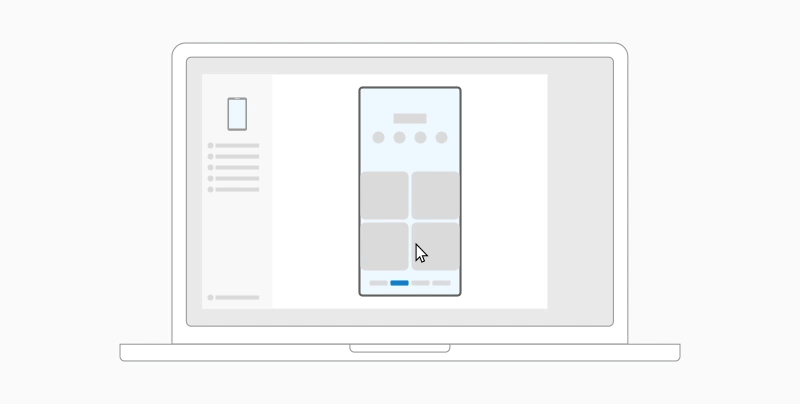
Pour faire glisser à partir de Mes fichiers (version 11.1.00.121 ou ultérieure) :
- Une fois que vous avez ouvert l’écran Téléphone dans le Mobile connecté, utilisez la souris pour accéder à un dossier dans Mon Files.
- Appuyez longuement sur le fichier jusqu’à ce qu’une coche s’affiche, puis relâchez. Pour sélectionner des fichiers en plus, appuyez dessus.
- Utilisez la souris pour appuyer longuement une nouvelle fois sur le ou les fichiers que vous avez sélectionnés : une miniature s’affiche. Faites glisser les fichiers vers l’emplacement de votre choix sur votre PC. Le curseur change pour indiquer que vous êtes en mesure de supprimer le ou les fichiers.
Faire glisser à partir de l’application Galerie :
- Une fois que vous avez ouvert l’écran Téléphone dans le Mobile connecté, utilisez votre souris pour accéder à vos albums et en sélectionner un.
- Appuyez longuement sur une photo jusqu’à ce qu’une coche apparaisse, puis relâchez. Pour sélectionner des photos en plus, appuyez dessus.
- Utilisez la souris pour appuyer longuement sur la ou les photos que vous avez sélectionnées : une miniature s’affiche. Faites glisser les photos vers l’emplacement souhaité sur votre PC. Le curseur vous indique Copier lorsque vous êtes en mesure de les déposer.
Faire glisser des fichiers de votre PC vers votre appareil Android
Par défaut, le contenu glissé de votre PC vers votre appareil Android sera enregistré dans votre application Mes fichiers. Certaines applications, telles que OneDrive et Outlook, vous permettront d’y déposer directement le contenu. Si un fichier ne peut pas être déposé dans l’application voulue, il est transféré vers votre application Mes fichiers sur votre appareil Android à la place.
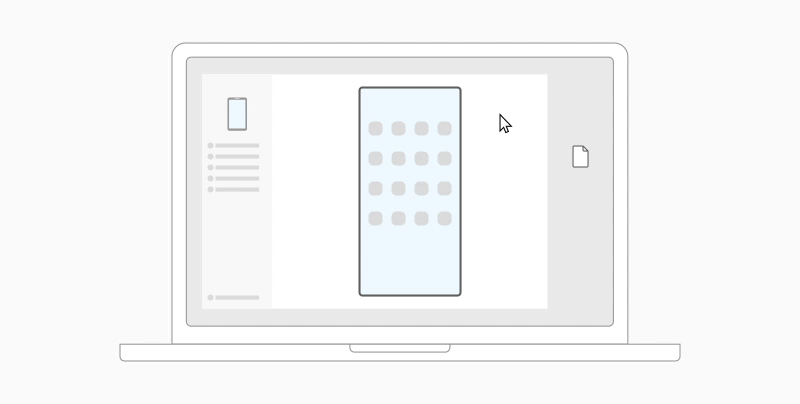
- Une fois que vous avez ouvert Écran du téléphone dans le Mobile connecté, utilisez la souris pour sélectionner le ou les fichiers que vous souhaitez transférer et faites-les glisser vers la fenêtre d’écran du téléphone. Le curseur vous indique Copier lorsque vous êtes en mesure de les déposer.
- Relâchez la souris et vos fichiers commenceront à être transférés. Un indicateur de progression s’affiche pendant quelques secondes.
Lorsqu’un transfert de fichiers est effectué, vous pouvez appuyer sur la notification qui s’affiche sur votre appareil Android, accéder à l’application dans laquelle vous avez déposé votre contenu ou accéder à votredossier Téléchargementde stockage> interne pour afficher vos fichiers.
Si vous faites glisser-déposer un même fichier une seconde fois, une copie est transférée sur votre appareil.
Si vous avez une application ouverte qui prend en charge la réception de fichiers, cette application vous invitera à choisir un emplacement pour déposer le ou les fichiers, ainsi que leur emplacement de stockage.
Forum aux questions
Quelle est la configuration minimale requise pour utiliser la fonction glisser-déplacer pour les fichiers ?
Le glisser-déplacer de fichiers nécessite un appareil Samsung exécutant Lien avec Windows (préinstallé) version 1.0.52.30 ou ultérieure. Votre appareil Android et votre PC doivent être connectés au même réseau Wi-Fi.
Il n’est pas nécessaire de connecter les différents appareils avec un câble.
Quels types de fichiers puis-je glisser-déplacer ?
La fonction de glisser-déplacer des fichiers prend en charge le transfert de tous les types de fichiers à l’exception des dossiers et des fichiers enregistrés sur le cloud. Vous pouvez transférer jusqu’à 100 fichiers à la fois, quel qu’en soit le type. Aucun fichier ne doit excéder une taille supérieure à 512 Mo.
Puis-je glisser-déplacer du contenu dans ou entre applications ?
Bien que vous puissiez glisser du contenu entre votre téléphone et votre PC, le transfert de contenu souhaité peut être refusé par des applications. Si une application refuse votre contenu, vous pouvez tenter d’utiliser l’écran de téléphone à la place pour le transférer. Vous ne pouvez pas glisser-déplacer des fichiers entre vos applications mobiles à partir de votre PC.
Résolution des problèmes liés au glisser-déplacer de fichiers
Il se peut qu’un cercle rouge s’affiche lorsque vous essayez de faire glisser des fichiers. Cela signifie que cette opération est impossible.
Cela peut se produire pour plusieurs raisons, notamment :
Un transfert de fichier par glisser-déplacer est déjà en cours. Pour le moment, vous ne pouvez effectuer qu'une seule opération de glisser-déplacer à la fois.
L’élément transféré n’est pas pris en charge. Par exemple, si un seul des éléments que vous souhaitez faire glisser est un dossier, ou si vous essayez de faire glisser 100 fichiers, votre appareil Android ne vous autorisera pas à démarrer le transfert.
Remarque
La réduction de la Mobile connecté’application pendant le glisser-déplacer annule le processus de transfert et vous devrez recommencer. Laissez la fenêtre de l’application ouverte lorsque vous utilisez la fonction glisser-déposer de fichier.