
S’orienter avec l’expérience Dragon Copilot pour les infirmiers(ères)
Dragon Copilot pour Epic Rover
Dragon Copilot pour Epic capture les observations des patients prononcés et génère des brouillons d’entrées de diagramme de soins, ce qui permet au personnel infirmier d’examiner, de modifier et de créer de la documentation dans Epic Rover ou Epic Hyperspace. Tous les enregistrements sont capturés via Dragon Copilot pour Epic Rover.
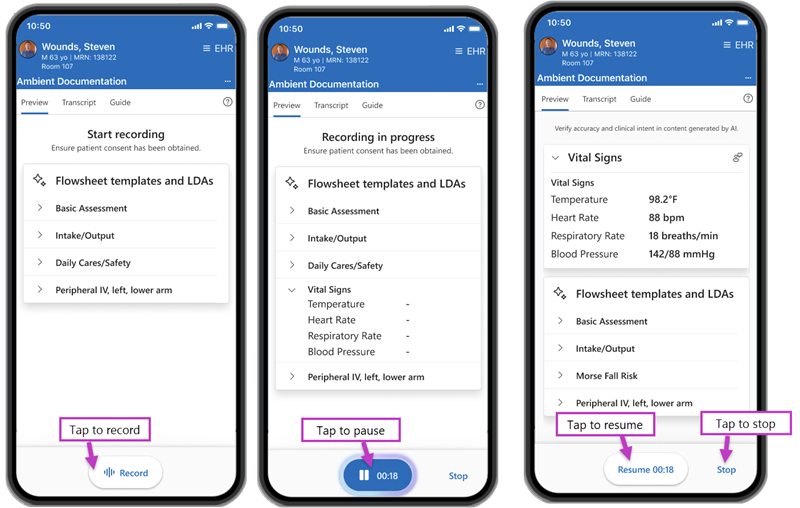
Enregistrement : en fonction des paramètres de votre organisation, il est possible que l’enregistrement démarre automatiquement. Si ce n’est pas le cas, appuyez sur Enregistrer en bas de l’écran pour commencer l’enregistrement.
Pause : appuyez sur Pause à côté du minuteur. Le minuteur s’arrête et l’action passe à Reprendre.
Reprendre : appuyez sur Reprendre pour continuer l’enregistrement. Le minuteur reprend là où il s’est arrêté.
Arrêter : appuyez sur Arrêter pour terminer l’enregistrement. Cette action envoie les résultats aux diagrammes de soins appropriés dans votre DPI pour la révision finale.
Onglets Dragon Copilot pour Epic Rover
Situé en haut de l’écran Dragon Copilot, le contenu de chaque onglet présente des informations et des conseils pour prendre en charge la documentation avant, pendant et après l’enregistrement.
Aperçu : avant l’enregistrement, l’onglet Aperçu affiche les modèles de diagramme de soins à extension ambiante disponibles pour vous et les Voies veineuses/Drains/Ventilation actives disponibles pour le patient. Lorsque l’enregistrement est en pause, les observations verbalisées s’affichent dans l’onglet Aperçu.
Transcription : lorsque vous suspendez un enregistrement, l’onglet Transcription affiche la conversation jusqu’à présent.
Guide : l’onglet Guide (personnalisable) fournit des conseils en matière de diagramme de soins visuels pour vous aider à compléter efficacement la documentation.
Menu Aide
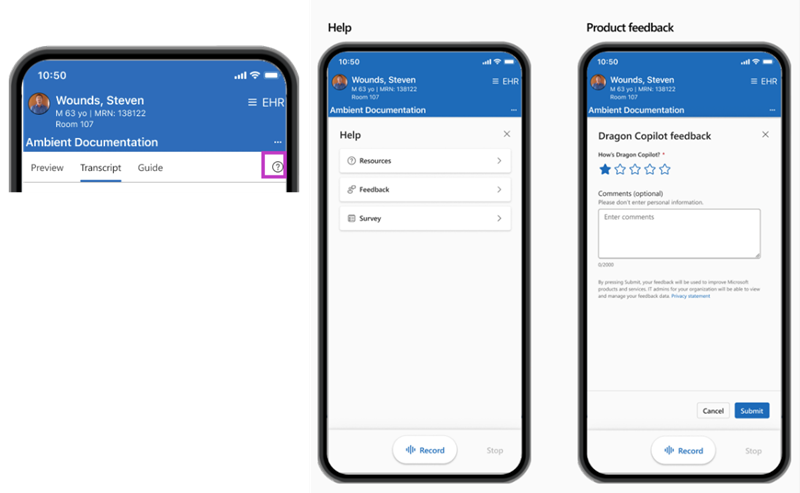
Sélectionnez l’icône Aide (?) pour ouvrir le menu d’aide. Les options disponibles sont les suivantes :
Ressources : accès aux liens vers les ressources de formation pour Dragon Copilot (infirmiers[ères]).
Commentaires : ouvrez le formulaire de commentaires Dragon Copilot pour partager des retours sur l’application.
Enquête : ouvrez une enquête facultative rapide sur l’expérience produit, qui contribue aux améliorations apportées aux produits.
Application Dragon Copilot (web, de bureau et mobile)
Après avoir enregistré les interactions avec les patients, utilisez l’application Dragon Copilot (bureau, web ou mobile) pour passer en revue et effectuer un suivi pendant votre service. L’application est organisée autour de chaque patient, regroupant tous vos enregistrements en un seul endroit pour que vous puissiez consulter les transcriptions, créer des notes et suivre les étapes suivantes, le tout depuis une vue unique centrée sur le patient.
Ancrez l’application en regard du DMI
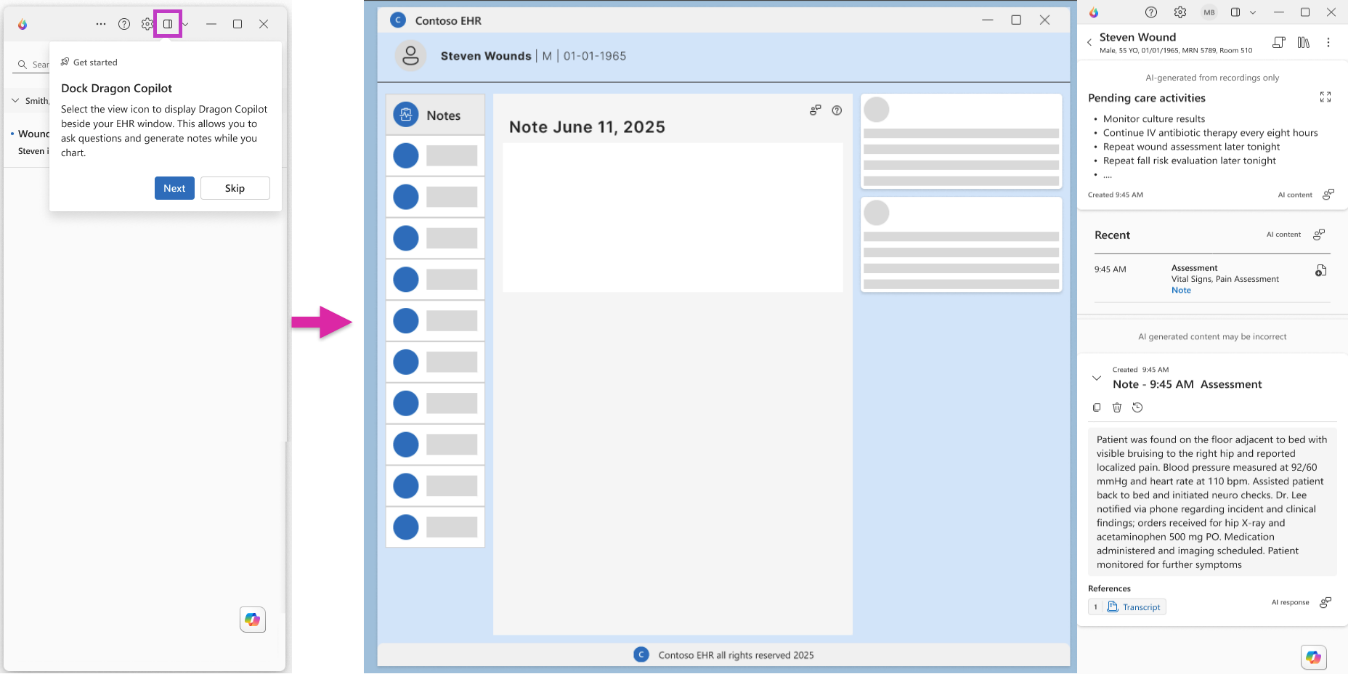
Vous pouvez ancrer l’application Dragon Copilot avec votre DPI sur le web ou le bureau. Lorsque vous ancrez l’application, vous pouvez poser des questions ou générer des comptes rendus lors de l’examen et de la finalisation d’un dossier de patient.
Démarrez dans la liste des patients
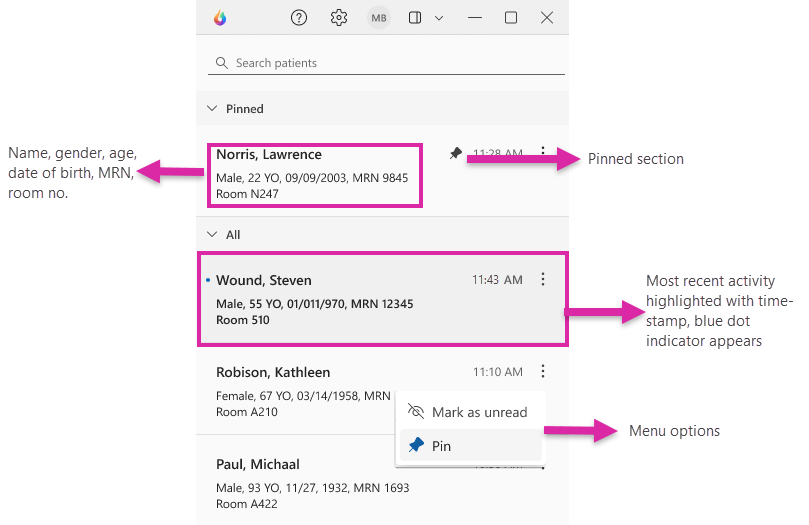
L’application s’ouvre sur une liste de patients qui affiche uniquement ceux pour lesquels vous avez enregistré des interactions pendant votre shift actuel. L’application facilite une reprise là où vous vous êtes arrêté et le retour au patient approprié, sans chercher dans les enregistrements individuels.
Chaque vignette patient affiche les détails d’identification et se met à jour automatiquement à mesure que de nouveaux enregistrements sont créés. Les patients sont triés par activité la plus récente, avec des options pour épingler des patients ou les marquer comme non lus pour un suivi.
Affichage de la liste de patients :
Ouvrez un patient pour afficher les détails
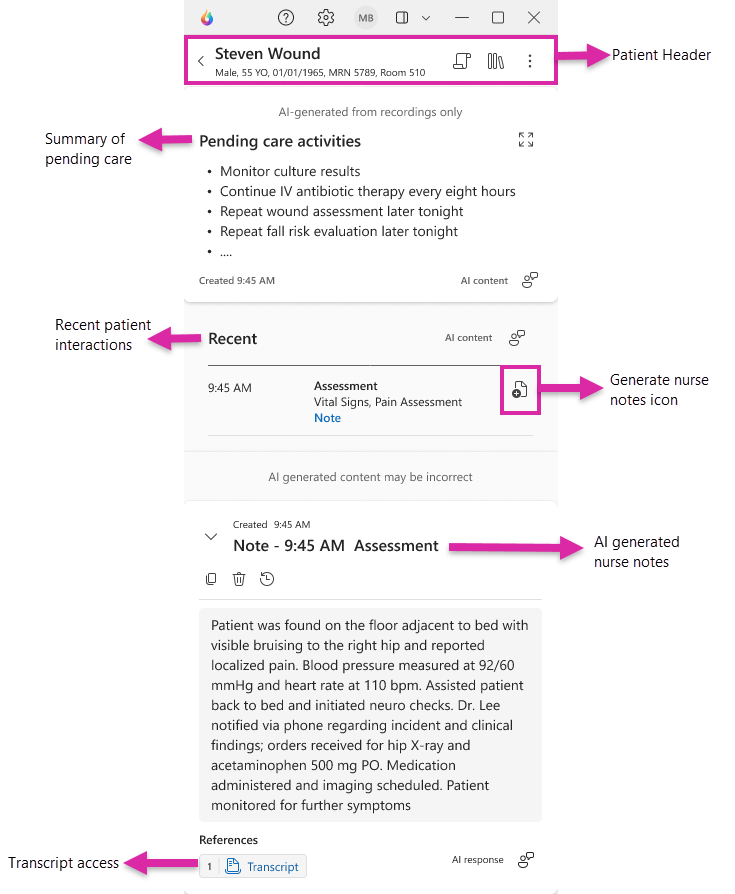
Sélectionnez un patient pour ouvrir la vue complète, qui regroupe toutes les informations de ce patient sur un seul écran. À partir de là, vous pouvez faire défiler les sections clés sans changer de page.
Dans la vue du patient, vous pouvez vous déplacer entre les éléments suivants :
L’en-tête du patient en haut fournit ses identifiants tels que le nom, l’âge, le sexe, etc. Il donne accès aux tiroirs de transcription et de bibliothèque, ainsi qu’au menu de dépassement

Résumé des activités de soins en attente en haut pour une orientation rapide
Interactions récentes des patients pour passer en revue les sessions enregistrées
Notes de soins infirmiers créées à partir d’interactions individuelles
Accès à la transcription pour afficher les enregistrements complets
Copilot Chat pour poser des questions basées sur les transcriptions du patient
Informations sur la vignette du patient :
Vues à tiroir
Ouvrez les tiroirs en sélectionnant les icônes dans la vue patient pour consulter les informations complémentaires sans quitter la page.
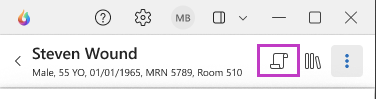
Transcriptions des patients : utilisez l’icône de transcription dans l’en-tête patient pour afficher toutes les transcriptions du service actuel, regroupées par session et classées du plus ancien au plus récent. Les transcriptions sont la source des réponses de Copilot et des notes de soins infirmiers.
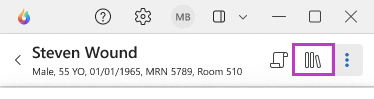
Bibliothèque de requêtes : utilisez l’icône de bibliothèque dans l’en-tête du patient pour ouvrir la bibliothèque de requêtes. Si l’administrateur ne crée aucune requête, un message impossibilité de charger la bibliothèque s’affiche.
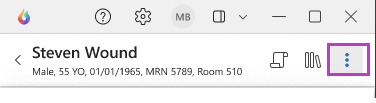
Détails sur le patient : utilisez l’icône représentant des points de suspension dans l’en-tête du patient pour ouvrir la page des détails sur le patient.
Remarque : s’il n’existe aucune session, une requête s’affiche pour créer un enregistrement dans Dragon Copilot pour Epic.
Menu Aide (bureau, web et mobile)
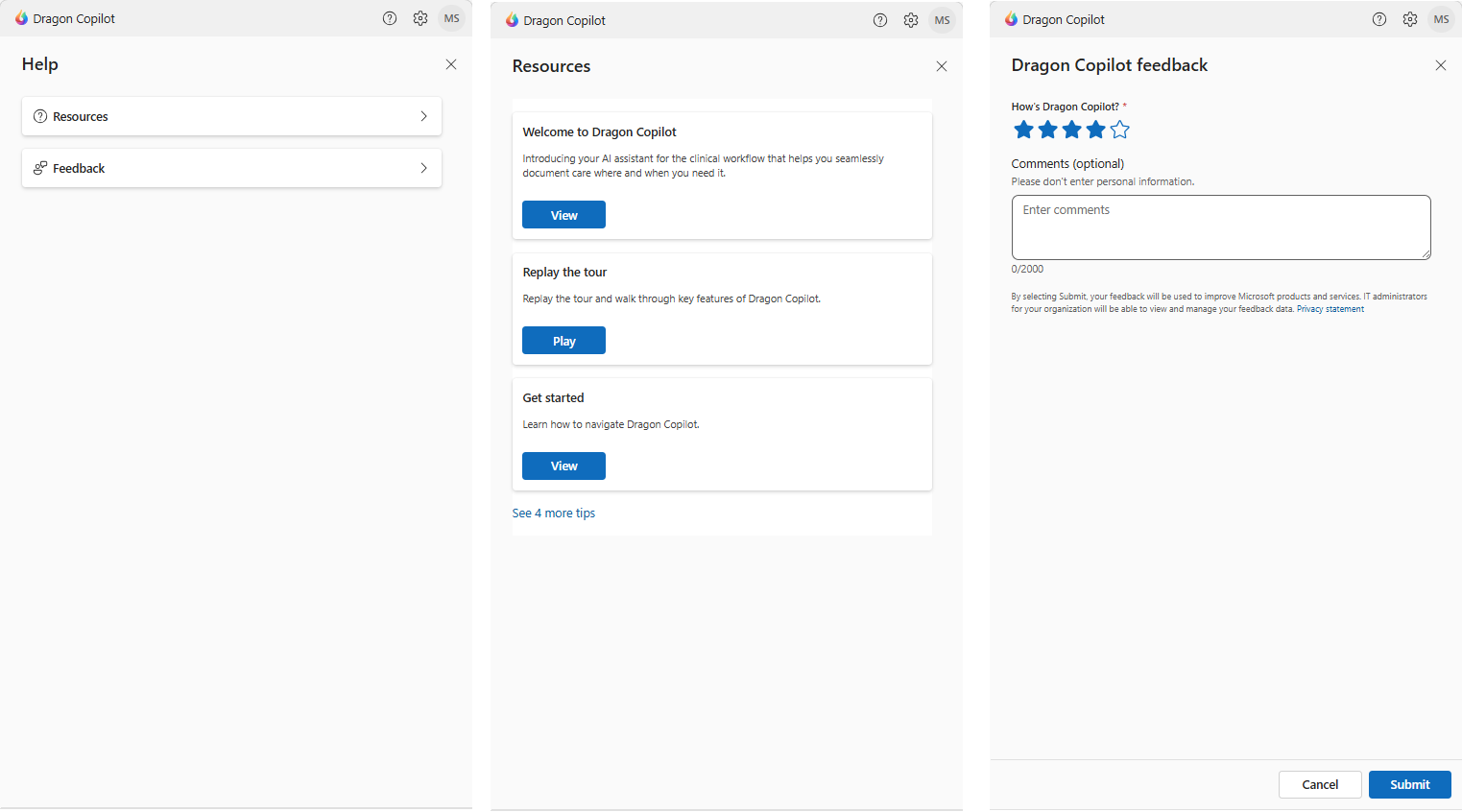
Le menu Aide fournit un accès rapide aux ressources et un moyen simple de partager des commentaires.
Ressources
Pendant la préversion publique, trois cartes de ressources sont disponibles :
Bienvenue dans Dragon Copilot : regardez une courte vidéo de bienvenue.
Revoir la visite de démarrage : revivez l’expérience d’intégration initiale.
Démarrez avec Dragon Copilot : accédez aux détails et à la documentation du produit.
Commentaires
Dans le menu Aide, vous pouvez envoyer des commentaires après avoir reçu une réponse ou une sortie générée par l’IA. Votre entrée permet d’améliorer la précision de l’IA et fournit des insights techniques précieux, ce qui rend la solution Dragon Copilot plus efficace pour vous.
Menu Paramètres
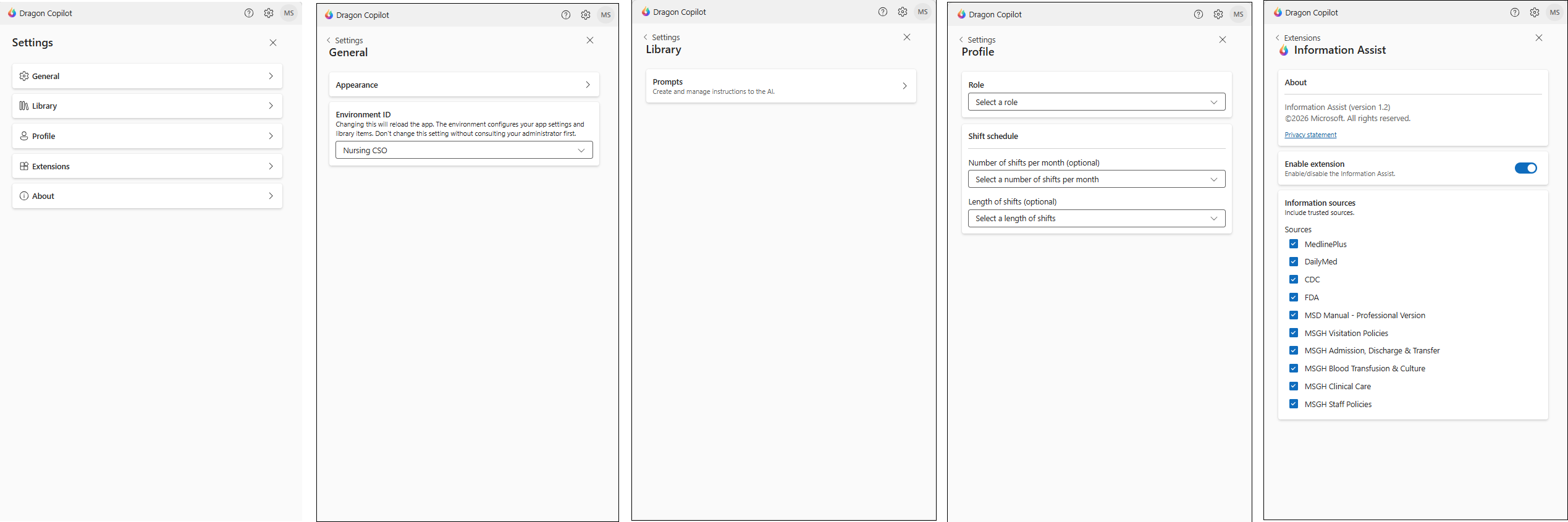
Le menu Paramètres vous permet de personnaliser votre expérience Dragon Copilot.
GÉNÉRAL
Apparence : basculez entre le mode clair et le mode sombre.
ID d’environnement : sélectionnez l’environnement approprié (par exemple, test vs production ou plusieurs systèmes DPI) dans une liste déroulante.
Note
Les administrateurs peuvent définir un environnement par défaut dans le Centre d’administration Dragon, qui devient l’environnement préféré dans Dragon Copilot.
Bibliothèque
Utilisez cette section pour gérer les requêtes définies par votre organisation. Vous pouvez rechercher, filtrer et marquer des requêtes comme favoris.
Profil
Planification des rôles et des services : options de modification définies lors de la première configuration, telles que la planification des rôles et des services. Ces modifications n’affectent pas les fonctionnalités globales.
Champ de l’espace de travail : apparaît uniquement si vous disposez d’un accès à la fois en tant médecin et infirmier(ère).
- Si seul l’accès infirmier(ère) est disponible, la mention « Infirmier(ère) » s’affiche par défaut.
Compte DMI lié : affiche l’ID de compte DMI lié s’il est ajouté pendant la configuration.
- Si vous ne vous êtes pas connecté au DPI lors du changement d’environnement ou si vous n’avez pas accordé l’accès, un bouton s’affiche pour vous connecter au DPI.
Extensions
L’extension actuelle disponible est l’Assistant d'information.
Vous pouvez désactiver cette extension ou la personnaliser en sélectionnant des sources d’informations spécifiques à interroger.
Utilisez l’application sur plusieurs appareils
La même structure de navigation est disponible sur ordinateur de bureau, web et mobile, ce qui vous permet de documenter, de passer en revue les informations exploitables et d’automatiser les tâches pour vos patients. Vous pouvez continuer votre flux de travail où que vous travailliez.
Rubriques connexes
Commencez votre premier enregistrement (soins infirmiers)
Guide de démarrage rapide avec l’expérience Dragon Copilot pour les infirmiers(ères)