
Effectuer votre premier enregistrement (soins infirmiers)
L’enregistrement est effectué exclusivement dans Dragon Copilot pour Epic Rover (iOS et Android). Dictez vos observations pendant les interactions avec les patients. Dragon Copilot capture la conversation en mode ambiant et la convertit en brouillons d’entrées de diagramme de soins en temps réel.
Important
Vous devez vous procurer le consentement du patient avant l’utilisation ambiante. Suivez les directives de votre organisation pour obtenir le consentement du patient avant d’utiliser Dragon Copilot.
Enregistrement de Dragon Copilot pour Epic Rover
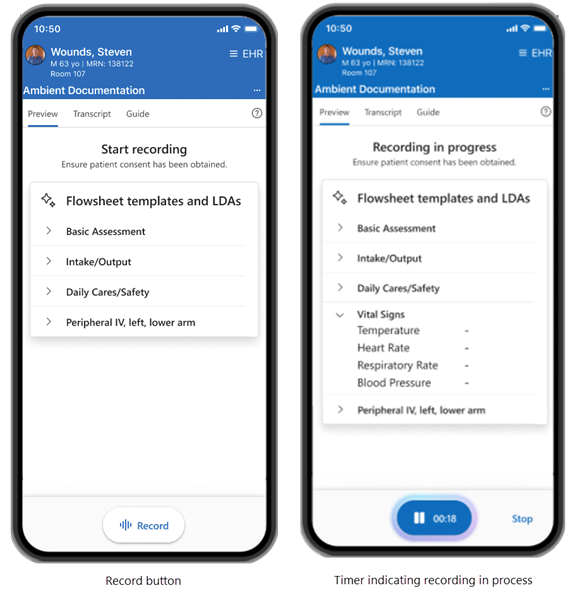
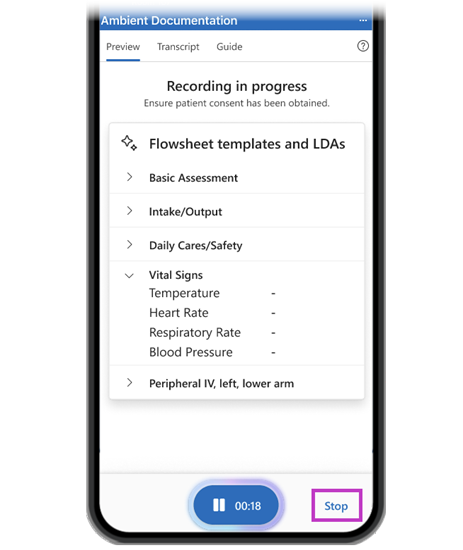
Après avoir suivi la politique de consentement de votre entreprise, utilisez Epic Rover pour démarrer l’enregistrement en mode ambiant avec Dragon Copilot.
- Localisez le patient et commencez un nouvel enregistrement.
- Si le démarrage automatique est activé, l’enregistrement démarre automatiquement. Sinon, appuyez sur Enregistrer en bas de l’écran.
- Un minuteur s’affiche et compte à rebours pendant l’état actif de l’enregistrement. Durée maximale : 75 minutes.
Commencez par saisir rapidement des notes vocales lors de vos tournées, pour une documentation mobile. À mesure que vous gagnez en aisance, élargissez vos observations dans le diagramme de soins.
Vous pouvez consulter toutes les lignes documentables dans chaque modèle actif pendant l’enregistrement. Développez ou réduisez les cartes de modèle, examinez les lignes vides regroupées (y compris les lignes LDA avec une documentation antérieure) et conservez vos sélections même lorsque vous quittez l’écran.
Documentez les LDA avec Dragon Copilot
Utilisez Dragon Copilot pour enregistrer les insertions, évaluations et retraits de lignes, drains, voies respiratoires et plaies (LDA). Lors de l’enregistrement, indiquez clairement le type et l’emplacement de chaque LDA. Les détails pertinents de votre saisie vocale alimenteront automatiquement l’évaluation des LDA.
Vous pouvez utiliser les noms de produits courants suivants, qui sont automatiquement associés à leurs termes cliniques officiels :
- Foley ou sonde de Foley : sonde urinaire à demeure
- Drain JP ou Drain de Jackson-Pratt : drain aspiratif fermé
- Hemovac : drain aspiratif fermé
- Purewick : sonde urinaire externe. Lorsque vous mentionnez « PureWick », précisez « homme » ou « femme » afin d’associer le bon sexe.
Suspendre et reprendre
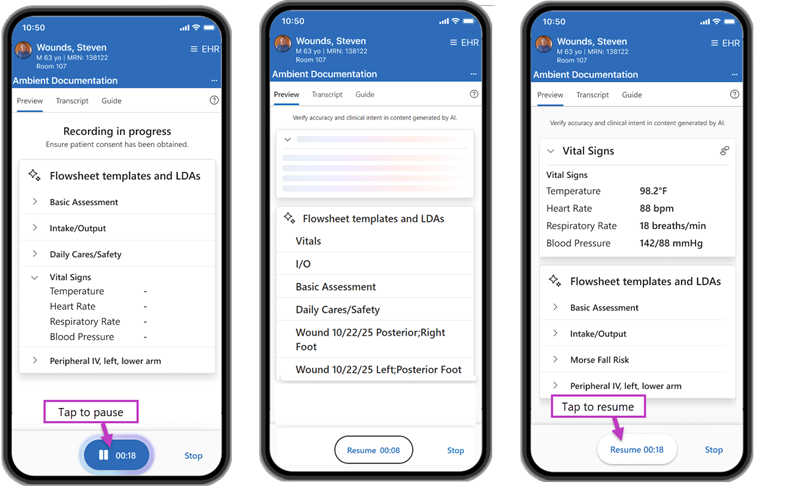
Pour ajouter une documentation progressive ou gérer des interruptions pendant l’enregistrement, utilisez la fonction pause et reprise.
Pause : appuyez sur Pause en regard du minuteur. Le minuteur s’arrête et l’action passe à Reprendre. (Vous pouvez vous éloigner si nécessaire. Consultez les instructions d’Epic Rover.)
Reprendre : appuyez sur Reprendre pour continuer l’enregistrement. Le minuteur reprend là où il s’est arrêté, ajoutant au temps total.
Vous pouvez mettre en pause et reprendre plusieurs fois, jusqu’à un total de 60 minutes.
Note
Un enregistrement peut rester suspendu pendant 60 minutes maximum. Ensuite, il est marqué comme terminé. Si vous revenez après la limite de 60 minutes, vous devrez lancer un nouvel enregistrement.
Onglet Guide
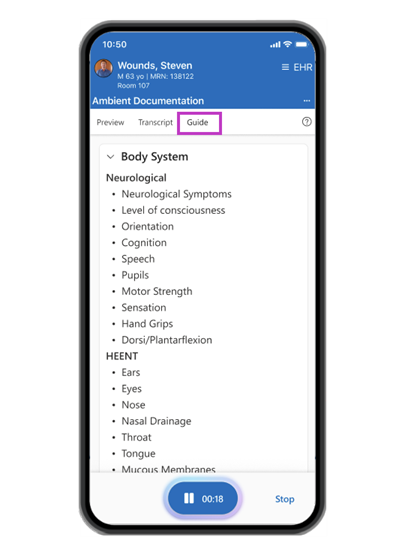
Accédez à l’onglet Guide à tout moment pendant un enregistrement actif ou en pause. Il fournit des instructions visuelles sur le diagramme de soins pour vous aider à compléter la documentation avec plus de précision.
Les entrées par défaut du diagramme de soins incluent :
- Système corporel
- Signes vitaux
- Douleur
- Soins quotidiens/Sécurité
- Mobilité
Remarque : votre organisation peut personnaliser ces entrées pour qu’elles correspondent à sa structure de diagramme de soins spécifique.
Onglet Aperçu
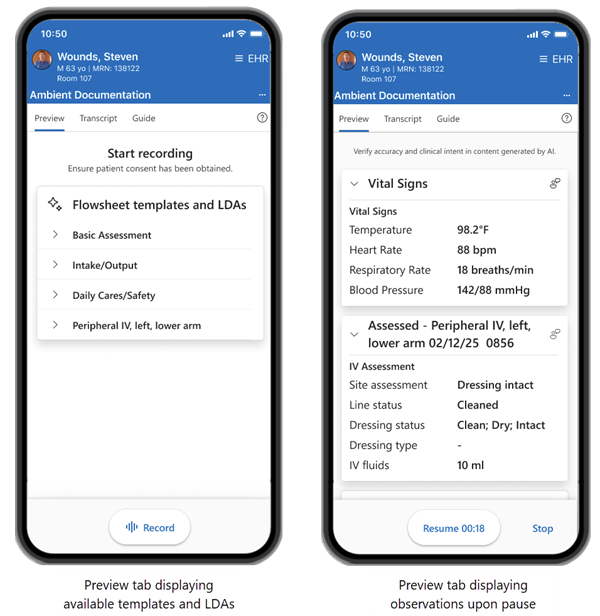
Pendant l’enregistrement : au démarrage de l’enregistrement, l’onglet Aperçu affiche les diagrammes de soin ambiants et les LDA actives pour le patient.
En pause : Lorsque l’enregistrement est en pause, les observations verbalisées s’affichent dans l’onglet Aperçu. Tout modèle contenant des observations extraites remonte en haut et s’ouvre automatiquement, vous offrant une vue plus rapide et plus claire de ce que vous avez capturé et de ce qui reste à documenter.
Examinez et confirmez les détails, puis reprenez l’enregistrement si nécessaire pour combler les lacunes ou ajouter des informations manquantes.
Le bouton Arrêter vous permet d’ignorer l’aperçu à tout moment, pendant l’enregistrement ou le chargement, vous offrant ainsi un contrôle total pour continuer sans l’afficher.
Terminer l’enregistrement
Sélectionnez Arrêter pour terminer l’enregistrement et envoyer les résultats aux diagrammes de soin appropriés dans votre DMI.
Si vous effectuez plusieurs enregistrements Dragon Copilot lors d’une session (pause et reprise), vous pouvez passer en revue la sortie de l’IA sous forme de session consolidée dans le DPI.
Rubriques connexes
Guide de démarrage rapide avec l’expérience Dragon Copilot pour les infirmiers(ères)
Meilleures pratiques et conseils pour l’expérience Dragon Copilot pour les infirmiers(ères)