Rechercher et organiser des conversations, fichiers, devoirs et notes dans vos équipes de classe.
Applications de classe
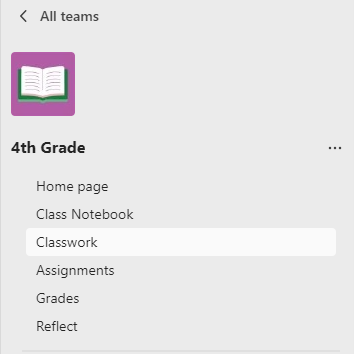
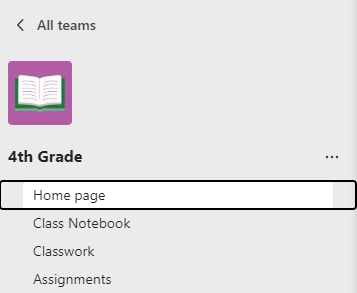
Naviguez à une équipe de classe pour afficher les applications de votre classe et gérer le contenu du cours, les devoirs, les notes, les informations, etc.
Les applications de votre classe comprennent :
- Page d’accueil : destination d’atterrissage centralisée pour case activée les dernières annonces, les ressources de classe épinglées, les devoirs à venir, les fichiers de classe récemment modifiés, etc.
- Bloc-notes pour la classe : bloc-notes privé pour chaque étudiant, bibliothèque de contenu pour distribuer les ressources de la classe et canevas pour la collaboration.
- Devoirs - Créez et suivez les devoirs et les quiz.
- Notes : notez et suivez les travaux des étudiants.
- Reflect - Créez des case activée bien-être pour vos étudiants.
- Insights : suivez et gérez les progrès et les données d’engagement des élèves.
Canaux
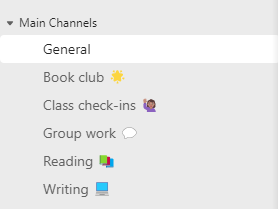
Chaque équipe de classe dispose d’un canal général.
Les canaux organisent l’ensemble des fichiers, conversations et applications d’un sujet dans un emplacement unique. Vous pouvez créer des canaux pour le travail en groupe, les sujets, unités et bien plus encore.
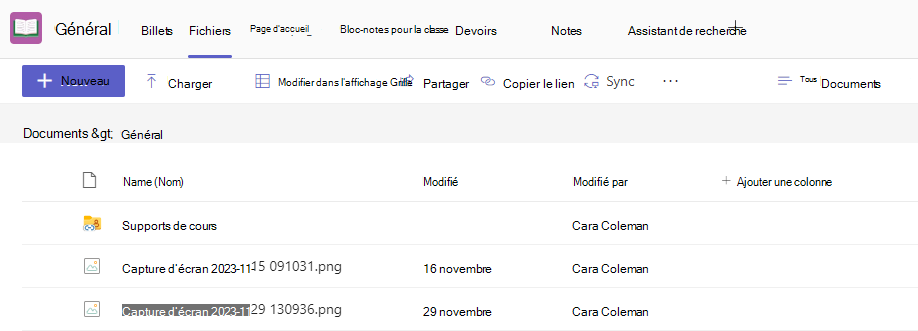
Chaque canal comporte des onglets. Le canal général comprend les onglets suivants :
- L’onglet Publications relatif à tous les messages de ce canal.
- L’onglet Fichiers permettant de stocker tous les fichiers partagés dans ce canal.
Conseil
Ajoutez un onglet à n’importe quel canal en sélectionnant Ajouter un onglet .
.

Ajouter des canaux
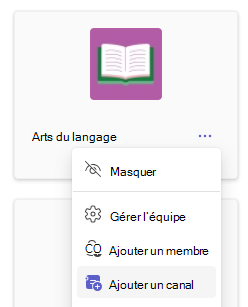
- Pour ajouter un canal, sélectionnez Plus d’options à côté du nom de votre équipe de classe, puis Ajouter un canal.
- Entrez un Nom et une Description facultative pour votre canal.
- Choisissez si vous voulez que votre canal soit Standard ou Privé. Les canaux standards sont à la disposition pour tout les membres. Les canaux privés sont uniquement disponibles pour les étudiants que vous choisissez.
- Cochez la case pour afficher automatiquement ce canal dans la liste de canaux de tout le monde.
- Cliquez sur Ajouter.
Vérifier les notifications
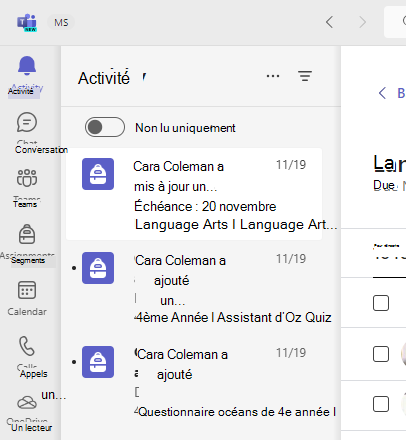
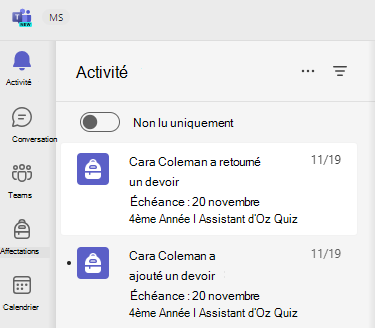
Découvrez ce qui se passe dans la classe en sélectionnant Activité dans la barre de votre application.