

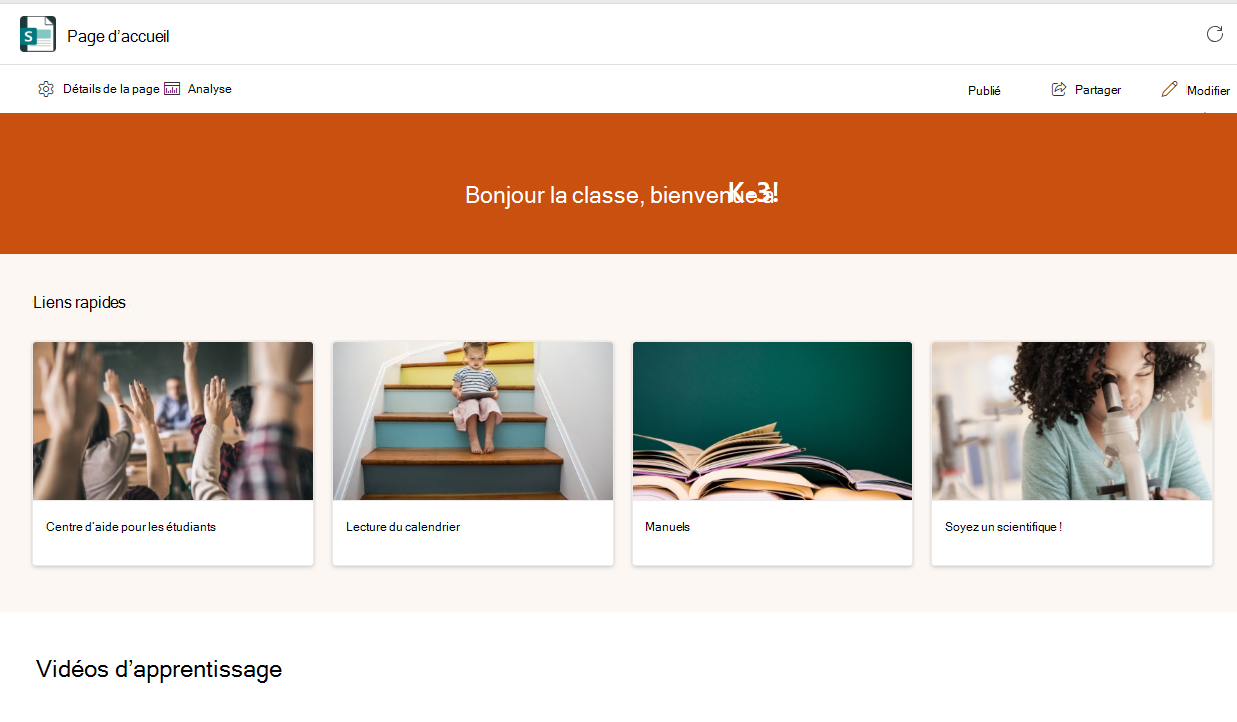
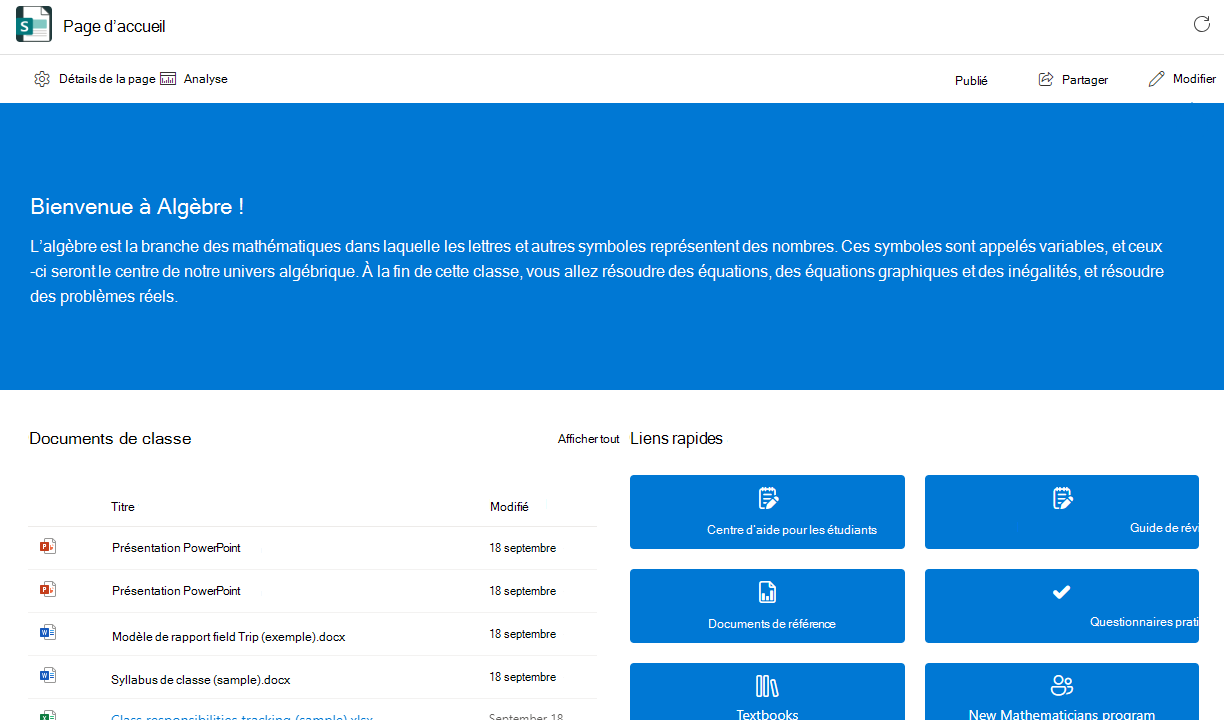
Microsoft Teams pour l’éducation facilite la communication d’informations entre les enseignants et les étudiants. La page d’accueil est automatiquement incluse avec toutes les équipes de classe et fournit une destination d’atterrissage centrale pour case activée les dernières annonces, les ressources de classe épinglées, les devoirs à venir, les fichiers de classe récemment modifiés, etc. Seuls les enseignants peuvent publier les modifications apportées à la page d’accueil de la classe à partir de l’application Teams ou de Teams pour le web. La modification n’est pas disponible sur les appareils mobiles. Les étudiants peuvent afficher et accéder au contenu une fois qu’ils sont admis dans la classe.
Accéder à votre page d’accueil
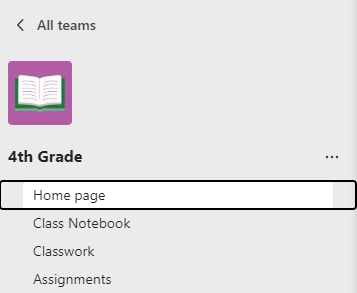
- Accédez à votre équipe de classe, puis sélectionnez Page d’accueil.
- La page d’accueil de votre classe est remplie automatiquement avec son modèle de base. Certaines sections afficheront le contenu que vous avez déjà ajouté. D’autres que vous devrez personnaliser et modifier.
Remarque
Si vous avez déjà créé une page dans SharePoint pour cette équipe de classe, une boîte de dialogue s’affiche et vous invite à choisir entre votre page active et le modèle de page d’accueil de classe. La sélection de la page d’accueil de la classe remplacera votre page existante. Conservez votre page actuelle si vous préférez ne pas la modifier.
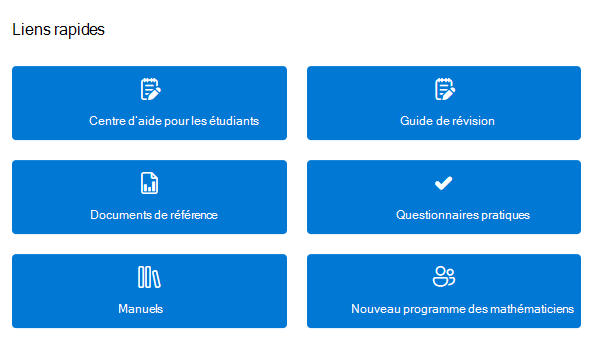
Liens rapides
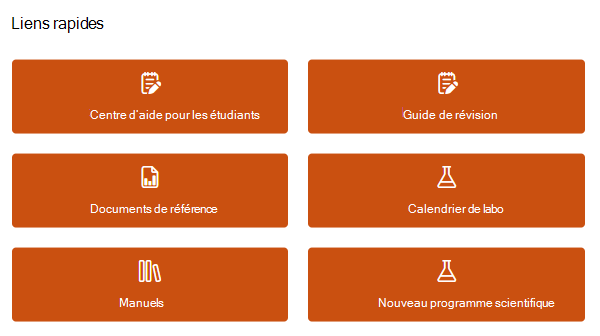
Ces sections sont incluses par défaut pour toutes les équipes de classe. Vous pouvez modifier, déplacer ou supprimer n’importe quelle section.
- Centre d’aide pour les étudiants
- Guide de révision
- Documents de référence
- Calendrier du labo
- Manuels
- Programme pour les nouveaux scientifiques
Modifier et publier les modifications
Remarque
La page d’accueil ne peut être modifiée qu’à partir de l’application Teams ou de Teams pour le web. La modification n’est pas disponible sur les appareils mobiles, bien que les enseignants et les étudiants puissent accéder aux éléments et les ouvrir à partir de l’application mobile Teams.
Chaque fois que vous souhaitez apporter des modifications à votre page d’accueil :
- Sélectionnez Modifier en haut de la page.
- Cliquez sur la section de la page que vous souhaitez modifier.
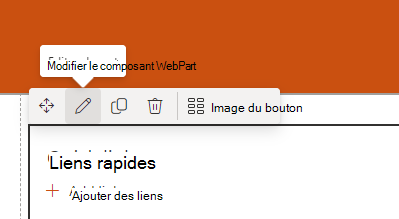
- Lorsque vous cliquez sur une section, une barre d’outils s’affiche et vous propose différentes options. Sélectionnez Modifier le composant WebPart
 pour apporter des modifications à la disposition ou aux images d’une section.
- Un volet d’édition s’affiche. Apportez des modifications et fermez le volet lorsque vous avez terminé.
- Vous pouvez cliquer directement sur le texte pour le modifier dans les sections Bannière, Annonces, Ressources et À propos de moi de la page.
- Pour réorganiser la page, sélectionnez Déplacer le composant WebPart
 , puis faites glisser et déposez la section à l’emplacement souhaité.
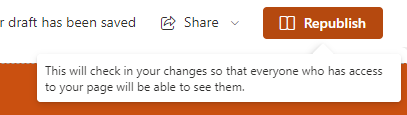
4. Lorsque vous êtes prêt, sélectionnez Republier pour rendre vos modifications visibles à toute la classe.
Conseil
Si votre Administration informatique a créé des équipes pour vous mais n’a pas encore admis d’étudiants, personnalisez votre page d’accueil avant de sélectionner Activer pour admettre des étudiants dans la classe.
Ajouter et supprimer des sections de page
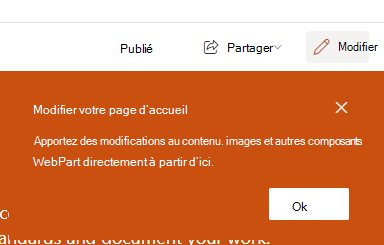
Veillez à sélectionner Modifier en haut de votre page d’abord.
Pour supprimer une section :
- Sélectionnez-le, puis sélectionnez
 le composant WebPart dans la barre d’outils qui s’affiche.
Pour ajouter une nouvelle section :
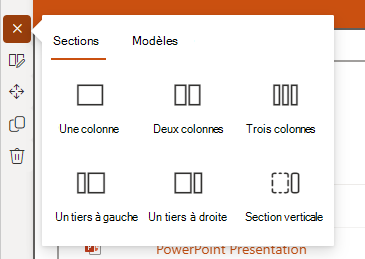
- Sélectionnez le bouton + Ajouter une nouvelle section .
- Choisissez l’apparence de la section en sélectionnant Sections ou Modèles.
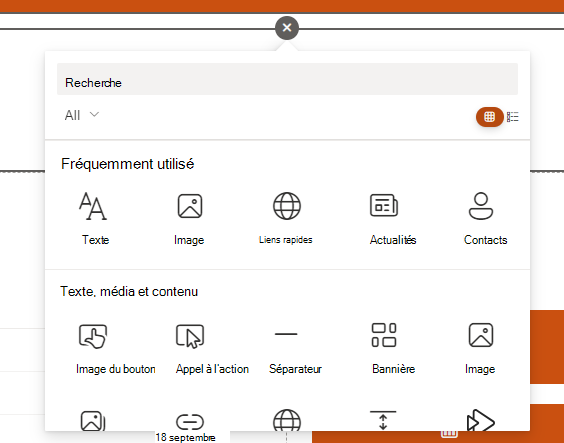
- Sélectionnez le bouton + Ajouter un nouveau composant WebPart qui s’affiche lorsque vous pointez sur votre nouvelle section.
- Personnalisez-le avec du texte, des images, des liens, une vidéo ou l’une des nombreuses autres options du composant WebPart disponibles.
Conseil
En savoir plus sur les types de composants WebPart que vous pouvez ajouter à votre page d’accueil.
Lorsque vous avez terminé de supprimer ou d’ajouter des sections à la page d’accueil, sélectionnez Republier pour rendre vos modifications visibles à toute la classe.
En savoir plus
Démarrage rapide de Teams pour l’éducation