Utilisez les outils d’accessibilité dans Teams pour supprimer les obstacles aux réunions de classe et hiérarchiser l’inclusion.
Participer à des réunions avec un lecteur d’écran
-
Appuyez sur Ctrl+4 pour ouvrir l’affichage Calendar
 .
. - Appuyez sur tab à plusieurs reprises jusqu’à trouver la réunion souhaitée, puis appuyez sur Entrée. Cette option ouvre l’affichage des détails de la réunion.
- Appuyez de nouveau sur Tab jusqu’à entendre « Participer à une réunion », puis appuyez sur Entrée.
- Si vous n’avez pas besoin d’apporter de modifications à la vidéo
 ou à l’audio
  , appuyez sur Entrée.
 - Pour modifier la vidéo et l’audio avant de rejoindre, appuyez sur Tab jusqu’à entendre « Activer la vidéo » ou « Activer le microphone », puis appuyez sur la barre d’espace pour activer ou désactiver l’option.
- Lorsque vous avez terminé, rejoignez la réunion en appuyant sur Maj+Tab jusqu’à entendre « Participer à la réunion ». Appuyez ensuite sur la barre d’espace.
Remarque
Obtenez d’autres instructions sur l’utilisateur d’un lecteur d’écran pour l’apprentissage à distance avec Teams.
Activer les sous-titres en direct
Les sous-titres convertissent la discussion de cours en texte qui s’affiche à l’écran en temps réel et vous informent sur l’identité de l’intervenant.
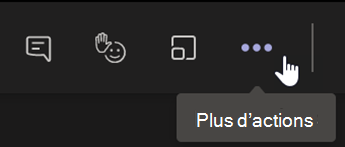
- Sélectionnez Autres actions
 .
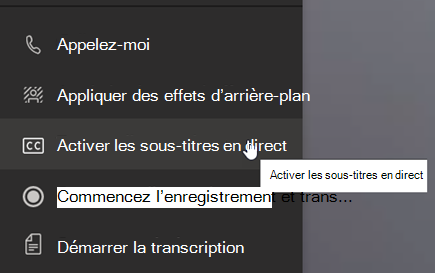
. - Sélectionnez Activer les sous-titres en direct.
- Pour arrêter, choisissez Autres actions et sélectionnez Désactiver les sous-titres en direct.
Conseil
Demander à tout le monde de parler clairement et lentement pour obtenir un sous-titrage plus exact.
Lever la main et réagir en direct
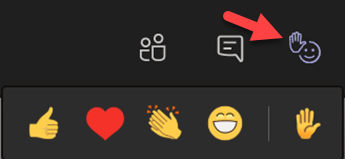
Le lever de main virtuel et l’emoji de réaction permettent à vos élèves et à vous-même de fournir des signaux non verbaux.
1. Cliquez sur Lever la main sur les contrôles de réunion signalant que vous avez une question ou un commentaire.
2. Choisissez un emoji pour transmettre un sentiment ou une réponse.
Flouter votre arrière-plan
Un arrière-plan flouté concentre l’attention sur l’intervenant et son discours.
- Sélectionnez Autres actions sur les contrôles de réunion.
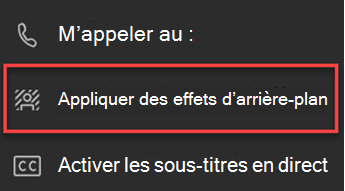
- Choisissez Appliquer des effets d’arrière-plan
 .
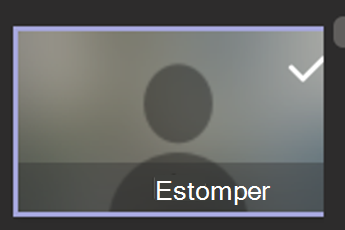
. - Choisissez Flouter, puis Aperçu, enfin cliquez sur Appliquer et activer la vidéo.
Remarque
Pour flouter votre arrière-plan avant le cours, rejoignez votre réunion. Sur l’écran préalable à la participation, activez votre caméra. Sélectionnez Filtres >d’arrière-planFlou.
Créer une transcription
Activez la transcription pour le partage avec les élèves.
- Dans les contrôles de réunion, choisissez Autres actions .
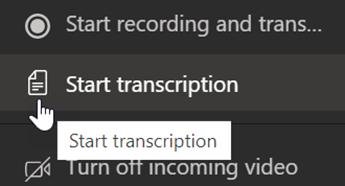
- Sélectionnez Démarrer la transcription.
- Lorsque vous avez terminé, choisissez Autres actions , puis sélectionnez Arrêter la transcription. Votre transcription de réunion s’enregistre dans SharePoint.