Nous sommes ravis de vous présenter une nouvelle façon plus simple de naviguer dans vos équipes. Affichez toutes vos équipes dans un emplacement centralisé, y compris les équipes de classe, d’API, de personnel et d’autres équipes. Sélectionnez une équipe pour vous concentrer sur vos conversations et fichiers, sans distraction visuelle supplémentaire. Ne vous inquiétez pas : tous vos fichiers, conversations et devoirs sont toujours là où vous les avez laissés. Vous pouvez revenir à l’ancien affichage à tout moment, et nous vous montrerons comment procéder ci-dessous.
Ce qui change
Voici une comparaison côte à côte de la nouvelle expérience Teams (affichage Grille) et de l’expérience Teams d’origine (affichage Liste).
| Mode Liste | Mode d’affichage Grille |
|---|---|
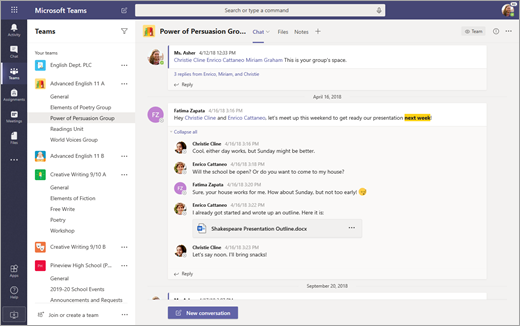
Actuellement, vous voyez constamment votre liste d’équipes. |
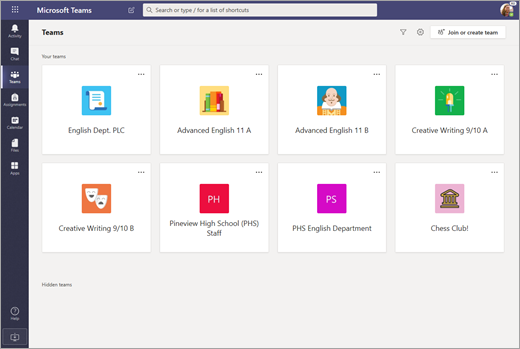
En mode Grille, vos équipes sont organisées sous forme de vignettes individuelles dans la vue Teams . |
|
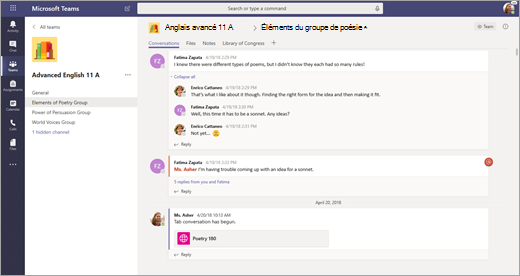
C’est également ce à quoi ressemble un canal ouvert. |
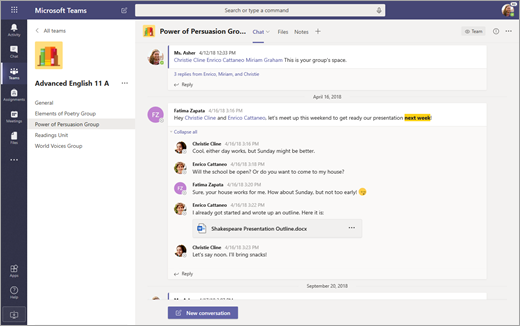
Au sein d’une équipe, vous ne voyez que les canaux et onglets de cette équipe spécifique. |
Naviguer au sein de vos équipes en mode grille
Pour ouvrir une équipe, sélectionnez l’icône Teams, puis sélectionnez la carte de l’équipe.
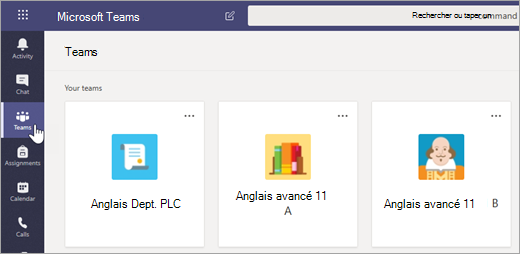
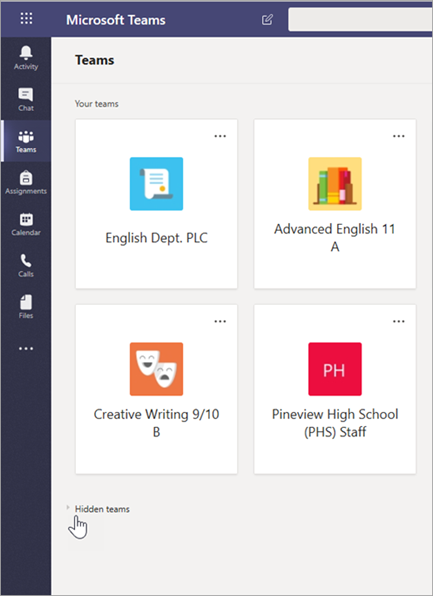
Les équipes avec lesquelles vous interagissez le plus se trouveront en haut de votre vue. Sélectionnez Équipes masquées pour afficher le reste de vos équipes. Pour réorganiser vos équipes, sélectionnez-les et faites-les glisser dans la zone de dessin.
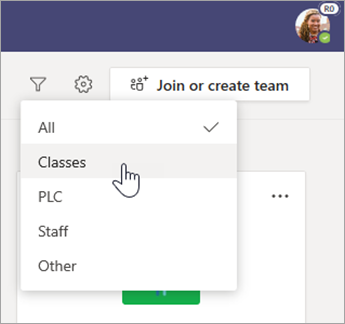
Filtrez vos équipes par type en sélectionnant  et en choisissant un type d’équipe.
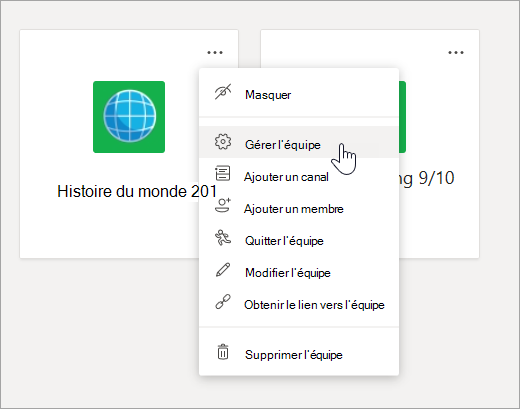
Apportez des modifications à une équipe ou modifiez ses paramètres en sélectionnant Icône Plus sur la carte de l’équipe.
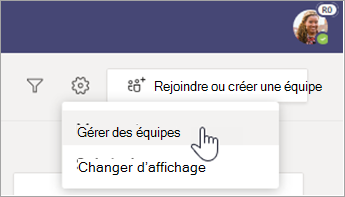
Gérez toutes vos équipes en sélectionnant Plus d’options Plus  en haut à droite de votre zone de dessin, puis Gérer les équipes.
Parcourir vos canaux en mode grille
Les canaux que vous utilisiez déjà dans vos équipes sont toujours là avec le même contenu. Pour en ouvrir un :
Sélectionnez une équipe.
Sélectionnez le canal.
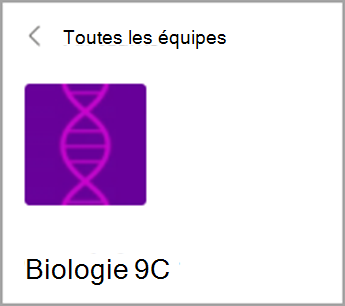
Pour revenir à l’affichage complet des équipes, sélectionnez Toutes les équipes au-dessus du nom et de l’avatar de votre équipe.
Parcourir les onglets en mode grille
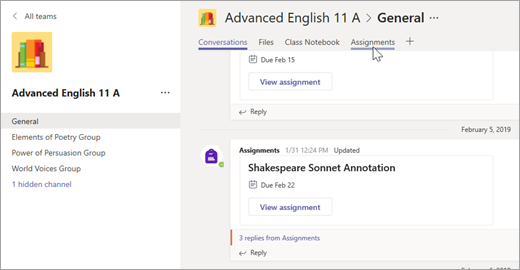
Vos fichiers, conversations et autres onglets au sein de chaque équipe n’ont pas été déplacés. Devoirs et blocs-notes pour la classe se trouvent toujours dans le canal Général des équipes de classe.
- Sélectionnez une équipe.
- Sélectionnez le canal.
- Recherchez vos onglets en haut de votre zone de dessin.
Revenir à l’affichage sous forme de liste
Vous n’êtes pas sûr que ce nouvel affichage soit fait pour vous ? Vous pouvez revenir en arrière à tout moment :
Sélectionnez Teams.
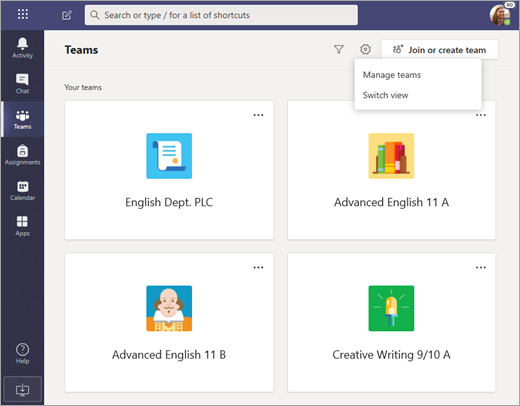
Sélectionnez Autres options
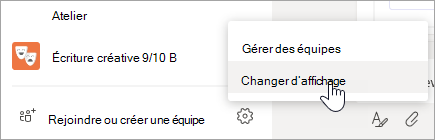
en regard de Rejoindre ou créer une équipe.Sélectionnez Changer d’affichage.
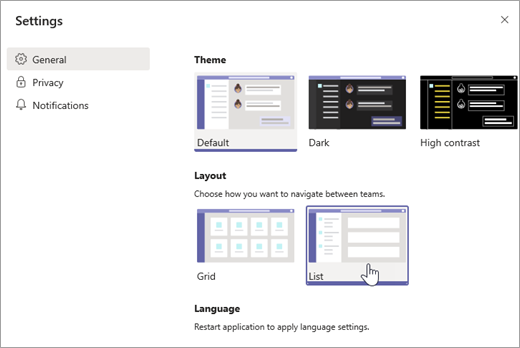
Sous Disposition, sélectionnez Liste.
Remarque
Si vous changez d’avis sur l’affichage Grille, sélectionnez Autres options Plus d’options en bas de la liste >de vos équipes Changer d’affichage. Sous Disposition, choisissez Grille.