
Avec tant de services et applications Outlook, il peut être difficile d’identifier la version que vous utilisez.
Pour savoir quelle version d’Outlook vous utilisez, sélectionnez un onglet ci-dessous.
Il existe désormais deux versions d’Outlook pour Windows : le nouvel Outlook pour Windows et Outlook classique pour Windows.
Pour savoir si Outlook pour Windows est une nouvelle version ou une version classique, recherchez  dans le coin supérieur droit. Si vous avez le bouton Paramètres , vous avez le nouvel Outlook. Si le bouton Paramètres est manquant, vous utilisez Outlook classique.
Nouvel Outlook
 Il s’agit de la nouvelle icône de courrier Outlook.
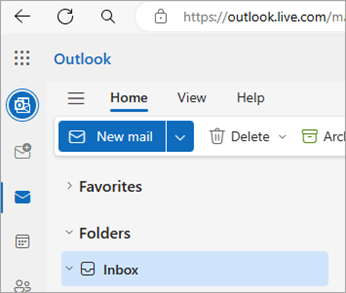
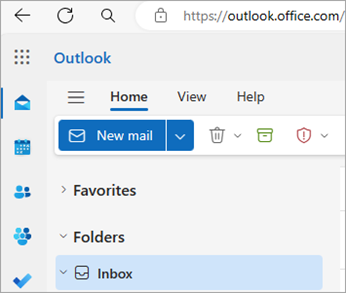
Lorsque vous ouvrez un nouvel Outlook, les onglets suivants s’affichent sur le ruban : Accueil, Affichage et Aide. Le nouvel Outlook inclut une qui est disponible dans l’en-tête de navigation. Les paramètres sont l’endroit auquel vous accédez pour personnaliser votre expérience Outlook.

La nouvelle version d’Outlook pour Windows est désormais disponible. Pour plus d’informations sur l’obtention gratuite de la nouvelle version d’Outlook, voir Prise en main de la nouvelle version d’Outlook pour Windows et Commencer à utiliser la nouvelle version d’Outlook pour Windows.
Vérifier la version du nouvel Outlook que vous utilisez
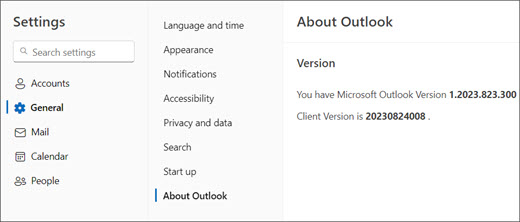
Pour vérifier le numéro de case activée d’Outlook que vous exécutez :
- Sélectionnez Paramètres .
- Sélectionnez Général, puis À propos d’Outlook. Les informations de version se trouveront à droite.
Outlook classique
 Il s’agit de l’icône classique d’Outlook pour Windows.
L’onglet Fichier dans Outlook classique vous amène à la zone de l’application où vous trouvez des informations sur les comptes que vous utilisez dans Outlook, la version du produit que vous utilisez et la zone Options où vous pouvez personnaliser votre expérience.
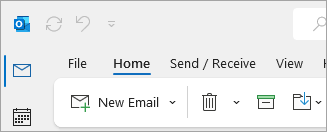
Outlook classique est une application de bureau qui doit être téléchargée et installée. L’application Outlook classique est incluse dans de nombreux abonnements Microsoft 365 qui incluent les applications de bureau et les versions d’Office telles que Office Famille & Petite Entreprise.
Vérifier la version d’Outlook classique que vous utilisez
- Dans Outlook, sélectionnez Fichier.

- Sélectionnez Mon compte Office. Si Compte Office ne s’affiche pas, sélectionnez Aide. La version du produit sera mentionnée sur le côté droit de la page.
- La version d’Outlook et le numéro de build se trouvent sous Informations sur le produit.
- Si vous cherchez à identifier la version d’Outlook que vous utilisez (32 bits ou 64 bits), cliquez sur À propos d’Outlook.

- À propos d’Outlook contient des détails supplémentaires sur votre version.

Mon Outlook ne ressemble pas à ceci, mais j’utilise un PC Windows 10 ou Windows 11
Si vous utilisez Windows 10 ou Windows 11 et que votre Outlook ne correspond pas aux images affichées, il y a deux raisons possibles.
Vous utilisez une version plus ancienne d’Outlook qui n’est pas prise en charge. Vous pouvez généralement trouver la version du produit Outlook en sélectionnant Aide>.
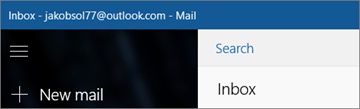
Vous utilisez l’application Courrier de Windows 10 ou de Windows 11. L’application Courrier de Windows 10 ou Windows 11 est un programme gratuit inclus sur tous les ordinateurs Windows 10 ou versions antérieures de Windows 11. Si vous utilisez l’application Courrier de Windows 10, votre boîte de réception se présente comme suit.
Important
Des modifications seront bientôt apportées à ces versions d’Outlook. En savoir plus dans Outlook pour Windows : l’avenir de courrier, de Calendar et de People sur Windows 11.
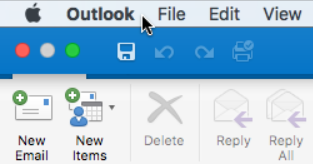



Articles connexes
Quelle est la différence entre un compte Microsoft et un compte professionnel ou scolaire ?