

|
Un fichier de projet vide peut être décourageant, en particulier si vous débutez en gestion de projet. Mais avec quelques modifications, vous pouvez tirer parti de la puissance de Project pour convertir votre liste de tâches en un projet complet que vous pouvez gérer et partager avec votre équipe et les parties prenantes. Voici quelques points de départ : |
|---|
Ajouter des tâches
- Sélectionnez Afficher le>diagramme de Gantt.
- Tapez un nom dans le premier champ Nom de la tâche vide en bas de la liste des tâches, puis appuyez sur Entrée.
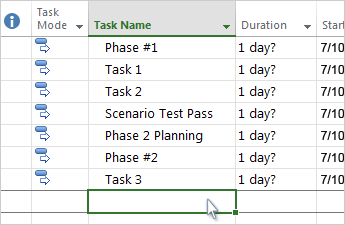
Vous souhaitez en savoir plus ? Si ajouter des tâches une par une commence à prendre trop de temps, vous pouvez également :
- Ajouter plusieurs tâches simultanément.
- Couper et coller une liste à partir d’un autre programme.
- Importer une liste de tâches à partir d’un site SharePoint.
Tâches d’aperçu
Abaisser et hausser des tâches pour afficher la hiérarchie, c’est-à-dire pour transformer votre liste de tâches en plan de votre projet. Une tâche abaissée devient une tâche subordonnée de la tâche située au-dessus d’elle, qui devient une tâche récapitulative.
- Sélectionnez Afficher le>diagramme de Gantt.
- Dans la colonne Nom de la tâche , sélectionnez la tâche que vous souhaitez mettre en retrait.
- Sélectionnez le bouton Retraitd’une tâche>
 La tâche devient une tâche secondaire.
 - Sélectionnez Retrait de
 pour ramener la tâche au niveau de la tâche au-dessus. Ce n’est plus une tâche subordonnée.
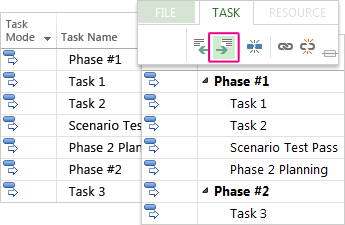
Vous en voulez plus ?Utilisez des tâches subordonnées et des tâches récapitulatives pour afficher les phases, naviguer facilement dans un grand projet, etc.
Lier les tâches
Vous pouvez lier deux tâches dans un projet pour montrer leur relation (également appelée dépendance de tâche). Les dépendances déterminent le calendrier du projet : une fois que vous liez les tâches, chaque modification apportée à l’une affecte l’autre, ce qui affecte le suivant, etc.
- Sélectionnez Afficher le>diagramme de Gantt.
- Appuyez sur la touche Ctrl tout en sélectionnant les deux tâches que vous voulez lier (dans la colonne Nom de la tâche).
-
Sélectionner le lien de tâche> avec le
 .
.
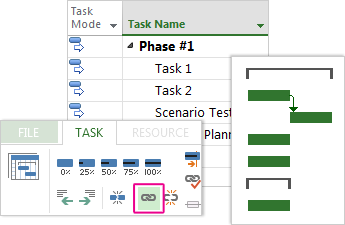
Vous souhaitez en savoir plus ? Project prend en charge quatre types de liaisons de tâches pour afficher d’autres relations. Vous souhaitez modifier le type de lien ou supprimer complètement le lien ?
Modifier votre affichage
Project commence avec le diagramme de Gantt éprouvé, mais vous avez des dizaines d’autres options pour afficher vos tâches et ressources et comment elles sont toutes connectées. Vous pouvez modifier n’importe quel affichage pour répondre à vos besoins spécifiques.
- Sélectionnez l’onglet Affichage.
- Dans le groupe Affichages des tâches ou le groupe Affichages des ressources , sélectionnez l’affichage que vous souhaitez utiliser.
- Pour afficher toutes les vues disponibles, sélectionnez Graphique > de GanttAutres vues, puis choisissez parmi les options de la boîte de dialogue Autres vues.
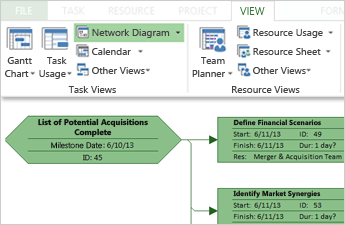
Vous souhaitez en savoir plus ? Il y a beaucoup plus à apprendre ici ! Vous avez besoin d’aide pour choisir le bon affichage de votre projet ?
Imprimer votre projet
L’impression d’un affichage ou d’un rapport dans Project est similaire à l’impression dans d’autres programmes Office :
Sélectionnez Fichier>Imprimer>Imprimer.
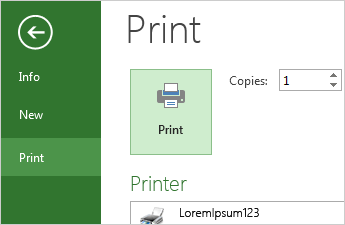
Vous souhaitez en savoir plus ? Obtenir uniquement les informations spécifiques du projet que vous souhaitez partager avec vos parties prenantes dans votre impression peut impliquer un travail de préparation avant d’appuyer sur Imprimer :