

Ce que vous voyez
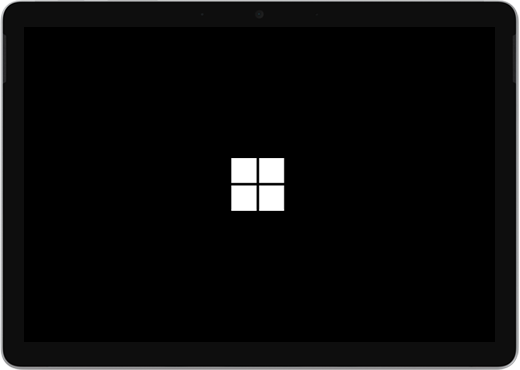
- Logo Microsoft qui reste sur un écran noir
- Le message Préparation des périphériques ou l'image d'un cercle en rotation peut aussi s'afficher à l'écran sous le logo.
Si vous voyez cela et que vous avez attendu plusieurs minutes, essayez les solutions, dans l’ordre.
Solution 1 : forcer l’arrêt et redémarrer
Appuyez de façon prolongée sur le bouton Marche/Arrêt jusqu’à ce que votre Surface se ferme et redémarre et que l’écran du logo Windows s’affiche à nouveau (environ 20 secondes), puis relâchez votre pression. Si vous souhaitez en savoir plus, voir Forcer l’arrêt de votre Surface et la redémarrer.
Si Windows ne démarre pas : essayez la Solution 2.
Solution 2 : réinitialiser votre Surface à l’aide d’un lecteur de récupération USB.
Démarrez votre Surface au moyen d’un lecteur de récupération USB. Voici comment procéder :
- Éteignez votre Surface.
- Insérez le lecteur de récupération USB dans le port USB de votre Surface.
- Maintenez enfoncé le bouton de diminution du volume tout en pressant puis relâchant le bouton Marche/Arrêt. Lorsque le logo Surface apparaît, relâchez le bouton du volume.
Pour en savoir plus, voir Création et utilisation d'un lecteur de récupération USB.
Vous avez encore des problèmes ?
Si ces solutions n’ont pas permis de résoudre le problème, une auto-réparation, une commande de service ou un support en personne peuvent être disponibles pour vous aider. Si votre Surface est un appareil professionnel (appartenant à une organisation), consultez les options de service Surface pour les entreprises et l’éducation.
| Options | |
|---|---|

|
Auto-réparationVous avez une expérience technique et les bons outils ? Microsoft propose une gamme de composants remplaçables et de guides de service qui vous permettent d’effectuer certaines réparations vous-même. |

|
Envoyer à MicrosoftPour envoyer votre appareil pour réparation, vous devez créer un ordre de service et imprimer une étiquette d’expédition. En savoir plus sur la vérification de votre case activée de garantie et la préparation de votre appareil pour l’expédition à Microsoft. |

|
Bénéficier d’un support en personneDans certains pays ou régions, Microsoft s’est associé à des fournisseurs de services agréés offrant un support et une réparation en personne. Les options peuvent inclure l’inspection professionnelle du matériel, la résolution des problèmes et la récupération du système. |
Vous avez besoin d’une aide supplémentaire ?
Support technique

Pour obtenir un support technique, ouvrez l’application Surface ou lenavigateur web, décrivez votre problème et sélectionnez Obtenir de l’aide.
Support de la communauté

Les communautés peuvent vous permettre de poser des questions et de bénéficier de l’avis d’experts aux connaissances approfondies. Demandez à la communauté.
Autres options de support

Si vous ne pouvez pas utiliser votre Surface ou si vous avez une question sur un autre sujet, ouvrez Aide pour obtenir une autre assistance en ligne.


