

Si votre Surface s’allume et qu’un écran de récupération s’affiche pour les données de configuration de démarrage ou le fichier BCD, procédez comme suit.
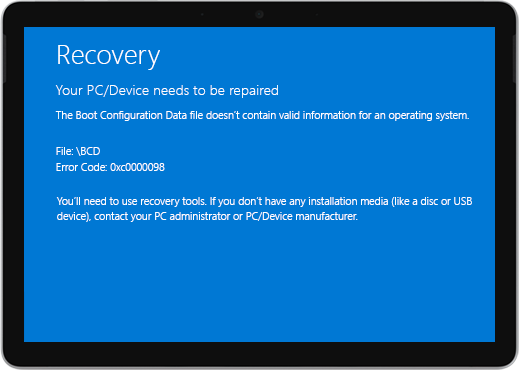
Ces étapes fonctionnent pour tous les appareils Windows.
Solution 1 : Accédez à l'environnement de récupération de Windows
Éteignez votre appareil et essayez de le faire démarrer.
Essayez de redémarrer. Après deux tentatives de démarrage infructueuses, l'appareil doit automatiquement entrer dans l'environnement de récupération Windows (WinRE).
Remarque
Pour plus d'informations sur la façon d'éteindre votre appareil, voir Forcer un arrêt et redémarrer votre Surface.
Solution 2 : Allez à l'invite de commande
Dans le menu Choisir une option, sélectionnez Résoudre les> problèmesliés à l’invite de commandes des options>avancées.
Si vous y êtes invité, entrez la clé de récupération BitLocker, puis entrez les commandes suivantes dans l’invite :
- CMD>bootrec /scanos
- CMD>bootrec /rebuildbcd
- CMD>bootrec /fixmbr
- CMD>bootrec /fixboot
Vérifiez si Windows démarre :
- Si Windows démarre : installez les dernières mises à jour Surface et Windows afin d’éviter tout problème ultérieur. Pour plus d’informations, voir Téléchargement de pilotes et de microprogrammes pour Surface.
- Si Windows ne démarre pas : reportez-vous à la Solution 3.
Solution 3 : réinitialiser votre Surface à l’aide d’un lecteur de récupération USB.
Démarrez votre Surface au moyen d’un lecteur de récupération USB. Insérez la clé USB de récupération dans le port USB de la Surface, puis appuyez de façon prolongée sur le bouton Diminuer le volume tandis que vous appuyez normalement sur le bouton Marche/Arrêt.
Lorsque le logo Surface apparaît, relâchez le bouton du volume. Si vous souhaitez en savoir plus, consultez l’article Création et utilisation d’une clé USB de récupération pour Surface.
Vérifiez si Windows démarre.
- Si Windows démarre : installez les dernières mises à jour Surface et Windows afin d’éviter tout problème ultérieur. Pour plus d’informations, voir Téléchargement de pilotes et de microprogrammes pour Surface.
- Si Windows ne démarre pas : Accédez à Maintenance et réparation d’un appareil.
Vous avez encore des problèmes ?
Si ces solutions n’ont pas permis de résoudre le problème, une auto-réparation, une commande de service ou un support en personne peuvent être disponibles pour vous aider. Si votre Surface est un appareil professionnel (appartenant à une organisation), consultez les options de service Surface pour les entreprises et l’éducation.
| Options | |
|---|---|

|
Auto-réparationVous avez une expérience technique et les bons outils ? Microsoft propose une gamme de composants remplaçables et de guides de service qui vous permettent d’effectuer certaines réparations vous-même. |

|
Envoyer à MicrosoftPour envoyer votre appareil pour réparation, vous devez créer un ordre de service et imprimer une étiquette d’expédition. En savoir plus sur la vérification de votre case activée de garantie et la préparation de votre appareil pour l’expédition à Microsoft. |

|
Bénéficier d’un support en personneDans certains pays ou régions, Microsoft s’est associé à des fournisseurs de services agréés offrant un support et une réparation en personne. Les options peuvent inclure l’inspection professionnelle du matériel, la résolution des problèmes et la récupération du système. |
Vous avez besoin d’une aide supplémentaire ?
Support technique

Pour obtenir un support technique, ouvrez l’application Surface ou lenavigateur web, décrivez votre problème et sélectionnez Obtenir de l’aide.
Support de la communauté

Les communautés peuvent vous permettre de poser des questions et de bénéficier de l’avis d’experts aux connaissances approfondies. Demandez à la communauté.
Autres options de support

Si vous ne pouvez pas utiliser votre Surface ou si vous avez une question sur un autre sujet, ouvrez Aide pour obtenir une autre assistance en ligne.


