

Si votre Surface ne s’allume pas, s’allume puis s’éteint, ou démarre et reste bloqué sur un écran - un écran noir, un écran avec un logo ou un autre écran - voici ce que vous pouvez essayer pour le faire fonctionner à nouveau.
Solutions à essayer en priorité
- Déconnectez les accessoires et vérifiez que votre Surface est chargée
- Réveillez-le avec les raccourcis clavier : (Ctrl+Maj+Win+B)
- Forcez un redémarrage en appuyant sur le bouton d’alimentation pendant 20 secondes
Déconnectez les accessoires et vérifiez que votre Surface est chargée
Les accessoires que vous avez connectés à votre Surface peuvent l'empêcher de s'allumer. Voici comment vérifier s’ils sont à l’origine du problème :
- Déconnectez les lecteurs USB, les cartes SD, les accessoires USB, les écrans externes, le Type Cover ou tout autre élément que vous avez connecté à votre Surface. Si vous utilisez le Station d’accueil Surface, débranchez votre Surface de celui-ci. Essayez d'allumer votre Surface. Si cela fonctionne, l'accessoire peut être à l'origine du problème.
- Si le problème persiste, connectez le bloc d’alimentation conçu pour votre Surface.
- Lorsque votre Surface est branchée, chargez-la pendant au moins 15 minutes. Refermez et rouvrez le capot ou le clavier, puis appuyez sur le bouton Marche/Arrêt pour allumer votre Surface. Si le voyant LED de votre chargeur Surface Connect clignote, clignote ou s’éteint, consultez Que faire si votre bloc d’alimentation ou chargeur Surface ne fonctionne pas.
Réveillez-le avec les raccourcis clavier : (Ctrl+Maj+Win+B)
Si le fait de recharger votre Surface ne l’a pas réveillée :
- Connectez-vous à un clavier ou utilisez un clavier intégré.
- Appuyez sur l’icône de touche de logo Windows
 + de logo WindowsCtrl + Maj + B.
Forcez un redémarrage en appuyant sur le bouton d’alimentation pendant 20 secondes
Si votre Surface n’a toujours pas été activée après l’avoir chargée et essayé les raccourcis clavier et tablette, vous pouvez essayer de forcer un arrêt, puis redémarrer. Voici comment procéder :
Appuyez longuement sur le bouton d’alimentation jusqu’à ce que l’écran du logo s’affiche (environ 20 secondes). Si vous souhaitez en savoir plus , voir Forcer l’arrêt de votre Surface et la redémarrer .
Après le redémarrage de votre Surface, nous vous recommandons de vous procurer les dernières mises à jour pour Surface et Windows afin de vous assurer que votre appareil fonctionne de manière optimale. Pour plus d’informations, consultez Télécharger les pilotes et le microprogramme pour Surface.
Votre Surface était-elle activée ?
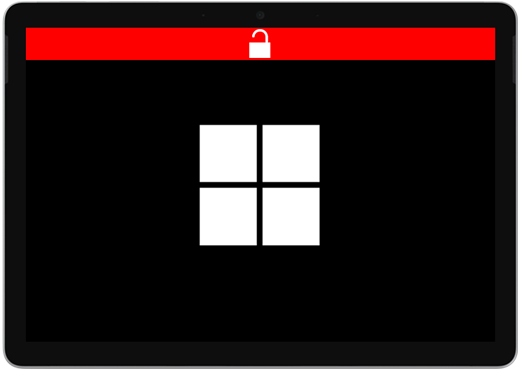
- Si votre Surface était activée, mais qu’elle était bloquée sur l’un des écrans ci-dessous, sélectionnez cet écran afin d’afficher les étapes de dépannage supplémentaires pour résoudre le problème.
- Si votre Surface ne s’active pas du tout, votre appareil doit être envoyé à Microsoft pour réparation ou remplacement. Pour en savoir plus, vérifiez Si votre Surface n’est toujours pas activée ou ne démarre pas, envoyez une commande de service.
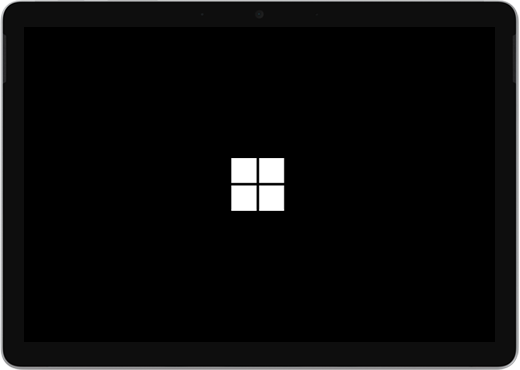
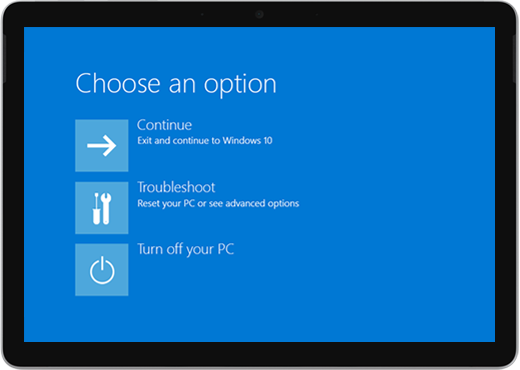

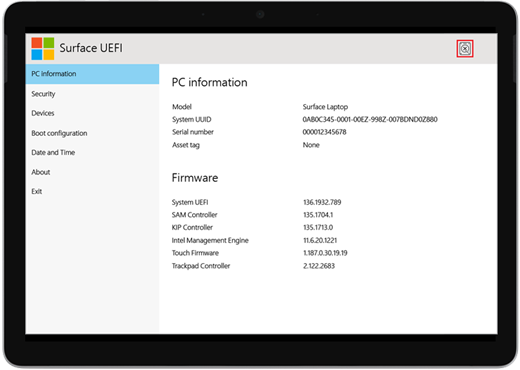

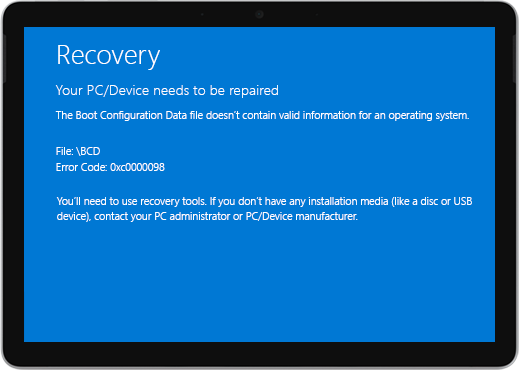




Si votre Surface ne fonctionne toujours pas, sélectionnez une option de service
Si ces solutions n’ont pas permis de résoudre le problème, une auto-réparation, une commande de service ou un support en personne peuvent être disponibles pour vous aider. Si votre Surface est un appareil professionnel (appartenant à une organisation), consultez les options de service Surface pour les entreprises et l’éducation.
| Options | |
|---|---|

|
Auto-réparation Vous avez une expérience technique et les bons outils ? Microsoft propose une gamme de composants remplaçables et de guides de service qui vous permettent d’effectuer certaines réparations vous-même. |

|
Envoyer à Microsoft Pour envoyer votre appareil pour réparation, vous devez créer un ordre de service et imprimer une étiquette d’expédition. En savoir plus sur la vérification de votre case activée de garantie et la préparation de votre appareil pour l’expédition à Microsoft. |

|
Bénéficier d’un support en personneDans certains pays ou régions, Microsoft s’est associé à des fournisseurs de services agréés offrant un support et une réparation en personne. Les options peuvent inclure l’inspection professionnelle du matériel, la résolution des problèmes et la récupération du système. |
Cet article s’applique à ces appareils spécifiques
|
|---|
Vous avez besoin d’une aide supplémentaire ?
Support technique

Pour obtenir un support technique, ouvrez l’application Surface ou lenavigateur web, décrivez votre problème et sélectionnez Obtenir de l’aide.
Support de la communauté

Les communautés peuvent vous permettre de poser des questions et de bénéficier de l’avis d’experts aux connaissances approfondies. Demandez à la communauté.
Autres options de support

Si vous ne pouvez pas utiliser votre Surface ou si vous avez une question sur un autre sujet, ouvrez Aide pour obtenir une autre assistance en ligne.


