

Modifiez vos paramètres Teams directement dans l’application de bureau ou mobile. Mettez à jour votre région, votre langue, l’heure et la date, et décidez si vous souhaitez que Teams se synchronise automatiquement avec votre système d’exploitation. Modifiez votre photo de profil, définissez votre status ou essayez différents thèmes clairs pour rendre votre compte plus personnel. Vous pouvez également changer votre sonnerie d’appel, configurer un planning d’absence du bureau, et bien plus encore.
Ouvrir les paramètres de l’application Teams
- Dans Microsoft Teams, sélectionnez Paramètres et autres
 en regard de votre photo de profil.
 - Sélectionnez Paramètres
 .
.
Conseil
Trouvez rapidement ce dont vous avez besoin en entrant des mots-clés de catégorie, de titre ou de description dans la zone de recherche des paramètres.
Modifier les paramètres de Teams
Par défaut, Teams reflète le même format de date et d’heure que les paramètres de langue, de date et d’heure de votre appareil. Par exemple, si la langue d’affichage de votre appareil est définie sur l’anglais (États-Unis), la date et l’heure dans Teams afficheront le format régional utilisé aux États-Unis.
Modifiez les paramètres par défaut en suivant les étapes ci-dessous :
Modifier vos formats linguistiques et régionaux dans Teams
Lorsque vous mettez à jour vos paramètres linguistiques et régionaux dans votre système d’exploitation, vous avez la possibilité de faire en sorte que Teams reflète ces modifications.
Pour activer ou désactiver les paramètres de Follow OS :
- Dans Teams, accédez à Paramètres et autres>Bouton Paramètres>.
- Sous Formats langue et régionaux, utilisez le bouton bascule en regard de Suivre les paramètres du système d’exploitation pour activer ou désactiver ce paramètre. Désactivez-le pour définir manuellement la langue de votre application, le format de date et le format d’heure.
- Lorsque vous avez terminé d’apporter des modifications, sélectionnez Enregistrer et redémarrer, ou Redémarrer. Si aucun de ces boutons ne s’affiche, redémarrez manuellement Teams.
Remarque
Si vous modifiez à la fois les formats de date et d’heure et les paramètres de langue et de région, vous devez redémarrer Teams pour que les modifications prennent effet.
Modifier vos paramètres linguistiques dans Windows
Dans Teams, accédez à Paramètres et autres
>Bouton Paramètres>.Dans la section Formats linguistiques et régionaux , sélectionnez Gérer les paramètres Windows (ou Gérer pour Teams pour le web).
Sous Langue & région>Langue d’affichage de Windows, choisissez la langue que vous souhaitez utiliser dans le menu déroulant.
Remarque
Pour installer une nouvelle langue à utiliser, sélectionnez Ajouter une langue, choisissez la langue à installer, puis sélectionnez Installation suivante>.
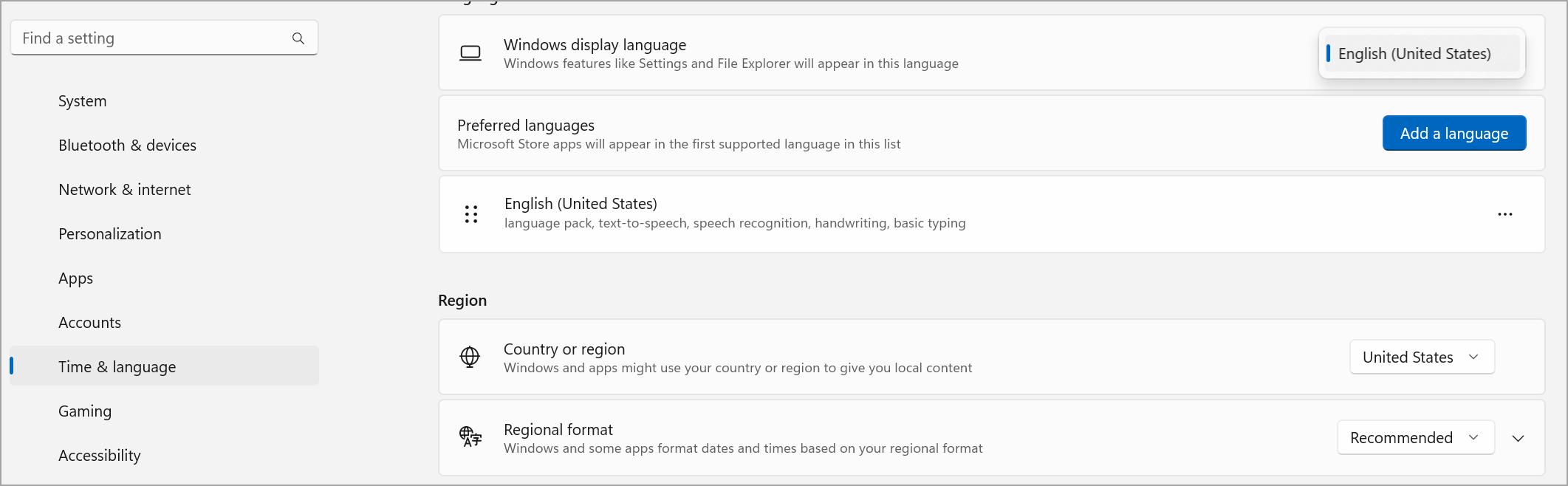
Pour plus de paramètres linguistiques, sélectionnez Autres options
 > points de suspensionOptions de langue en regard de votre langue.
Redémarrez Teams pour appliquer les modifications de paramètres linguistiques.
Modifier votre région dans Windows
Dans Teams, accédez à Paramètres et autres
>Bouton Paramètres>.Dans la section Formats linguistiques et régionaux , sélectionnez Gérer les paramètres Windows (ou Gérer pour Teams pour le web). Les paramètres Windows s’affichent.
Sous Région, sélectionnez votre région dans le menu déroulant Pays ou région .
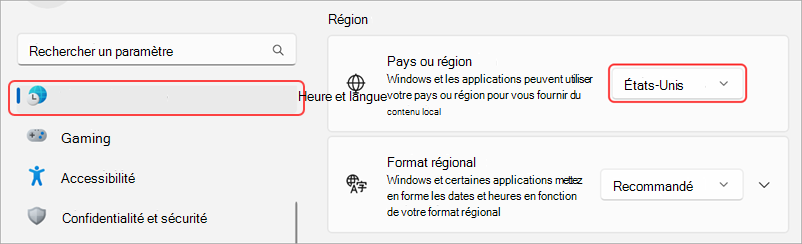
Conservez le format régional défini sur Recommandé pour synchroniser la date et l’heure régionales avec d’autres applications, ou choisissez un autre paramètre dans le menu déroulant.
Redémarrez Teams pour appliquer les modifications de format régional.
Modifier votre région sur MacOS
Ouvrez les Paramètres système sur votre appareil MacOS.
Sélectionnez Langue générale>& région.
Sélectionnez le menu déroulant Région et choisissez votre région.

Confirmez votre changement régional.
Redémarrez Teams pour appliquer les modifications de format régional.
Modifier votre fuseau horaire
Lorsque vous modifiez votre fuseau horaire dans les paramètres de votre appareil, Teams répercute automatiquement ces modifications, sauf si vous avez désactivé Suivre les paramètres du système d’exploitation sous Formats langue et régionaux. Vous pouvez également activer les autorisations de localisation pour mettre à jour automatiquement votre fuseau horaire.
Changer votre fuseau horaire dans Windows
- Dans Teams, accédez à Paramètres et autres>Bouton Paramètres>.
- Dans la section Fuseau horaire , sélectionnez Gérer les paramètres Windows.
- En regard du fuseau horaire, choisissez votre fuseau horaire dans le menu déroulant.
Modifier votre fuseau horaire dans MacOS
Ouvrez les Paramètres système sur votre appareil MacOS.
Sélectionnezla date & heure générale>.
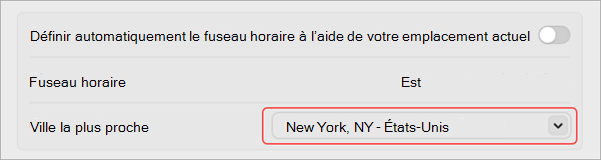
Si le bouton bascule Définir le fuseau horaire est automatiquement activé, votre fuseau horaire est mis à jour pour refléter le fuseau horaire où vous vous trouvez actuellement.
Pour modifier manuellement votre fuseau horaire, désactivez le bouton bascule Définir le fuseau horaire automatiquement . Ensuite, sélectionnez votre ville la plus proche dans le menu déroulant pour passer au fuseau horaire de cette ville.
La modification de votre langue et région préférées dans Teams met également à jour votre format d’heure et de date.
Personnaliser l’apparence des applications
Personnalisez les applications dans Teams en choisissant d’afficher ou non des étiquettes sous les icônes des applications et si vous souhaitez réduire automatiquement la barre de l’application lorsque vous utilisez Teams.
Utiliser un thème foncé pour les appels et les réunions
- Dans Teams, sélectionnez Paramètres et plus>Apparence des paramètres>.
- Choisissez Suivre le thème du système d’exploitation, Clair ou Sombre, là où cela est pris en charge.
- Cochez la case en regard de Toujours utiliser un thème sombre pour les appels et les réunions.
Remarque
Toujours utiliser le thème foncé pour les appels et les réunions est disponible dans Teams Entreprise et Teams grand public. Dans Teams Entreprise, Toujours utiliser un thème sombre pour les appels et les réunions n’est pas pris en charge avec le thème classique. Pour toujours utiliser un thème sombre pendant les appels et les réunions, passez à un autre thème.
Afficher ou masquer des étiquettes d’application
- Sélectionnez Paramètres et autres>Paramètres dans Teams.
- Sélectionnez
 .
. - Activez ou désactivez le bouton bascule Afficher les noms des applications .
Réduire ou afficher les applications
- Sélectionnez Paramètres et autres>Paramètres dans Teams.
- Sélectionnez Apparence de .
- Activez ou désactivez le bouton bascule Réduction automatique de la barre d’application pour réduire automatiquement la barre d’application après avoir sélectionné une application.
Conseil
Pour accéder facilement aux paramètres d’apparence, sélectionnez Développer la barre de l’application ou appuyez sur Ctrl+\\, ou faites un clic droit sur la barre de l’application et sélectionnez Personnaliser la barre de l’application.
Configurer le démarrage automatique de Teams
Teams est définie pour s’ouvrir et s’exécuter en arrière-plan dès que vous démarrez votre appareil. Si vous fermez l’application, elle continue de s'exécuter en arrière-plan. Vous pouvez modifier ces paramètres à tout moment.
- Sélectionner votre image de profil en haut à droite de Teams
- Sélectionnez Paramètres et autres>Bouton Paramètres>.
- Dans la section Système , décochez la case en regard du démarrage automatique de Teams. Vous pouvez également modifier vos paramètres de sorte que l’application ne s’exécute pas en arrière-plan ou ne continue pas de fonctionner une fois que vous avez fermé la fenêtre.
Activer ou désactiver le mode d’efficacité
Le paramètre du mode d’efficacité dans Microsoft Teams est conçu pour améliorer les performances et réduire l’utilisation des ressources, en particulier sur les appareils soumis à des contraintes matérielles ou dont les fonctionnalités sont limitées.
Notez que l’activation de ce paramètre peut affecter certaines fonctionnalités telles que la résolution de la caméra.
Dans Teams, accédez à Paramètres et autres
>Bouton Paramètres>.Faites défiler vers le bas jusqu’au mode Efficacité.
Choisissez le paramètre de votre choix :
- À utiliser uniquement lorsque les ressources sont faibles (valeur par défaut) : Réduisez l’utilisation du processeur et de la mémoire lorsque des ressources réduites sont détectées.
- Ne jamais utiliser le mode d’efficacité : Donnez la priorité à une expérience plus riche, en utilisant plus de ressources système.
- Toujours utiliser le mode d’efficacité : Réduisez l’utilisation du processeur et de la mémoire à tout moment.