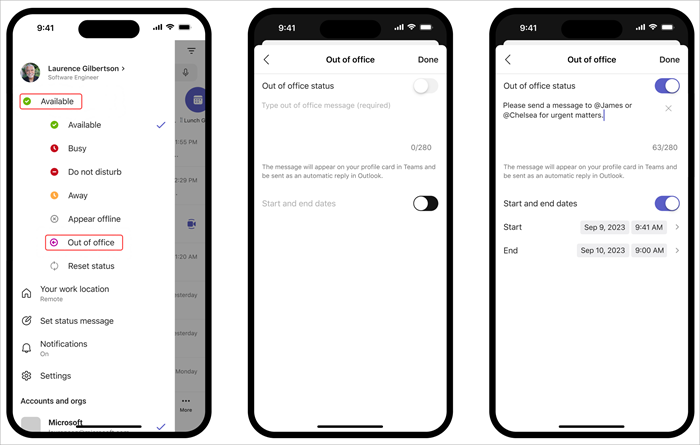
Configurez un status et un message d’absence du bureau pour informer vos collègues que vous ne travaillez pas ou n’êtes pas en vacances. Lorsque des collègues vous envoient un message de conversation, ils voient votre réponse d’absence du bureau et savent que vous n’êtes pas disponible. Votre status d’absence du bureau sera également synchronisé avec les réponses automatiques de votre calendrier Outlook.
Il existe deux façons de planifier votre status d’absence du bureau et vos messages dans Teams.
Planifier une absence du bureau à partir de votre photo de profil
Sélectionnez votre image de profil en haut de Teams et choisissez Définir le message de status
 .
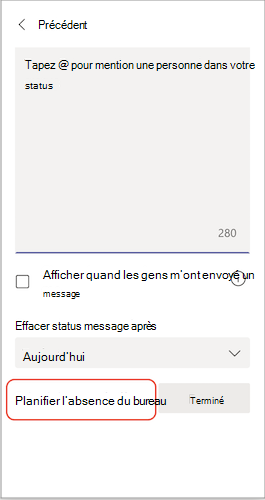
. Sélectionnez Planifier absence du bureau en bas des options.
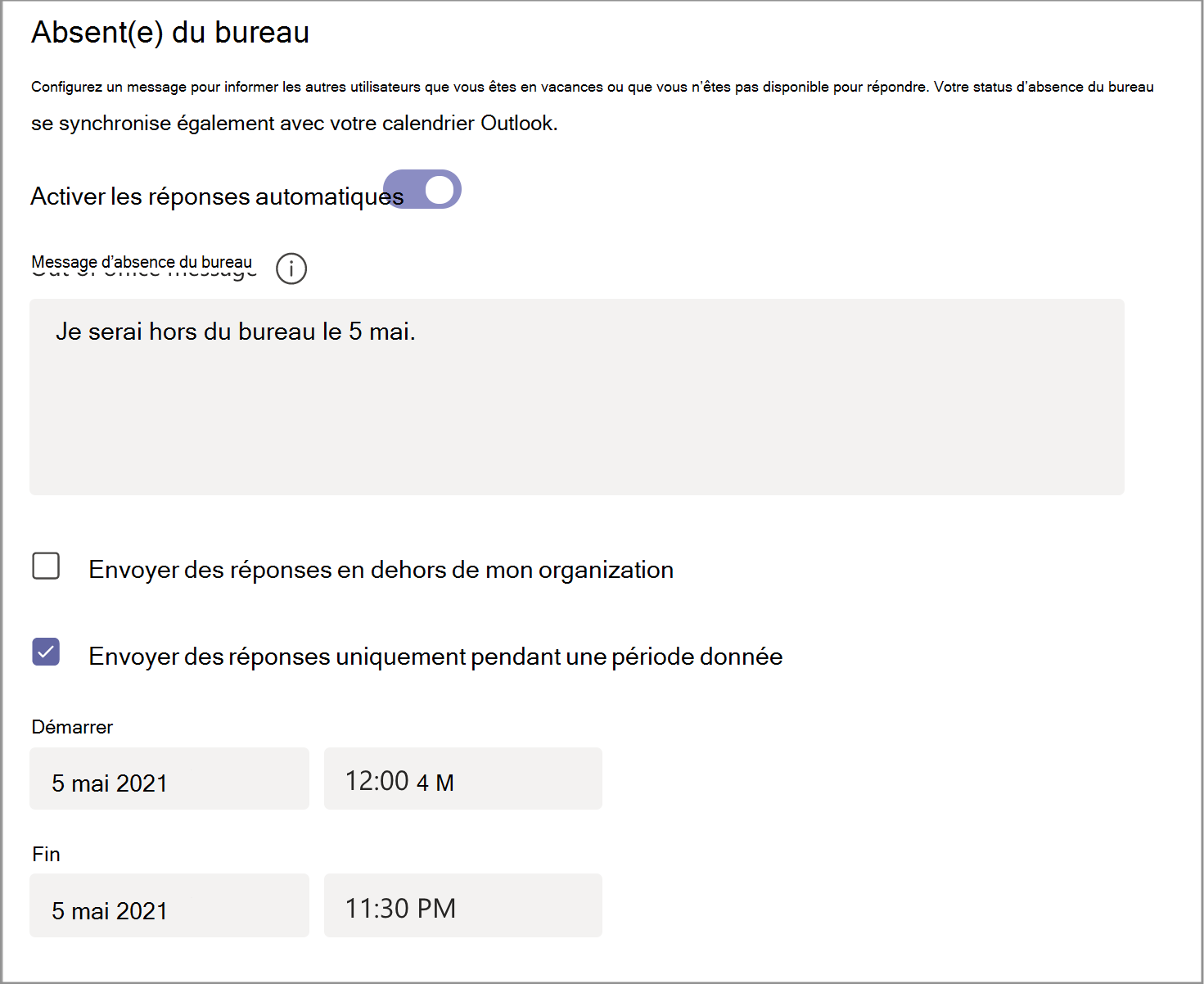
Activez le bouton bascule près de Activer les réponses automatiques.
Tapez un message d’absence du bureau dans la zone de texte. Ce message s’affiche lorsque des personnes vous contactent dans Teams ou ouvrent votre profil. Elle sera également envoyée comme réponse automatique dans Outlook.
Remarque
Un message d’absence du bureau est requis pour définir votre status et le synchroniser avec votre calendrier Outlook.
Si vous souhaitez envoyer un message automatique à des personnes extérieures à votre organisation, activez la case activée en regard de Envoyer des réponses en dehors de mon organisation et choisissez entre vos contacts ou tous les expéditeurs externes. Vous pouvez adapter votre message d’absence du bureau à cette audience ou utiliser le même message que celui que vous avez tapé ci-dessus en le copiant/collant dans la zone de texte.
En fonction de l’heure à laquelle vous serez absent du bureau, choisissez les dates et heures auxquelles votre message et votre status d’absence du bureau commenceront et cesseront de s’afficher en cochant la case activée en regard de l’option Envoyer les réponses uniquement pendant une période donnée.
Sélectionnez le bouton Enregistrer .
Planifier une absence du bureau dans les paramètres
- En haut à droite de Teams, cliquez sur Paramètres et plus Icône >
 Paramètres
  Paramètres Général>, puis localisez la section Absence du bureau en bas.
 - Sélectionnez le bouton Planifier pour ouvrir l’écran d’absence du bureau. Suivez ensuite les étapes 3 à 7 ci-dessus pour définir vos préférences.
Pour effacer votre status d’absence du bureau et désactiver votre réponse automatique dans Teams, retournez à l’écran d’absence du bureau, cliquez sur le bouton bascule à côté de Activer les réponses automatiques, puis sélectionnez le bouton Enregistrer.
Une fois que vous avez planifié un status et un message d’absence du bureau dans Teams, vous verrez les réponses automatiques activées dans Outlook avec l’intervalle de temps et le message que vous avez définis dans Teams.
Si vous choisissez de mettre à jour vos détails d’absence du bureau dans Outlook, vos modifications seront reflétées dans Teams. Pour savoir comment activer ou désactiver une réponse Outlook d’absence du bureau, consultez Envoyer des réponses automatiques d’absence du bureau à partir d’Outlook.