

Si vous souhaitez savoir quand une personne dans Teams est disponible ou hors connexion, ajoutez-la à votre liste de notifications de status. Vous pouvez le faire via une conversation ou dans les paramètres.
Créer une notification de changement de status via une conversation
Choisissez Chat
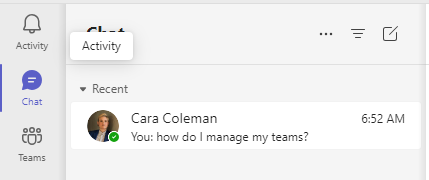 sur le côté gauche de Teams.
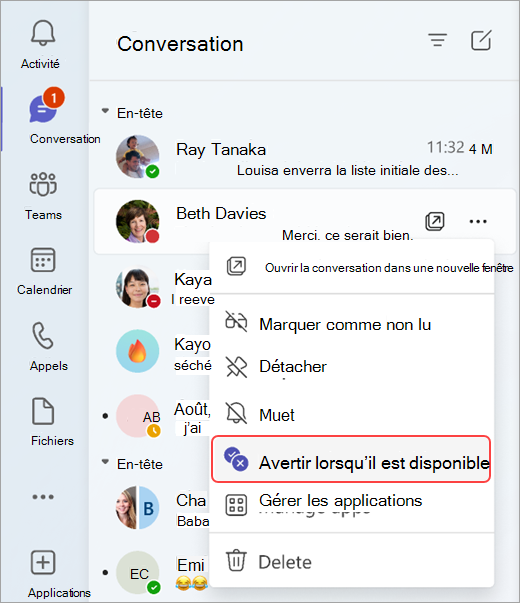
Dans votre liste de conversations, choisissez une conversation en tête-à-tête avec la personne que vous souhaitez ajouter à votre liste de notifications de status.
Sélectionnez Autres options de
 , puis choisissez Notifier lorsque disponible
 .
.
Pour arrêter de voir le status d’une personne, suivez les étapes ci-dessus, puis choisissez Désactiver les notifications
 .
.
Créer une notification de modification de status dans les paramètres
L’option des paramètres vous permet de rechercher une personne dans votre organisation, puis de l’ajouter directement à votre liste de notifications.
- Sélectionnez Paramètres et autres>
 > ParamètresNotifications et activité
 pour ouvrir les paramètres de notification.
 - Sous Présence, sélectionnez Gérer les notifications.
- Tapez le nom de la personne pour laquelle vous souhaitez recevoir la notification dans la zone de recherche Ajouter des personnes . Sélectionnez leur nom lorsqu’il apparaît pour les ajouter à votre liste de notifications.
- Pour supprimer une personne de votre liste de notifications de status, suivez les étapes précédentes, puis sélectionnez le bouton Désactiver en regard de son nom.
Remarque
Vous pouvez ajouter jusqu’à 15 personnes à votre liste de notifications de status.