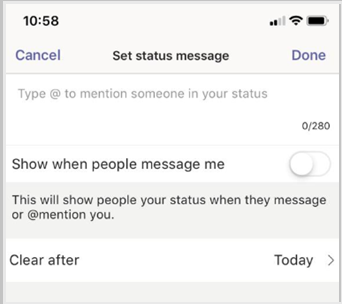
Définissez un message de status dans Teams pour informer les autres de ce que vous faites. Que vous soyez absent du bureau ou que vous souhaitiez simplement partager un message à l’attention de vos contacts, les messages de status sont un excellent moyen de communication.
Remarque
Si un message de status est défini dans Teams, il n’affiche pas votre réponse automatique d’absence du bureau à partir de Microsoft Outlook.
Pour définir votre message de status dans Teams pour ordinateur de bureau :
- Sélectionnez votre image de profil en haut à droite de votre fenêtre Teams.
- Sélectionnez Définir le message de status
 pour afficher les options.
 - Tapez le message que vous souhaitez que les autres utilisateurs voient. Si vous voulez que les gens voient votre status lorsqu’ils envoient des messages ou @mention vous, sélectionnez Afficher lorsque les gens m’envoient des messages.
- Choisissez la durée pendant laquelle vous souhaitez que le message s’affiche avant d’effacer en choisissant une durée dans le message Clear status after dropdown.
- Sélectionnez Terminé.