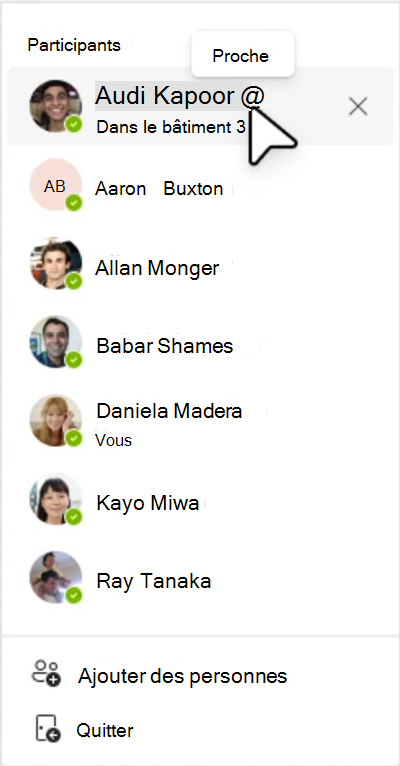
Améliorez la collaboration avec votre équipe en voyant d’où travaillent les autres et s’ils se trouvent à proximité. Vous pouvez afficher l’emplacement d’autres personnes au sein de votre organisation à partir de plusieurs emplacements dans Teams.
Remarque
En définissant votre lieu de travail, tous les membres de votre organisation peuvent afficher ces informations.
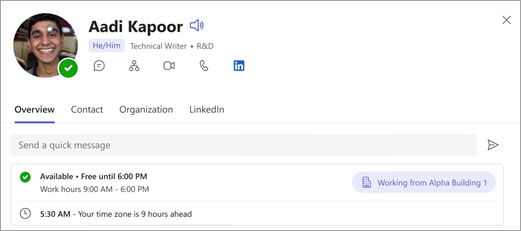
Afficher la localisation à partir d’une carte de visite
Lorsque vous pointez sur l’image de profil d’une personne dans Teams, vous verrez un aperçu de sa carte de visite. Voici un exemple de la façon dont l’emplacement de travail apparaît sur une carte de visite. Leur emplacement s’affiche en regard de la disponibilité et du fuseau horaire.
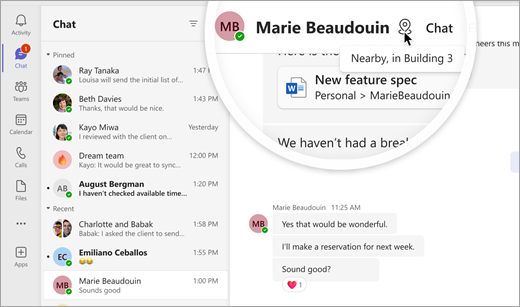
Afficher l’emplacement à partir d’une conversation en tête-à-tête
Lors d’une conversation en tête-à-tête, Teams affiche une indication en haut de la fenêtre de conversation si l’autre personne se trouve à proximité. Ces informations s’affichent uniquement lorsque l’expéditeur et le destinataire se trouvent dans le même bâtiment de bureaux pendant la conversation.
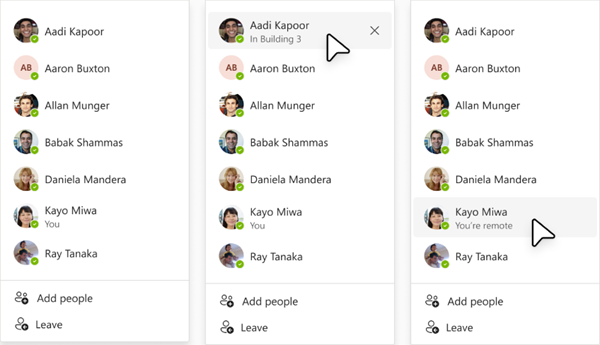
Afficher l’emplacement à partir d’une conversation de groupe
- Accédez à Chat sur le côté gauche de Teams.
- Sélectionnez une conversation de groupe existante qui inclut les personnes sur l’emplacement desquelles vous souhaitez en savoir plus.
- Sélectionnez Afficher et ajouter des participants en haut à droite de la conversation de groupe.
- Passez la souris sur le nom d’une personne dans la liste. People qui ont partagé leur lieu de travail pour la journée auront cette information affichée sous leur nom.
Voir qui est à proximité
Lors d’une conversation en tête-à-tête ou en groupe, vous verrez un indicateur À proximité lorsque vous pointez sur le nom d’une personne de la liste des participants si elle se trouve dans le même immeuble de bureaux que vous en même temps.