
L’agent Learning dans Microsoft 365 Copilot intègre directement les scénarios de jeu de rôle basés sur l’IA de LinkedIn Learning dans le flux de travail. Les apprenants répètent des conversations réelles sur le lieu de travail, comme le coaching d’un rapport direct, la présentation de la stratégie à une partie prenante sceptique, la gestion des commentaires difficiles avec un coach IA de manière interactive. Après chaque session, les apprenants reçoivent des commentaires personnalisés ancrés dans la transcription et des recommandations d’apprentissage personnalisées.
Cet article explique aux administrateurs comment activer les jeux de rôle LinkedIn Learning pour leurs organization et montre aux apprenants comment l’agent Learning présente le jeu de rôle.
Configuration requise
Exigences de licence des apprenants/utilisateur final
- Un abonnement LinkedIn Learning Enterprise ou Premium actif pour l’utilisateur final.
- Microsoft 365 Copilot licences attribuées aux apprenants qui utiliseront l’agent d’apprentissage.
Administration licence requise
Les administrateurs ont besoin de l’un des rôles suivants pour effectuer la configuration dans leur locataire :
- Administrateur général.
- Administrateur des connaissances.
Les administrateurs doivent également disposer d’une licence Viva Learning valide (Premium ou Seeded).
Expérience d’apprenant Linkedin Role Play
Une fois qu’un administrateur active le jeu de rôle basé sur l’IA, les apprenants peuvent accéder aux scénarios de jeu de rôle LinkedIn Learning directement dans Learning Agent. Learning Agent peut exposer ces expériences de jeu de rôle de plusieurs façons, y compris sur la page d’accueil, en réponse aux invites directes de l’apprenant et aux réponses d’apprentissage associées lorsque l’intention d’un apprenant suggère un besoin de s’entraîner ou de répéter un scénario réel.
Scénario de jeu de rôle sur la page d’accueil de l’agent Learning
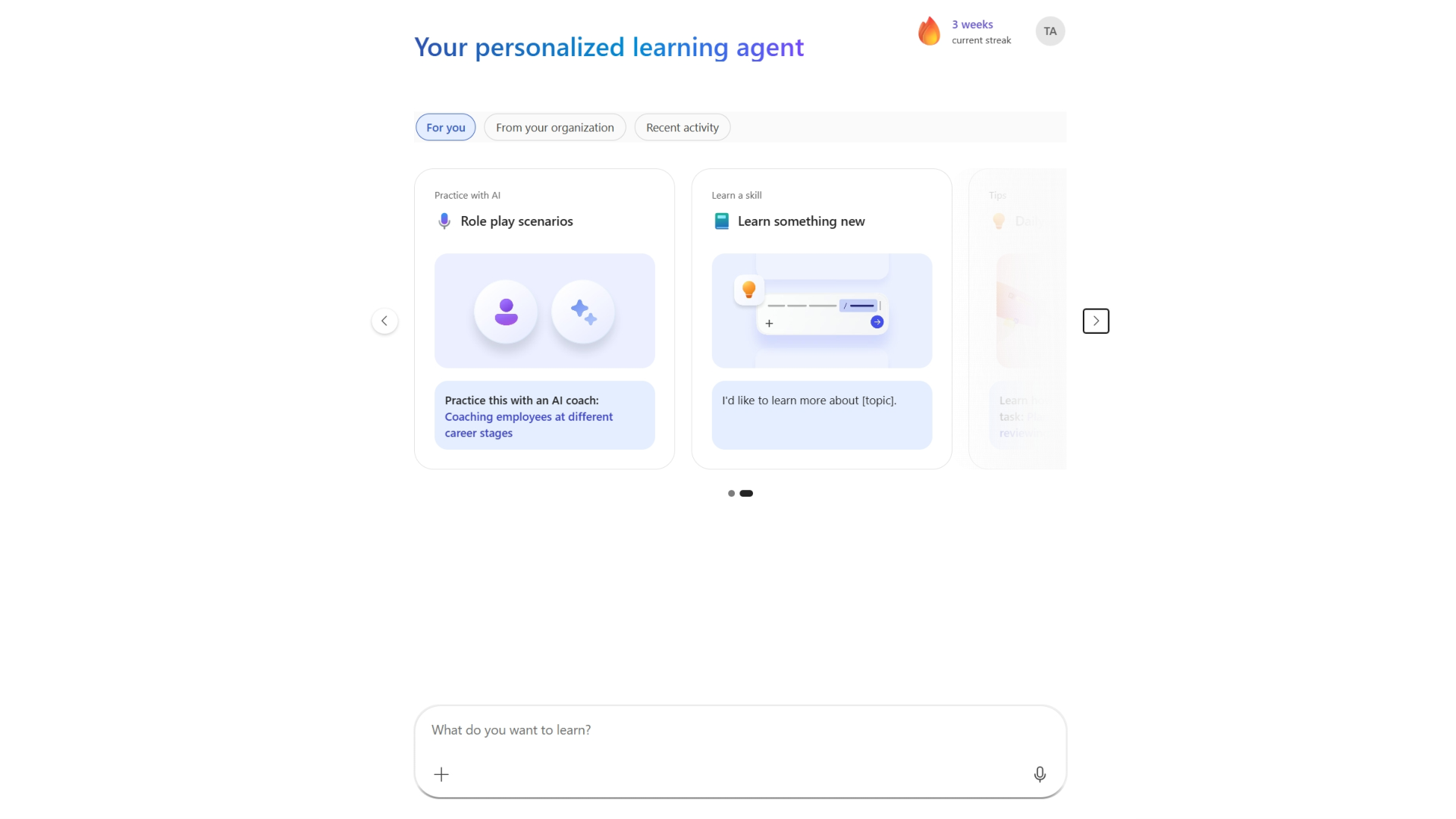
Lorsqu’un apprenant ouvre Learning Agent dans Microsoft 365 Copilot, la page d’accueil peut afficher un carrousel pour vous personnalisé. Une pratique avec l’IA - Scénario de jeu de rôle carte peut apparaître dans le carrousel avec une expérience suggérée adaptée au rôle de l’apprenant.
- Ouvrez Microsoft 365 Copilot et sélectionnez Learning Agent.
- Dans la page d’accueil, sous l’onglet Pour vous, recherchez les scénarios de jeu de rôle carte. Le carte peut afficher un scénario proposé tel que l’accompagnement des employés à différentes étapes de carrière avec l’invite Pratiquez-le avec un coach IA.
- Sélectionnez le lien de scénario suggéré sur le carte pour commencer.
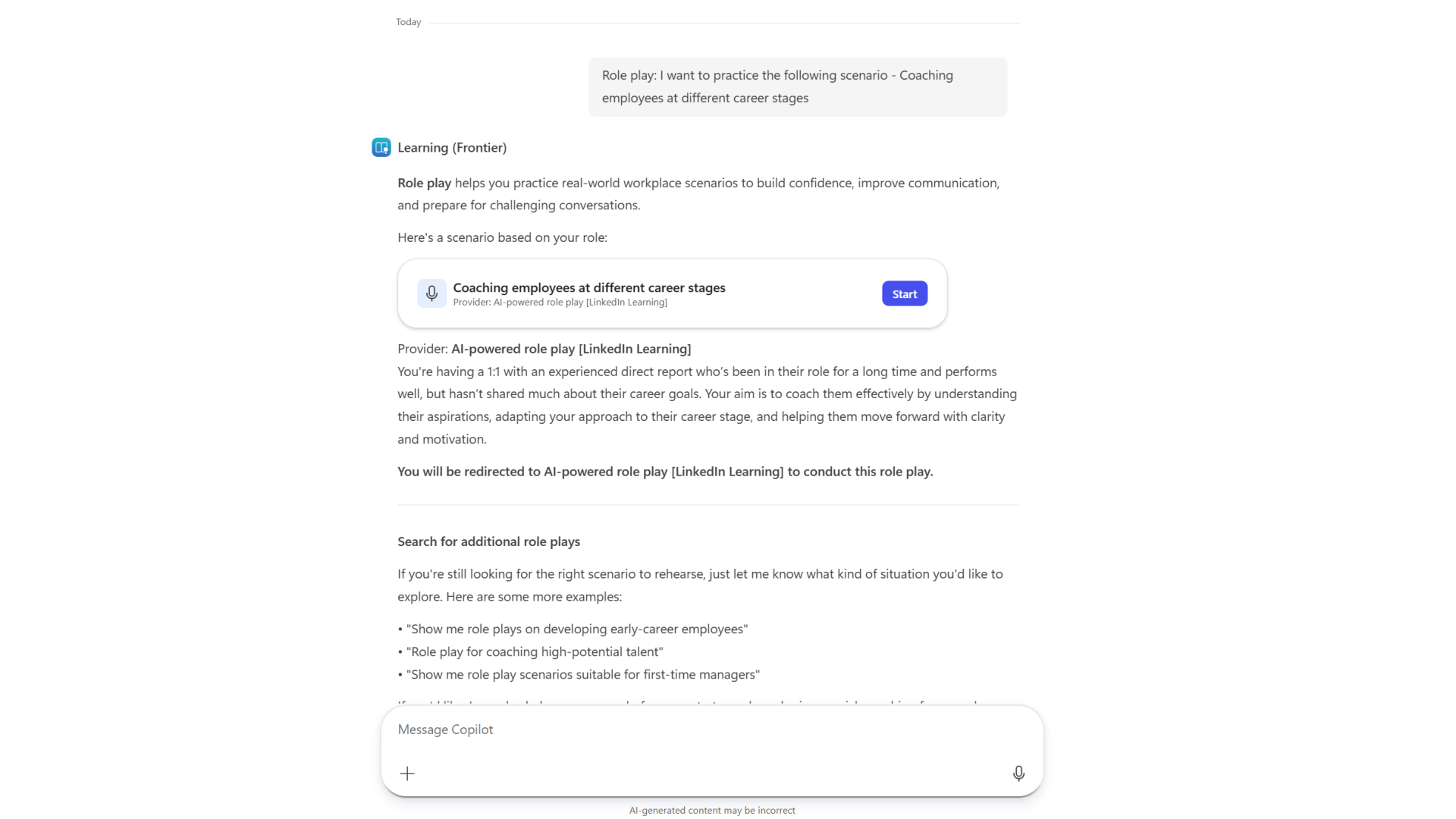
Une fois que l’apprenant a sélectionné le scénario, Learning Agent ouvre une conversation qui introduit le jeu de rôle et présente un scénario carte à partir du jeu de rôle basé sur l’IA [LinkedIn Learning] . Le scénario carte comprend le titre du scénario, une brève description de la situation et un bouton Démarrer.
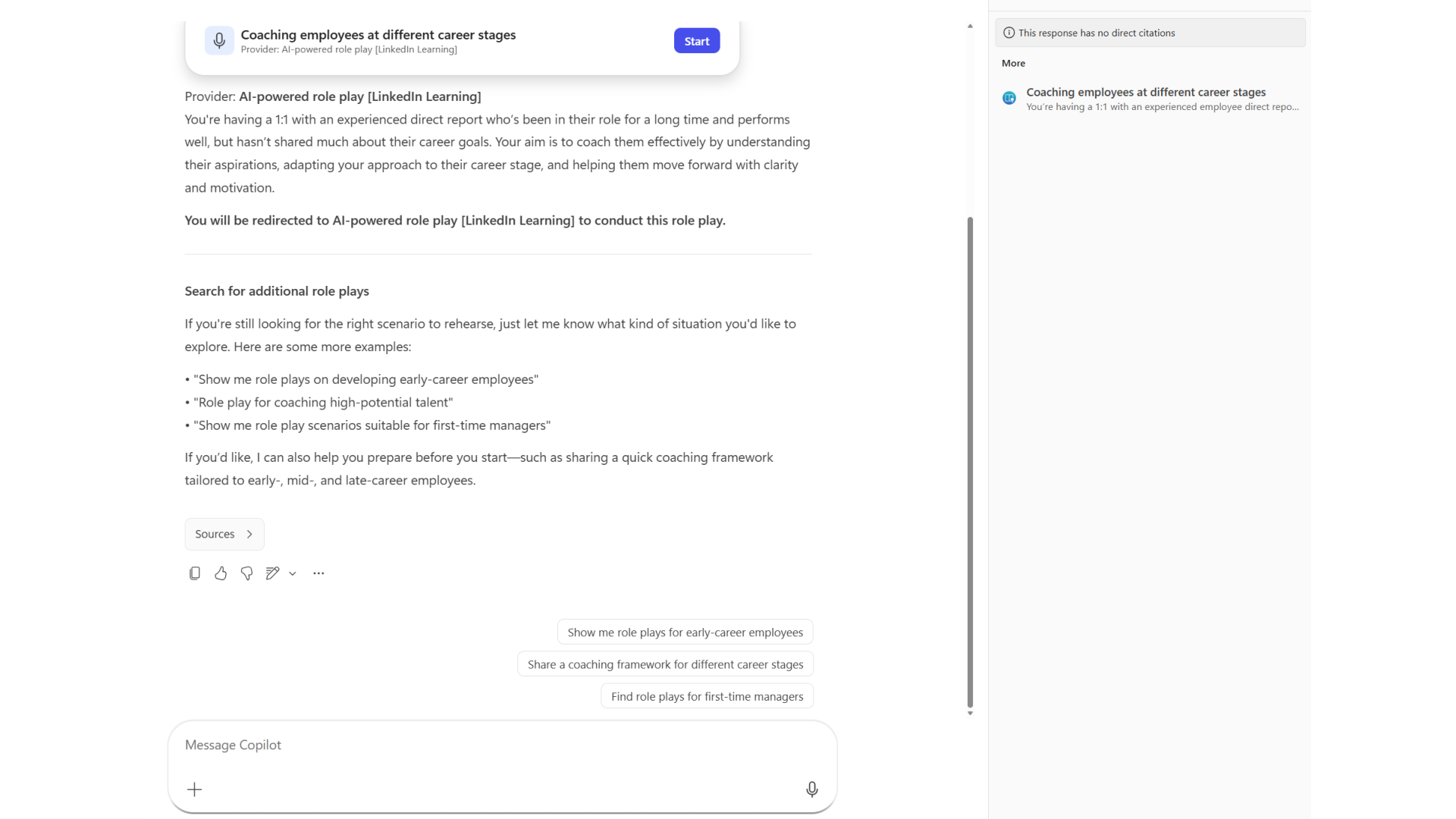
Sous le scénario carte, Learning Agent suggère également des moyens de trouver d’autres jeux de rôle et peut présenter des suggestions de suivi rapide, telles que Afficher des jeux de rôle pour les employés en début de carrière ou Rechercher des jeux de rôle pour les gestionnaires pour la première fois.
Recommandation de jeu de rôle en réponse à la requête d’un apprenant
Les apprenants peuvent également demander directement à Learning Agent de s’exercer au jeu de rôle. Lorsqu’un apprenant entre dans une requête qui exprime l’intention de pratiquer un scénario d’espace de travail, Learning Agent reconnaît l’intention et recommande un scénario de jeu de rôle LinkedIn Learning approprié.
Voici quelques exemples d’invites qui peuvent exposer des recommandations de jeu de rôle :
- « Montrez-moi les jeux de rôle pour préparer et mettre en pratique une prochaine présentation de la direction sur ma proposition de stratégie de produit. »
- « Le rôle joue une conversation de rétroaction difficile avec un pair. »
- « J’ai une réunion difficile avec les parties prenantes demain — aidez-moi à m’entraîner. »
En réponse, Learning Agent fournit :
- Brève explication du jeu de rôle.
- Un scénario recommandé principal carte avec un bouton Démarrer.
- Le jeu de rôle basé sur l’IA de l’étiquette du fournisseur [LinkedIn Learning].
- Description du scénario qui explique la situation.
- Une section Explorer d’autres jeux de rôles avec des recommandations supplémentaires associées.
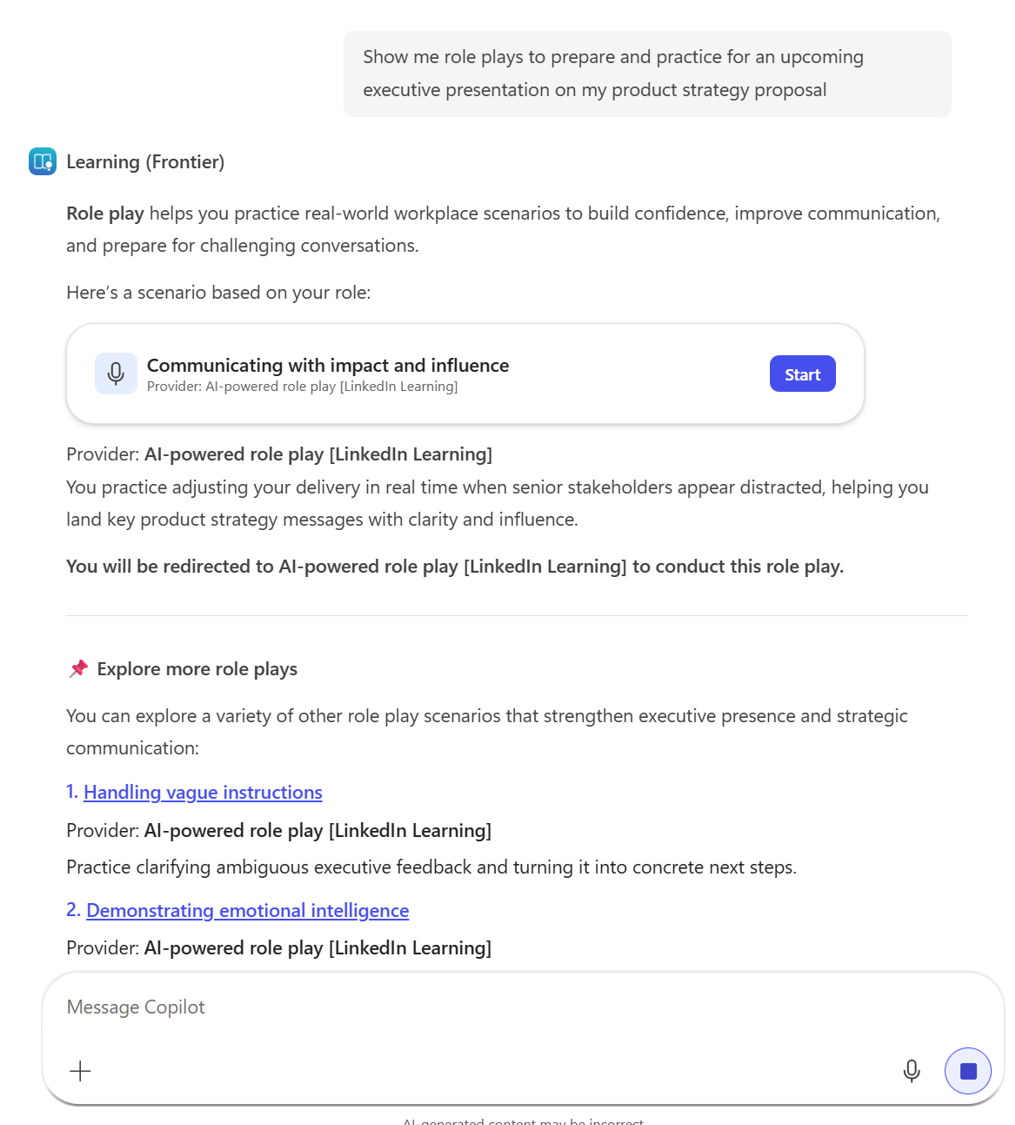
Jeu de rôles recommandé avec une réponse d’apprentissage
Learning Agent peut également recommander un scénario de jeu de rôle lorsqu’un apprenant pose une question signalant une intention de pratiquer ou de répéter, même si l’apprenant n’utilise pas explicitement les mots jeu de rôle.
Par exemple, un apprenant peut demander :
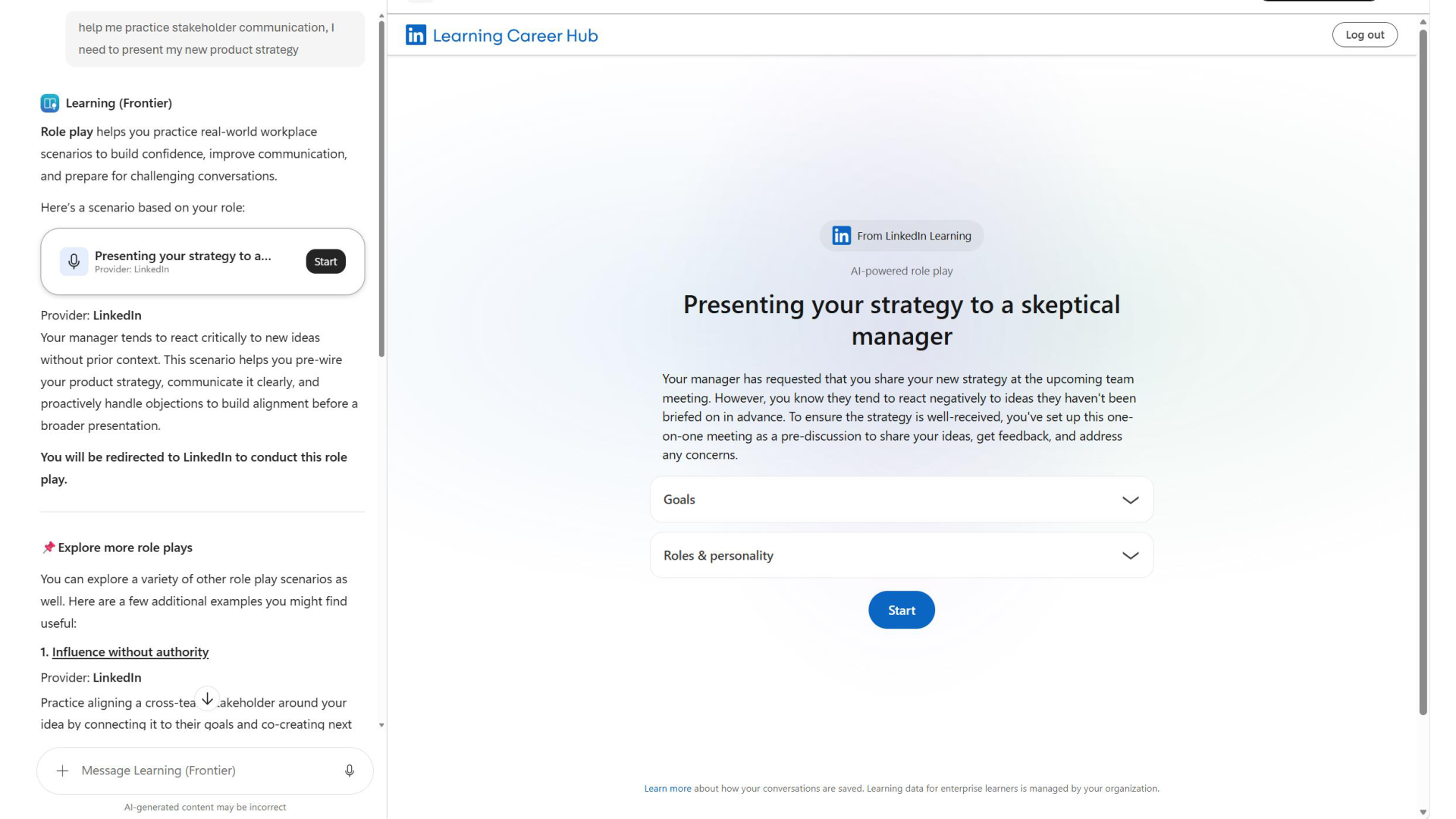
Aidez-moi à m’exercer à communiquer avec les parties prenantes. Je dois présenter ma nouvelle stratégie de produit.
Dans ce cas, Learning Agent peut répondre avec un scénario recommandé tel que Présentation de votre stratégie à un responsable sceptique, ainsi que la description du scénario, un bouton Démarrer et des suggestions de jeu de rôle supplémentaires sous Explorer d’autres jeux de rôle.
Session de jeu de rôle
Une fois qu’un apprenant a sélectionné Démarrer sur n’importe quel scénario de jeu de rôle LinkedIn Learning, l’expérience se poursuit par les étapes suivantes :
Connectez-vous à LinkedIn Learning (si nécessaire).
Si l’apprenant n’est pas déjà connecté, Learning Agent invite l’apprenant à se connecter à LinkedIn Learning. L’apprenant doit utiliser la même adresse e-mail associée à LinkedIn.com ou à l’abonnement LinkedIn Enterprise ou Premium de l’organization.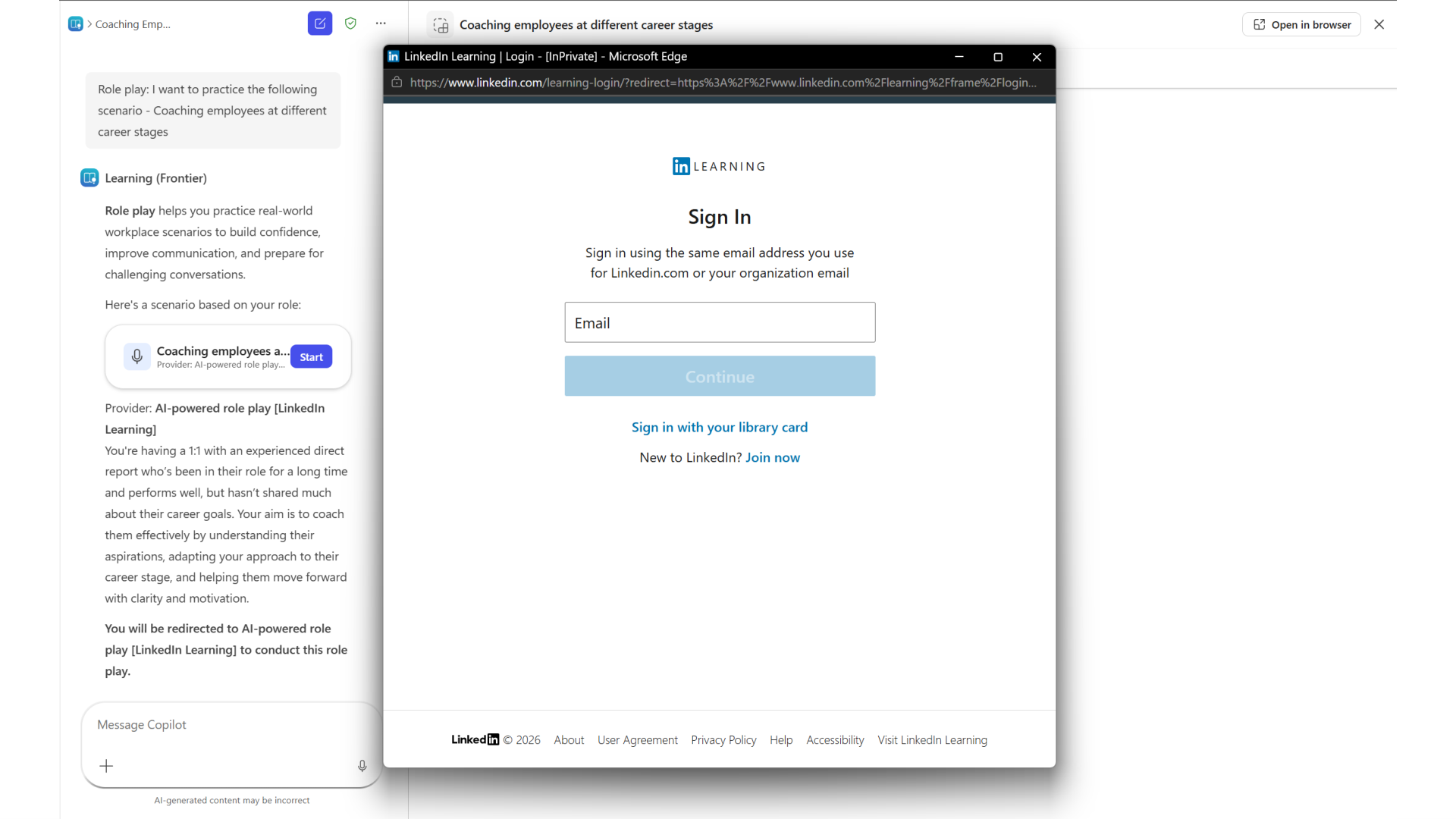
Passez en revue la page du scénario.
L’expérience de jeu de rôle LinkedIn Learning basée sur l’IA s’ouvre dans l’agent. La page du scénario affiche le titre du scénario, une description détaillée et des sections extensibles telles que Objectifs et Rôles & personnalité.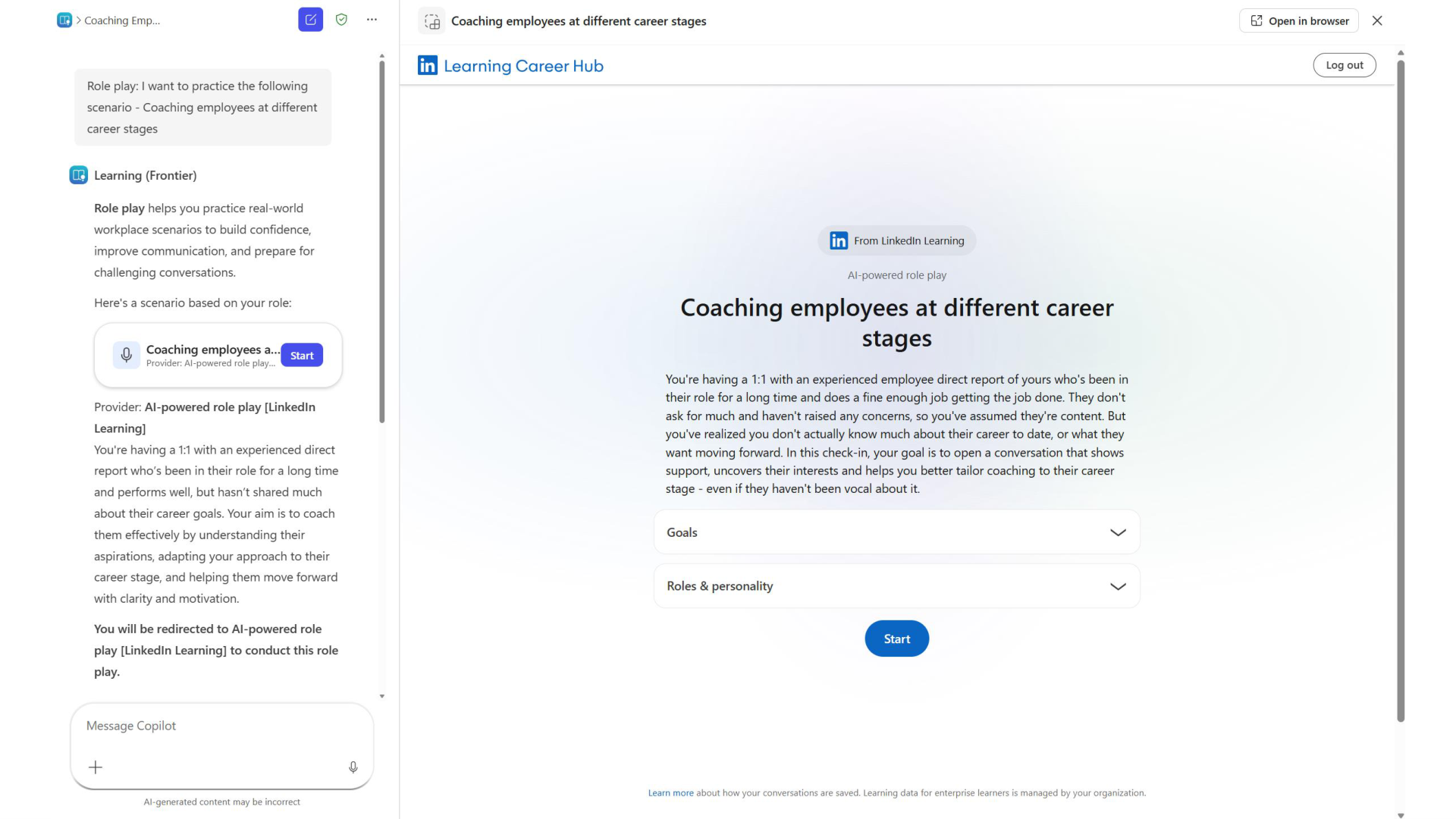
Démarrez le jeu de rôle.
L’apprenant sélectionne Démarrer pour commencer. Le coach IA prend le rôle de l’autre partie, et l’apprenant interagit avec le scénario à l’aide de la voix ou du texte.L’analyse de conversation commence après la fin de la session.
Lorsque l’apprenant met fin à la conversation, LinkedIn Learning analyse la transcription et prépare les commentaires post-session.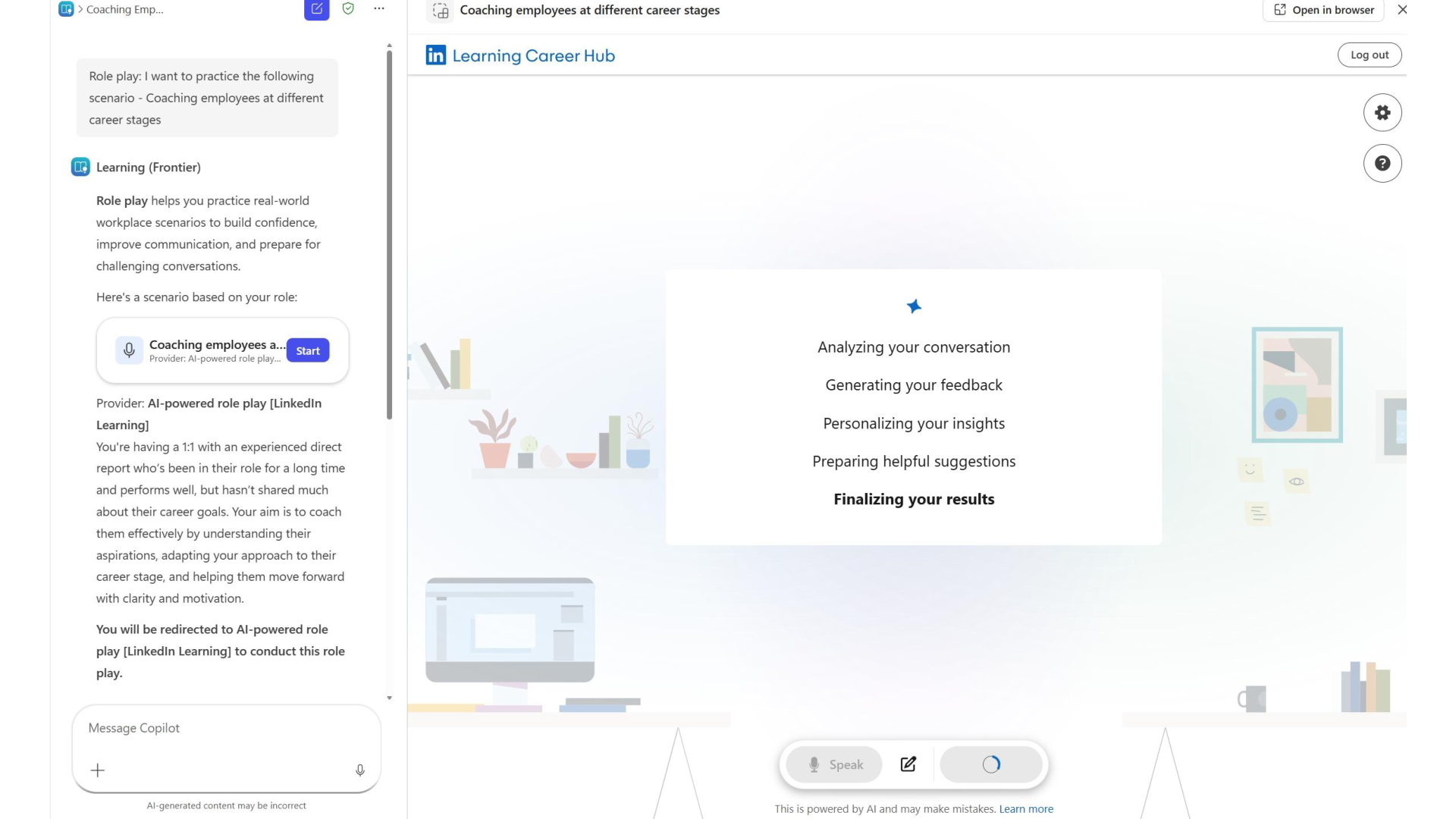
Passez en revue les points forts et les domaines à améliorer.
Une fois l’analyse terminée, l’apprenant reçoit des commentaires qui incluent les forces et les domaines d’amélioration, chacun avec des observations liées à la conversation.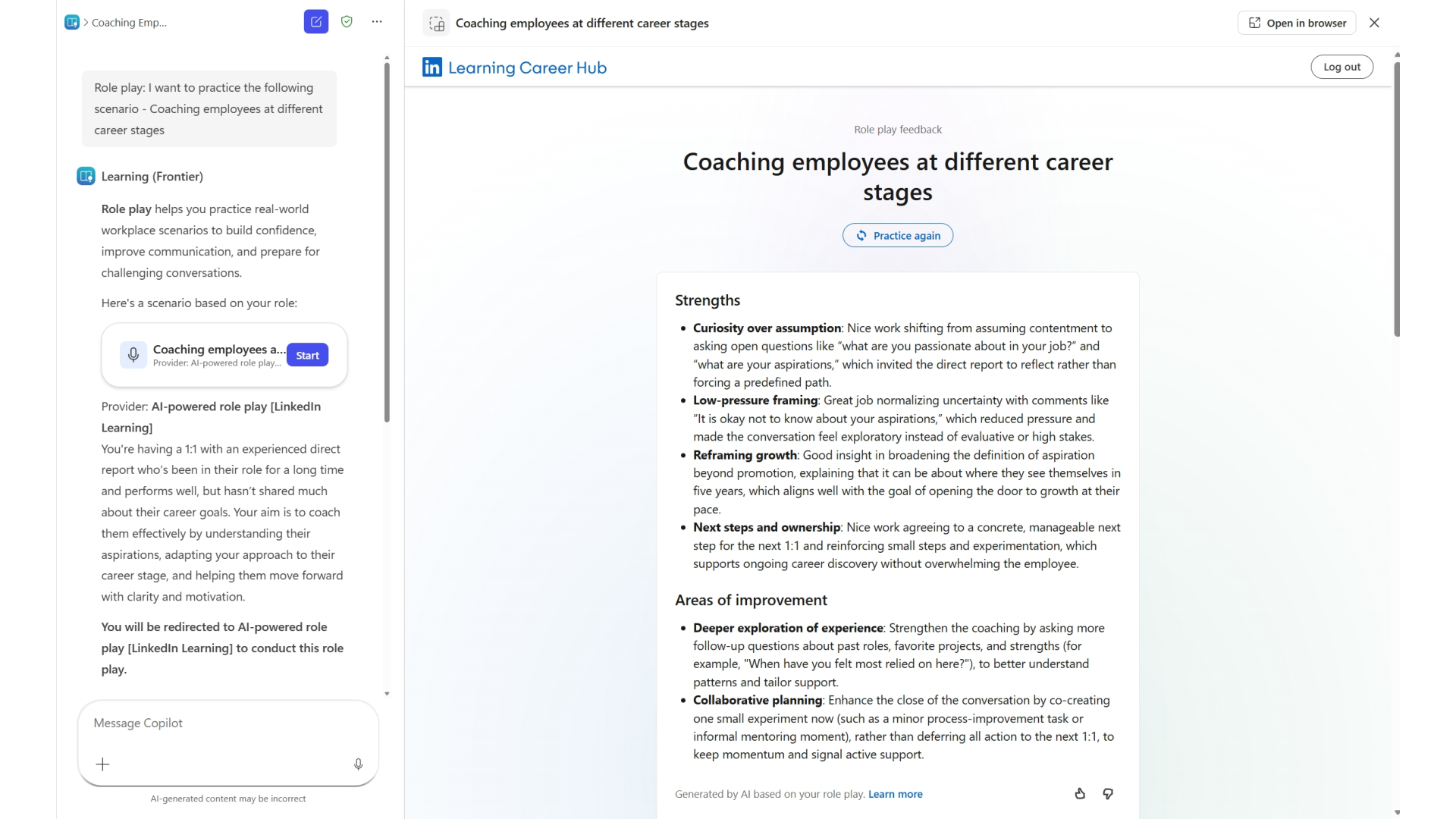
Consultez coaching basé sur les transcriptions.
L’apprenant peut passer en revue le coaching détaillé de la transcription, y compris les commentaires d’insights de conversation et les exemples suggérés de formulation pour les moments clés de l’interaction.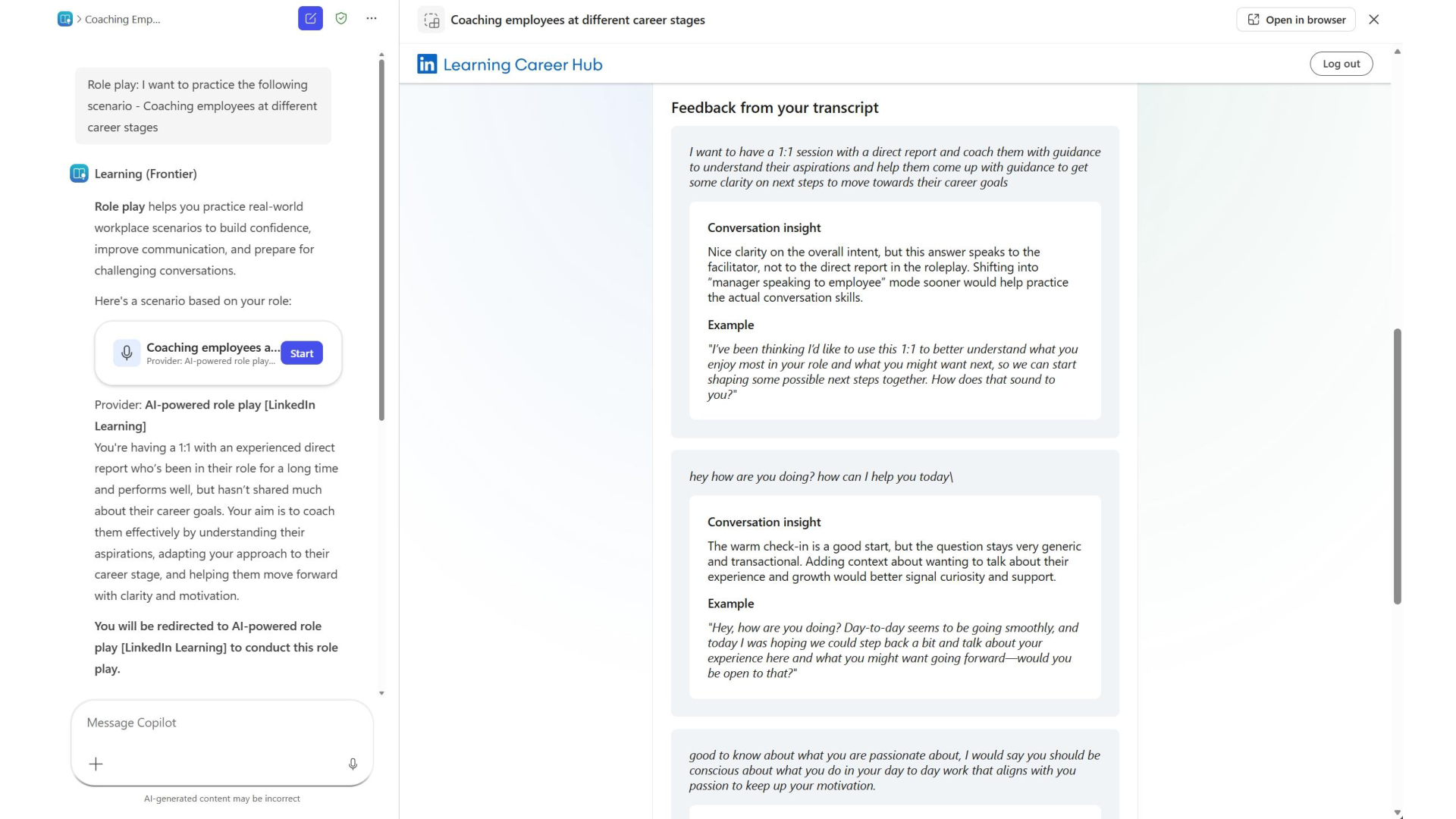
Explorez les recommandations d’apprentissage personnalisées.
En fonction des résultats de l’apprenant, LinkedIn Learning suggère des cours connexes qui peuvent aider à renforcer les compétences exposées pendant la session.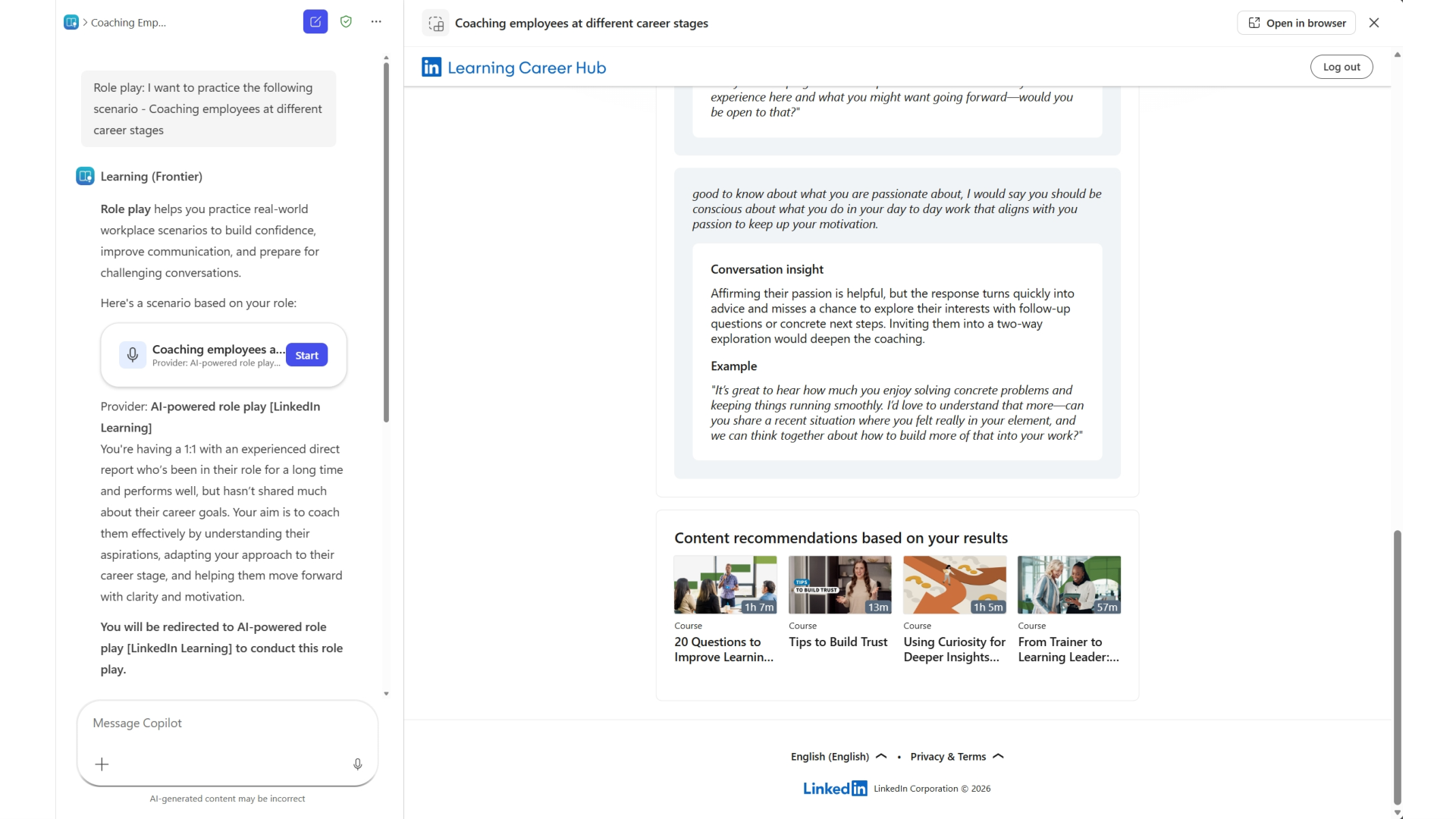
Ouvrez un cours recommandé directement dans Learning Agent.
Lorsque l’apprenant sélectionne une recommandation, le cours LinkedIn Learning s’ouvre directement dans Learning Agent.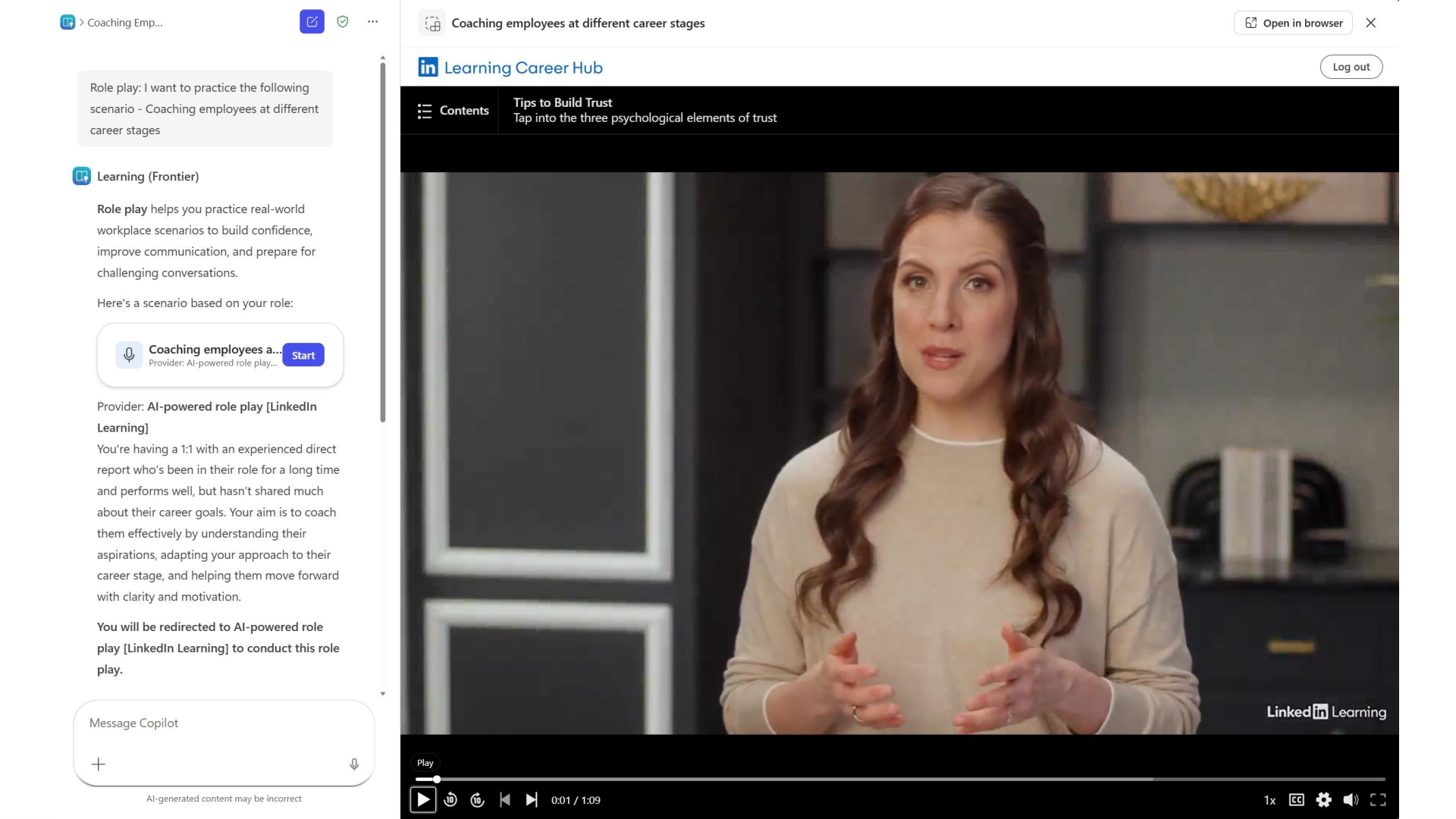
Programme d’installation (configuration administrateur)
Les administrateurs peuvent activer et gérer les expériences de jeu de rôle basées sur l’IA à partir des paramètres d’administration de Learning Agent. Pour connaître les étapes de configuration détaillées, notamment l’activation du fournisseur, la gestion de l’accès et la configuration des expériences de jeu de rôle, consultez :
- Configurez le jeu de rôle basé sur l’IA dans Learning Agent (LinkedIn Learning).