
Crowdsource votre apprentissage
Viva Learning vous permet de trouver et de partager plus facilement du contenu d’apprentissage avec vos collègues. Recherchez et partagez du contenu d’apprentissage dans Teams dans une conversation de groupe 1 : 1, de groupe ou dans une publication de canal. Pour partager du contenu avec un groupe, vous pouvez également épingler le contenu d’apprentissage dans l’onglet Learning d’un canal.
Partager des connaissances dans une conversation ou un canal
Vous pouvez rechercher et partager du contenu d’apprentissage dans une conversation ou un canal Teams.
- Accédez au canal ou à la conversation Teams dans laquelle vous voulez partager du contenu d’apprentissage. Pour publier dans un canal, sélectionnez Nouvelle conversation.
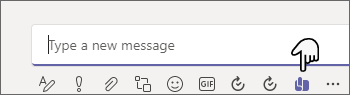
- Ci-dessous, tapez un nouveau message, sélectionnez l’icône Viva Learning ou sélectionnez les points de suspension (...) et choisissez Viva Learning.
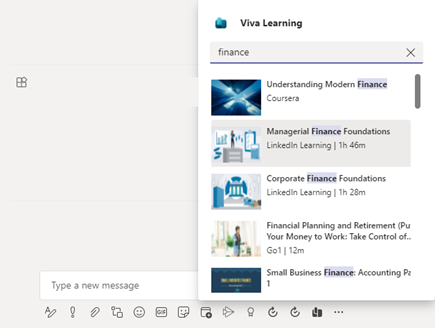
- Recherchez le contenu d’apprentissage que vous voulez partager, puis sélectionnez-le.
- Ajoutez la ou les personnes facultatives du @mention message pour fournir un certain contexte.
- Lorsque le message est prêt, sélectionnez Envoyer.
Utiliser l’onglet Learning
L’onglet Apprentissage vous permet de rechercher, organiser et épingler le contenu sélectionné à partir de toutes les ressources d’apprentissage disponibles dans le catalogue d’apprentissage de votre organization. Cela vous permet d’organiser du contenu spécifique qui est pertinent pour votre équipe ou votre projet dans un canal ou une conversation.
Créer un onglet Learning
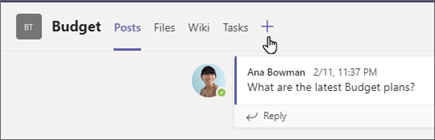
- Sélectionnez Ajouter un onglet+ en regard de vos onglets existants dans un canal ou une conversation, puis sélectionnez Apprentissage dans la galerie d’onglets.
- Tapez un Nom d’onglet.
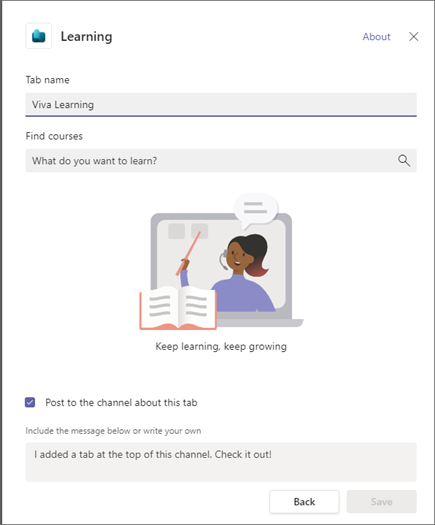
- Recherchez et sélectionnez du contenu d’apprentissage. Vous pouvez sélectionner plusieurs éléments et effectuer plusieurs recherches.
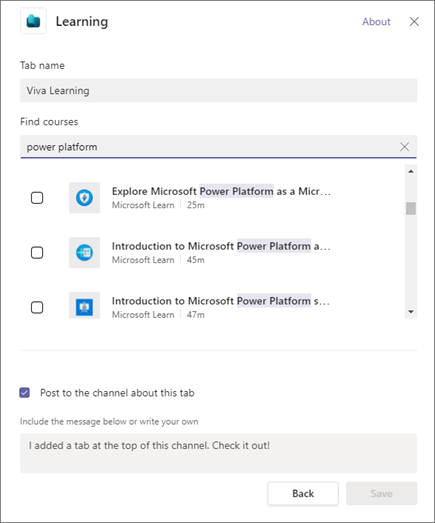
- Cochez la case Publier sur le canal ou à propos de cet onglet.
- Sélectionnez Enregistrer.
- Vous pouvez sélectionner un contenu d’apprentissage sous l’onglet d’apprentissage pour voir les détails du cours. Vous pouvez également sélectionner les points de suspension (...) pour afficher les détails, copier le lien ou désépingler.
Épingler du nouveau contenu à un onglet Learning
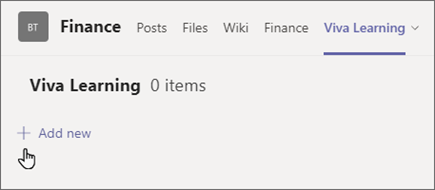
- Sélectionnez + Ajouter nouveau en haut de l’onglet Apprentissage .
- Recherchez et sélectionnez du contenu d’apprentissage. Vous pouvez sélectionner plusieurs éléments et effectuer plusieurs recherches.
- Sélectionnez Enregistrer pour épingler du contenu d’apprentissage à l’onglet Learning.
Supprimer du contenu d’un onglet Learning
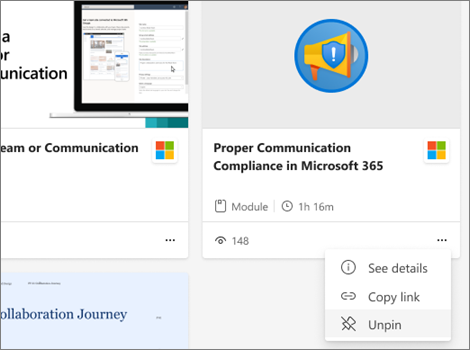
- Placez le pointez sur un contenu d’apprentissage épinglé.
- Sélectionnez Plus d’options... puis Désépingler pour supprimer l’élément de l’onglet d’apprentissage.
Partager du contenu de Viva Learning vers des conversations et des canaux Teams
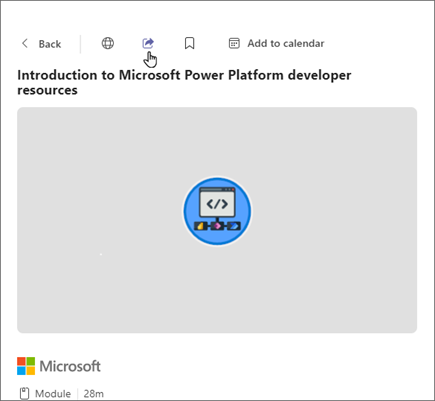
- Sélectionnez l’icône Partager dans l’affichage détaillé d’un contenu d’apprentissage.
- Sélectionnez la personne, la conversation ou le canal avec qui partager le contenu.
Copier des liens vers du contenu d’apprentissage
Vous pouvez copier des liens vers des contenus d’apprentissage, que vous pouvez partager à l’intérieur et en dehors de Microsoft Teams.
- Sélectionnez l’icône Partager dans la vue détails ou sélectionnez les points de suspension (...) sur un carte de contenu d’apprentissage.
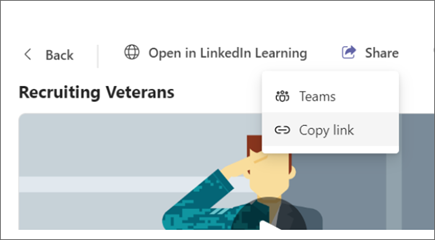
- Un volet avec le lien copié s’affiche.