
Vous pouvez épingler Viva Learning dans le rail gauche de Teams pour parcourir et rechercher rapidement du contenu d’apprentissage et gérer les recommandations de contenu.
Accueil
Utilisez l’onglet Accueil pour parcourir le contenu d’apprentissage disponible dans votre organisation. Vous pouvez enregistrer vos intérêts pour découvrir le contenu qui vous intéresse. En outre, vous pouvez afficher le contenu qui est promu ou qui fait tendance dans votre organisation. Vous pouvez rechercher du contenu d’apprentissage spécifique ou parcourir l’ensemble de la bibliothèque de contenu à votre disposition. Vous pouvez afficher le contenu classé par fournisseur, vos centres d’intérêt ou la durée.
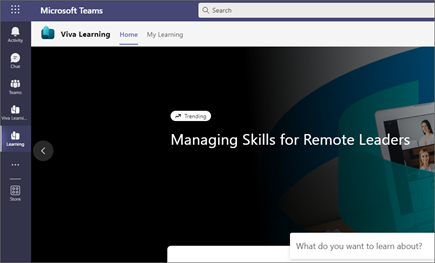
Découvrir du contenu en fonction de vos intérêts
Vous pouvez découvrir des opportunités d’apprentissage attrayantes en choisissant et en économisant vos intérêts. Une fois vos centres d’intérêt enregistrés, le contenu d’apprentissage basé sur vos centres d’intérêt s’affiche dans l’onglet AccueilEn fonction de vos centres d’intérêt enregistrés.
Vous pouvez également consulter le contenu pertinent sous l’onglet Vos intérêts dans la section Parcourir les cours.
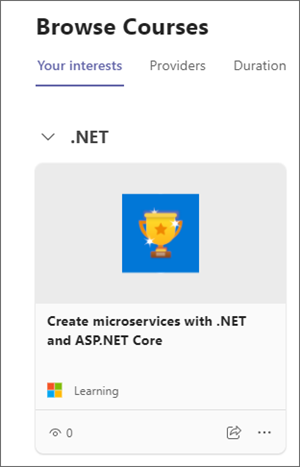
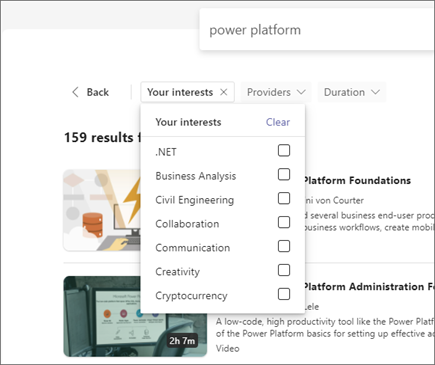
Vous pourrez également utiliser vos intérêts pour filtrer le contenu d’apprentissage dans la page de résultats de la recherche.
Recherche
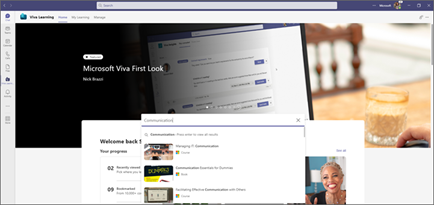
Vous pouvez rechercher du contenu d’apprentissage à l’aide de mots clés dans la barre de recherche en haut de l’application Viva Learning. Lorsque vous tapez une mot clé de recherche, telle que « communication », vous verrez des suggestions de contenu d’apprentissage pour votre recherche. Vous pouvez accéder à un cours d’apprentissage à partir des suggestions ou appuyer sur Entrée pour afficher tous les résultats de la recherche.
Vous pouvez choisir de filtrer vos résultats de recherche par fournisseur, durée ou vos intérêts pour trouver du contenu d’apprentissage pertinent.
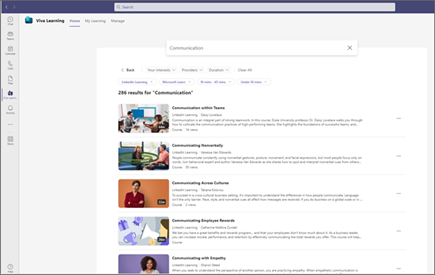
Afficher les détails du contenu
Dans les résultats de la recherche et sous l’onglet Accueil , vous pouvez sélectionner un élément de contenu pour afficher plus de détails.
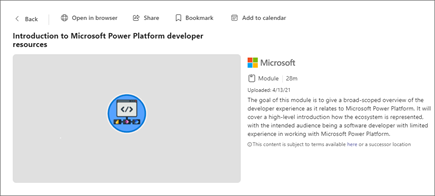
Vous pouvez affichez le contenu dans Teams ou dans votre navigateur.
Ajouter un signet au contenu d’apprentissage
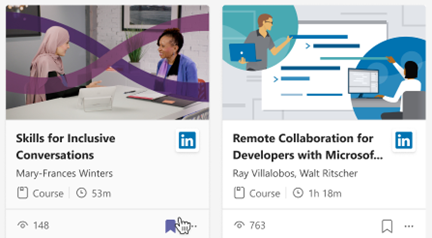 Vous pouvez enregistrer le contenu d’apprentissage pour l’afficher ultérieurement.
- Sélectionnez un signet sur une carte d’apprentissage.
- Sous l’onglet Accueil de votre application Viva Learning, accédez à Signet pour voir le contenu que vous avez enregistré.
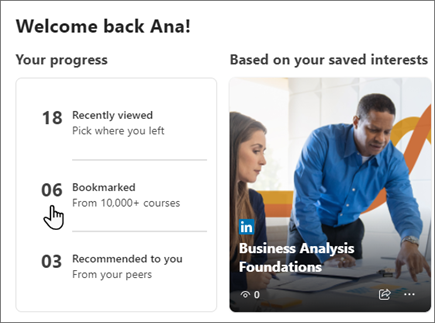
- Si vous souhaitez supprimer du contenu de vos signets, vous pouvez à nouveau sélectionner l’icône de signet.
Afficher les tendances
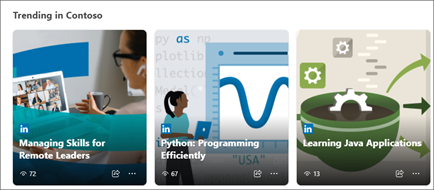
Découvrez les éléments populaires sous l’onglet Accueil. Les articles tendance vous donnent un aperçu de ce qui est le plus populaire dans votre organization. Les éléments sont automatiquement triés de la plupart des affichages aux affichages les moins petits.
Remarque
La section Tendances affiche uniquement le contenu d’apprentissage de votre organisation ayant eu plus de cinq affichages au cours des 30 derniers jours.
Obtenir un support
Vous pouvez contacter l’administrateur de votre organization pour obtenir de l’aide sur Viva Learning. Sélectionnez l’icône de point d’interrogation en haut à droite de l’expérience Viva Learning et choisissez (Votre organization) Support d’apprentissage dans le menu.