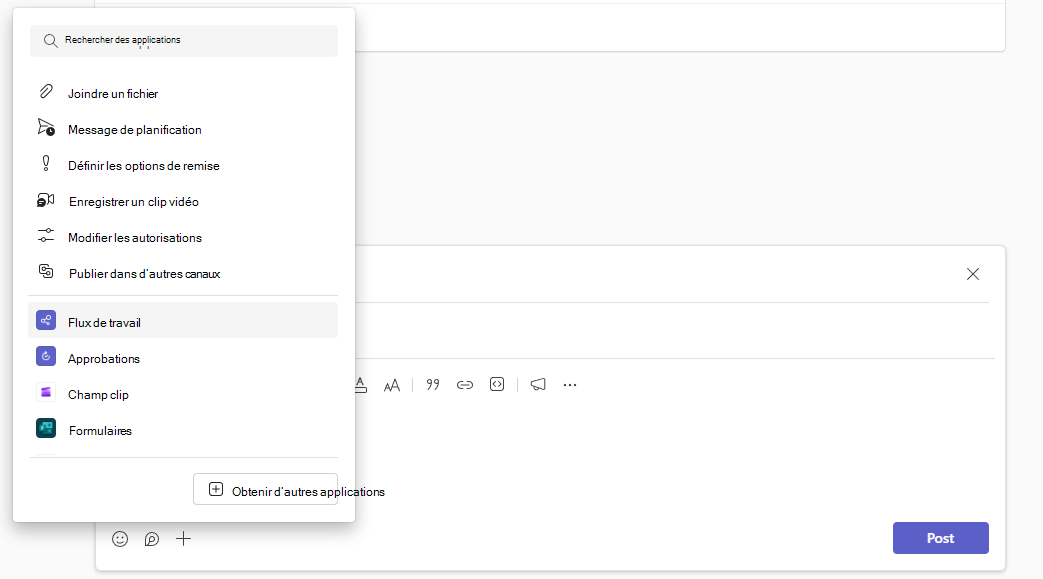
Ajouter l’application Workflows
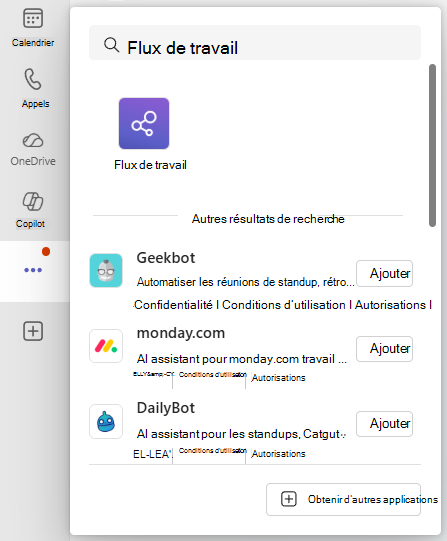
Il existe plusieurs façons d’ajouter une application à Microsoft Teams. Le moyen le plus simple consiste à sélectionner Afficher d’autres applications, rechercher Flux de travail dans la barre de recherche, puis sélectionner Ajouter.
Conseil
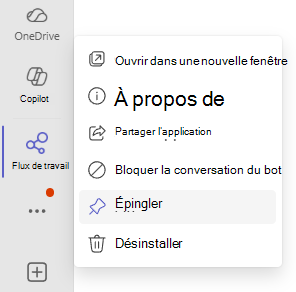
Pour épingler l’application et y accéder facilement, cliquez avec le bouton droit sur Workflows après avoir ajouté l’application et sélectionnez Épingler. Pour ouvrir l’application Workflow dans une fenêtre séparée, sélectionnez Ouvrir dans une nouvelle fenêtre.
Remarque
Si vous ne voyez pas l’application Workflow, il se peut que votre organisation ne l’ait pas activée. Pour en savoir plus, renseignez-vous auprès de votre administrateur.
Accéder à l’application Workflows par le biais de conversations ou de canaux
Ouvrez l’application Microsoft Teams .
Accédez à n’importe quelle conversation ou canal pour lequel vous souhaitez configurer un flux de travail.
Avertissement
Les canaux privés ne sont actuellement pas pris en charge. Nous travaillons activement à la prise en charge de ce type de canal dès que possible.
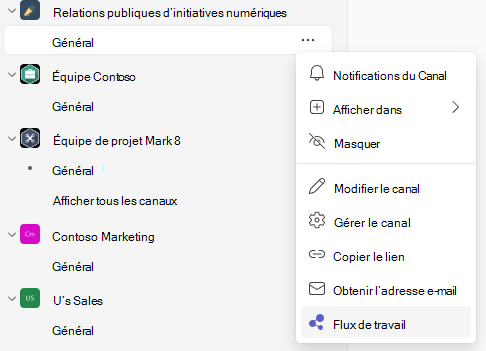
En regard du nom de la conversation ou du canal pour lequel vous souhaitez créer le flux de travail, sélectionnez Plus d’options (...)
Sélectionnez Flux de travail.
Accéder à l’application Workflows par le biais d’un message
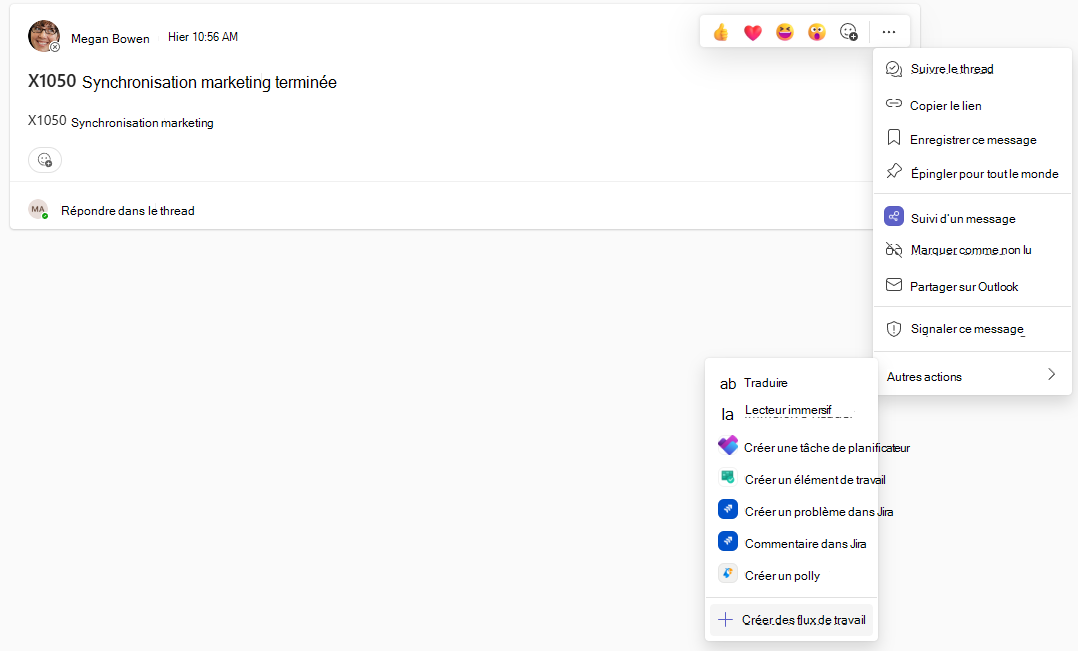
- Accédez à n’importe quel message pour lequel vous souhaitez configurer un flux de travail.
- Sélectionnez Plus d’options (...) ou cliquez avec le bouton droit sur le message.
- Sélectionnez Autres actions
- Sélectionnez Créer des flux de travail
Accéder à l’application Workflows via la zone de composition
Accédez à une conversation ou à un canal.
Avertissement
Les canaux privés ne sont actuellement pas pris en charge. Nous travaillons activement à la prise en charge de ce type de canal dès que possible.
Sélectionnez Actions et applications (+) sur le côté droit de la zone de composition où vous tapez un message.
Sélectionnez l’application Workflows .