
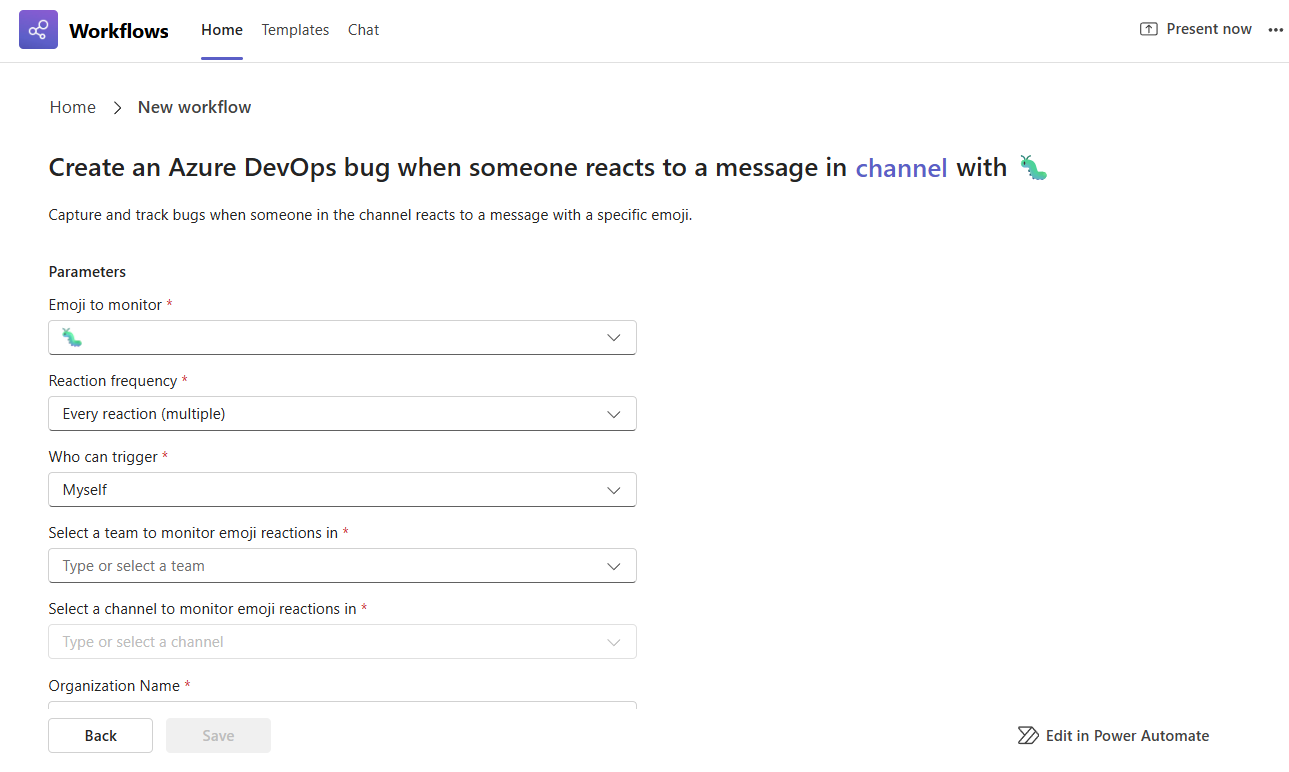
Vous voulez signaler des bogues ou suivre des tâches sans interrompre votre flux ? Avec ce modèle de workflow, vous pouvez utiliser des réactions emoji dans Microsoft Teams pour créer automatiquement de nouveaux éléments de travail dans Azure DevOps. Il suffit de réagir à un message avec un emoji spécifique, comme 🐞 pour les bugs ou ✅ pour les tâches, et le système enregistrera instantanément un nouvel élément avec tous les détails pertinents. Il s’agit d’un moyen rapide et intuitif de transformer les conversations en actions, vous aidant, vous et vos équipes, à rester concentrés, à réduire les étapes manuelles et à faire avancer les projets sans changer d’application ni remplir de formulaires.
Essayez ! Utiliser un modèle
Vous pouvez configurer ce flux de travail en quelques clics, sans avoir à coder.
Ouvrez les Workflows à partir de n’importe quel point d’entrée.
Ouvrez la page des modèles.
Sélectionnez le modèle Créer un bug Azure DevOps lorsque le canal reçoit une réaction emoji.
Conseil
Si vous souhaitez utiliser cette fonction dans une conversation Teams au lieu d’un canal, sélectionnez le modèle appelé Créer un bogue Azure DevOps lorsque la conversation reçoit une réaction emoji.
Étape 1 : Configurez l’emoji à surveiller et où le surveiller.
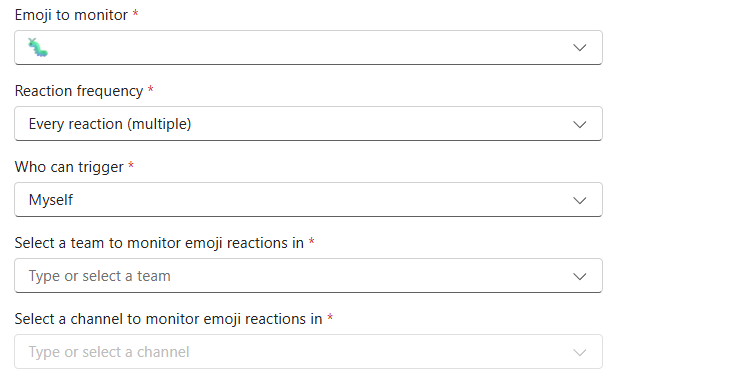
Choisissez l’emoji que vous souhaitez utiliser. Exemple : 🐛 pour créer un bogue dans Azure DevOps.
Définissez la fréquence à laquelle il se déclenche :
- Chaque fois que l’emoji est utilisé (par défaut)
- Uniquement la première utilisation sur un message
Déterminez qui peut la déclencher :
- Moi-même (par défaut)
- Tout le monde
Sélectionnez l’équipe et le canal ou la conversation spécifiques à surveiller pour les réactions emoji.
Étape 2 : Configurer l’élément de travail qui sera créé
Sélectionnez le nom de votre organisation
Choisissez votre nom et celui du projet .
Sélectionnez le type d’élément de travail (par exemple, bogue, tâche).
Ajoutez un titre et une description.
Renseignez tous les champs supplémentaires nécessaires pour créer l’élément de travail.
Conseil
Ces champs dynamiques s’affichent sous le champ de description et dépendent de l’élément de travail que vous choisissez de créer. Créez d’abord un exemple d’élément de travail dans Azure DevOps pour voir quels champs sont requis pour enregistrer l’élément de travail. Cela vous aide à configurer correctement le flux de travail.

Étape 3 : Terminer votre flux de travail
Lorsque vous avez terminé, sélectionnez Enregistrer pour créer votre flux de travail.
Conseil
Une fois votre workflow créé, vous accédez à la page de détails du workflow. Ici, vous pouvez modifier le nom, ajouter des copropriétaires, etc.