
Essayez
Créez et gérez des flux de travail directement à partir d’une conversation ou d’un canal dans Microsoft Teams.
Remarque
L’application Workflows n’est actuellement pas prise en charge dans les canaux privés.
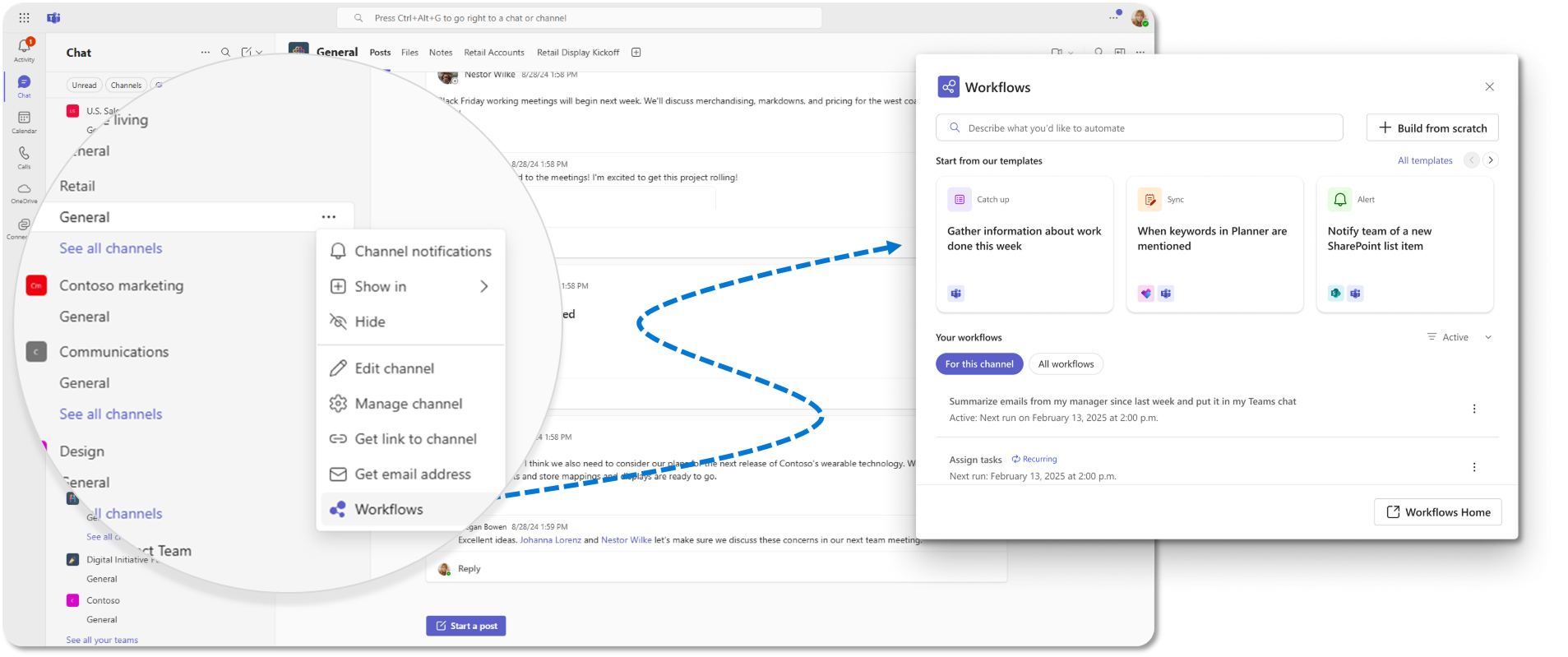
Créer un flux de travail
Accédez à n’importe quelle conversation ou canal pour lequel vous souhaitez configurer un flux de travail.
En regard de la conversation ou du canal que vous souhaitez ajouter au flux de travail, sélectionnez Plus d’options (...).
Sélectionnez Flux de travail.
Choisissez comment vous voulez commencer. Vous disposez de trois options simples :
Utilisez un modèle :
- Sélectionnez un modèle dans le carrousel de la page d’accueil ou sélectionnez Tous les modèles pour parcourir le catalogue complet. Vous pouvez également utiliser la barre de recherche pour trouver des modèles en tapant quelques mots clés.
Générer à partir de zéro :
- Sélectionnez + Générer à partir de zéro dans le coin supérieur droit. Choisissez un déclencheur (ce qui démarre le workflow) et une action (ce que fait le workflow). Vous pouvez les modifier ultérieurement à l’aide des flèches déroulantes.
Décrivez votre flux de travail :
- Utilisez la barre de recherche pour taper une brève description telle que « Envoyer un rappel hebdomadaire à 9 heures du matin à mon équipe ». Ensuite, sélectionnez le flux de travail suggéré par l’IA à personnaliser.
Renseignez les champs obligatoires et suivez les invites.
Lorsque vous êtes prêt, sélectionnez Enregistrer pour créer et activer votre flux de travail.
Afficher vos flux de travail
Accédez à n’importe quelle conversation ou canal pour lequel vous souhaitez configurer un flux de travail.
En regard de la conversation ou du canal que vous souhaitez ajouter au flux de travail, sélectionnez Autres options (...).
Sélectionnez Flux de travail.
Accédez à la section Vos flux de travail pour voir les flux de travail que vous avez créés pour la conversation ou le canal.
Conseil
Vous pouvez sélectionner le filtre Tous les workflows en haut de la section pour afficher tous les workflows que vous avez créés.
Gérer vos flux de travail
Accédez à n’importe quelle conversation ou canal pour lequel vous souhaitez configurer un flux de travail.
En regard de la conversation ou du canal que vous souhaitez ajouter au flux de travail, sélectionnez Autres options (...).
Sélectionnez Flux de travail.
Accédez à la section Vos workflows pour trouver le workflow que vous souhaitez gérer.
Sélectionnez Autres actions (...) ou sélectionnez directement le workflow pour ouvrir sa page de détails.
Modifier votre flux de travail
- Sélectionnez Modifier pour mettre à jour les déclencheurs, les actions ou les champs. Lorsque vous avez terminé, sélectionnez Enregistrer pour appliquer les modifications.
Activer ou désactiver votre flux de travail
- Dans la page de détails ou dans le menu autres actions, sélectionnez Activer ou Désactiver pour activer ou désactiver le flux de travail.
Ajouter ou supprimer des copropriétaires
- Faites défiler jusqu’à la section Propriétaires sur la page des détails. Tapez un nom pour ajouter un copropriétaire ou sélectionnez Supprimer en regard d’un copropriétaire existant.
Afficher ou supprimer votre workflow
- Sélectionnez Détails pour afficher plus d’informations ou sélectionnez Supprimer pour les supprimer définitivement. Confirmez la suppression lorsque vous y êtes invité.