
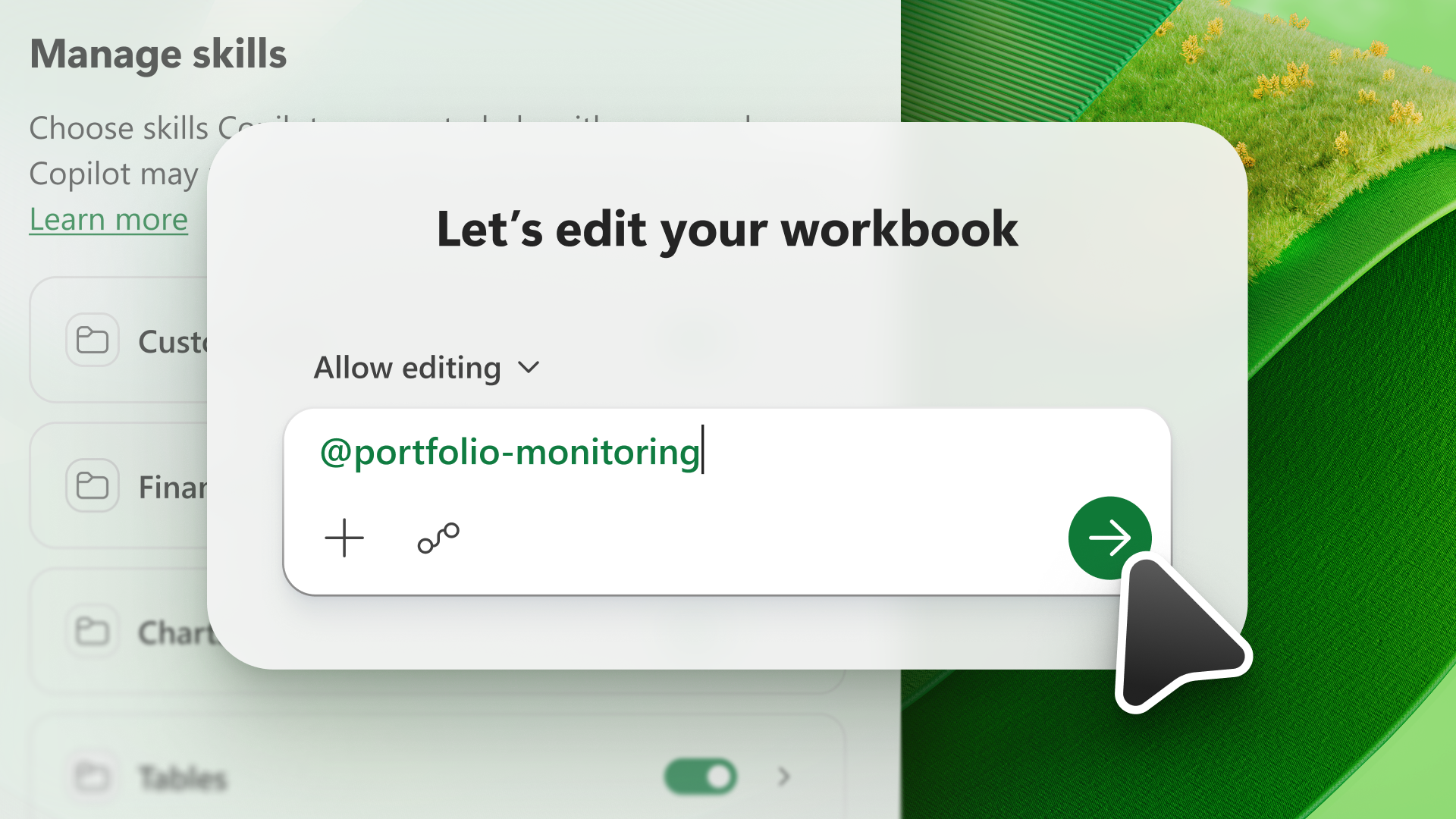
מיומנות מרחיבה את היכולות של מודל בינה מלאכותית. מיומנויות מספקות ל- Copilot ב- Excel מידע להשלמת משימות חוזרות. עם Copilot ב- Excel, תוכל לבחור מתוך כישורים הזמינים בחלונית Copilot או ליצור מיומנויות מותאמות אישית משלך.
השתמש במיומנויות
כדי להשתמש במיומנות, פתח את Copilot ב- Excel, בחר בתפריט הוסף תוכן עבודה בשדה ההנחיה ולאחר מכן בחר כל המיומנויות.
הרשימה 'כל הכישורים' מציגה את הכישורים שמספק Copilot ב- Excel ואת הכישורים המותאמים אישית שהעלית. לקבלת מידע נוסף על יצירת מיומנויות מותאמות אישית משלך, ראה יצירת מיומנויות מותאמות אישית.
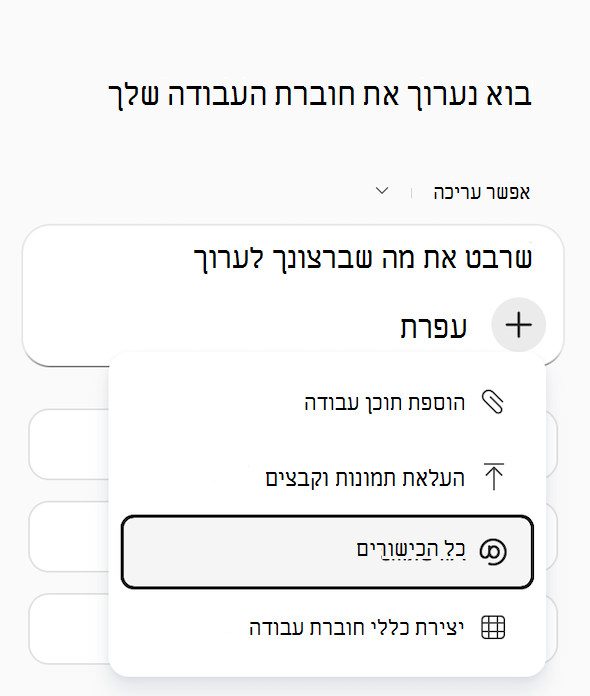
כדי להפעיל מיומנות ספציפית בבקשה שלך, באפשרותך לבחור אותה מתפריט כל המיומנויות , או להקליד אותה ישירות עם @mention. לדוגמה, כדי לקרוא למיומנות בשם "ניתוח נתונים", הקלד ניתוח @data בהנחיה שלך ל- Copilot.
ניהול מיומנויות
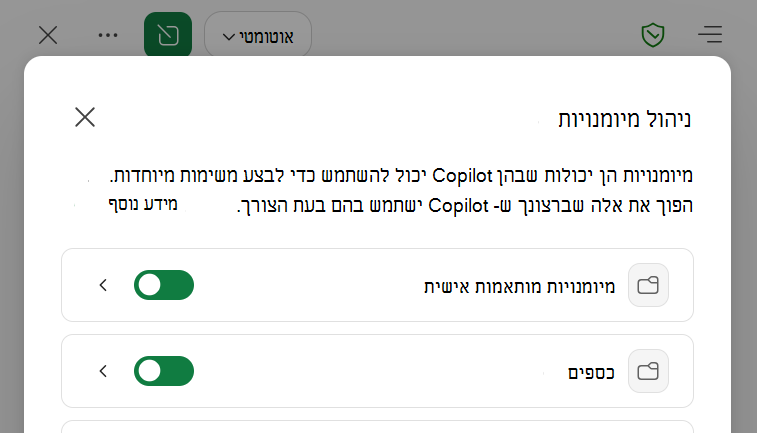
הפעל או כבה מיומנויות כדי לקבוע באילו מהן Copilot ב- Excel משתמש כברירת מחדל. כדי לנהל את הכישורים שלך, בחר בתפריט 'הגדרות' (... בפינה השמאלית העליונה), ולאחר מכן בחר נהל מיומנויות.
חשוב
כיבוי מיומנות בתיבת הדו-שיח 'ניהול מיומנויות ' מונע מ- Copilot להשתמש במיומנות זו באופן אוטומטי, אך עדיין תוכל להשתמש במיומנות שאינה זמינה כשישיר @mention מופיע בהנחיה שלך.
יצירת מיומנויות מותאמות אישית
מיומנויות מותאמות אישית מועלות על-ידך ונשמרות בחשבון OneDrive שלך בתיקיה ספציפית. אם אתה מבקש מ- Copilot את אותו דבר לעתים קרובות, הפוך בקשה זו למיומנות. באפשרותך לערוך את הכישורים המותאמים אישית שלך ולהפוך אותם לזמינים או ללא זמינים בכל עת.
כדי ליצור מיומנות מותאמת אישית, בצע את השלבים הבאים.
- בחלונית Copilot, בחר בתפריט 'הגדרות' ( ... בפינה השמאלית העליונה).
- בחר באפשרות 'נהל מיומנויות'.
- בחר מיומנויות מותאמות אישית.
- בחר צור תיקיית OneDrive. Copilot יוצר את תיקיית המיומנויות של OneDrive.
- בחר 'פתח תיקיית מיומנויות'. Copilot פותח את תיקיית הכישורים החדשה ב- OneDrive.
- הוסף את הכישורים שלך לתיקיה זו. השתמש בכישורים מותאמים אישית שנוצרו על-ידי הארגון שלך, או צור כישורים משלך. עיין בדרישות תבנית מיומנויות מותאמות אישית לקבלת פרטים על יצירת כישורים משלך.
דרישות תבנית של מיומנויות מותאמות אישית
מיומנויות מותאמות אישית חייבות לעמוד בתבנית הסטנדרטית בתעשייה כדי ש- Copilot ב- Excel יזהה אותן. כל מיומנות זקוקה לתיקיה נפרדת, ולתיקיה זו חייב להיות קובץ SKILL.md המגדיר את המיומנות.
SKILL.md כולל שני מקטעים:
- קטע המטא נתונים, בחלק העליון בין שלושת מפרידי המקף (
---), נקרא החומר הקדמי. הוא מכיל את השםוהתיאור שמסבירים ל- Copilot מתי להשתמש במיומנות. סעיף זה הוא מקטע חובה. - חלק הגוף הוא ההוראות שלך שמסבירות כיצד לבצע את המשימה. אין הגבלות עיצוב.
להלן דוגמה של SKILL.md פשוטה עבור מיומנות שנקראת יצירת טבלה-מודגש-עמודה ראשונה. קובץ SKILL.md זה חייב להיות בתיקיה בשם create-table-bold-first-column כדי ש- Copilot ב- Excel יזהה אותו.
---
name: create-table-bold-first-column
description: Use when I ask Copilot to create a table in a worksheet. After the table is created, bold the first column.
---

# Bold the first column when creating a table
When Copilot creates a table, bold the first column so the row labels stand out.

## Steps
1. Create the table as requested.
2. Select the first column of the new table.
3. Apply bold formatting to that column.
לקבלת מידע נוסף אודות עיצוב מיומנויות סטנדרטי, ראה כישורי סוכן: מפרט.
עריכה או הסרה של מיומנויות
אם אתה מוסיף מיומנות או משנה שם של מיומנות ב- OneDrive, בחר רענן בתיבת הדו-שיח מיומנויות מותאמות אישית כדי ש- Copilot יזהה את השינוי.
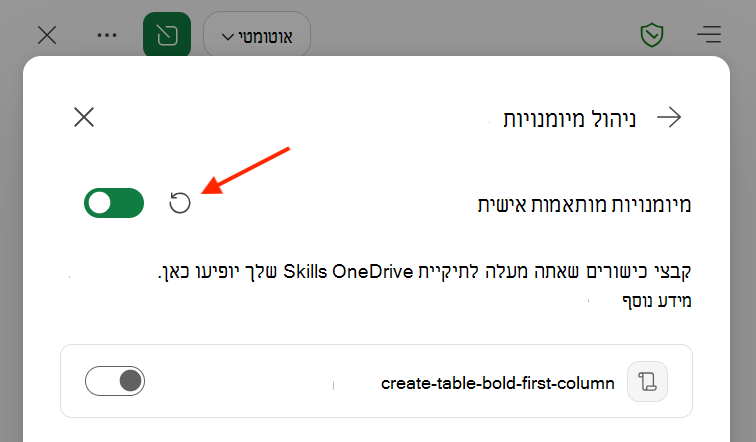
כדי להסיר מיומנות מרשימת הכישורים ב- Copilot מבלי למחוק את התיקיה ב- OneDrive, שנה את שם התיקיה של המיומנות. Copilot מדלג על כל תיקיה ששמה אינו תואם name לשמה SKILL.md.