
השתמש באסטרטגיות אלה כדי לקבל את התוצאות הטובות ביותר מ- Copilot ב- Excel.
כתוב הנחיות יעילות
- היה ספציפי. ככל שתספק יותר פרטים, כך תגובת Copilot תהיה שימושית יותר.
- תן שמות לעמודות או לטווחים שאתה רוצה ש- Copilot יפעל איתם, במיוחד עבור בקשות עיצוב וניתוח.
- התחילו בהרחבה, ואז התמקדו. אם תוצאה מסוימת אינה נכונה, הוסף פרטים נוספים ובקש מ- Copilot לנסות שוב.
- שאל שאלות המשך טיפול כדי להתבסס על תוצאה קודמת.
לקבלת עצות הנחיה נוספות, ראה בישול הנחיה מצוינת: להפיק את המרב מ- Copilot.
התאמה אישית של Copilot ב- Excel
Copilot ב- Excel מציע אפשרויות התאמה אישית. החזר תוצאות בהתבסס על ההעדפות שלך עם התאמה אישית. צור קווים מנחים עבור חוברת עבודה עם כללים. השתמש בכישורים מותאמים אישית כדי להשלים משימות חוזרות.
בחר את הדגם שלך
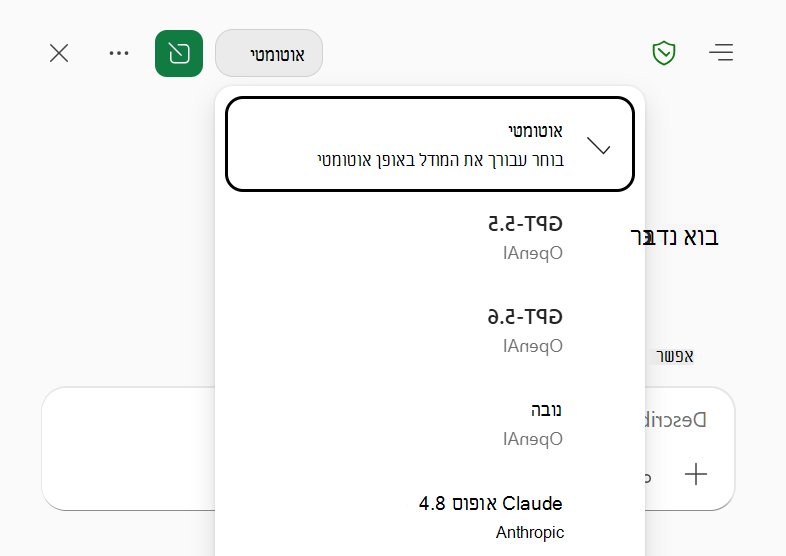
לפני שליחת ההנחיה, באפשרותך לבחור באיזה מודל אתה מעדיף להשתמש. Copilot ב- Excel תומך במודלים העדכניים ביותר של Anthropic ו- OpenAI. כדי לעבור בין דגמים, השתמש בתפריט בורר המודלים בפינה השמאלית העליונה של החלונית Copilot ב- Excel. כברירת מחדל, בורר הדגמים מוגדר ל'אוטומטי ' והדגם נבחר עבורך באופן אוטומטי.
הערה
אם יש לך מנוי מסחרי של Microsoft 365 Copilot, מנהל המערכת שלך חייב לאפשר גישה למודלים של בינה מלאכותית Anthropic על ידי מתן אפשרות ל"ספקי בינה מלאכותית עבור מודלי שפה גדולים אחרים" במרכז הניהול של מנהל מערכת Microsoft 365. לקבלת מידע נוסף, ראה את Anthropic כמעבד משנה עבור Microsoft Online Services.
בחירת המודל שלך חלה רק על ההפעלה הפעילה. כאשר אתה סוגר את Excel או מסיים את ההפעלה, Copilot חוזר למודל ברירת המחדל של בינה מלאכותית יצרנית עבור Microsoft 365.
הצגת שיחות קודמות שלך ב- Copilot ב- Excel
גישה להיסטוריית השיחות של Copilot ב- Excel נפרסת כעת עבור מנויים מסחריים של Microsoft 365 Copilot. כדי לגשת להיסטוריית הצ'אט, השתמש בסמל התפריט בפינה הימנית העליונה של החלונית Copilot ב- Excel כדי לפתוח את השיחות הקודמות שלך. השיחות מפורטות על סמך עדכניות, כאשר הצ'אט האחרון שלך מופיע בראש הרשימה. בחר שיחה מהרשימה כדי להציג אותה.
ניהול שמירה אוטומטית עבור Copilot בחוברות עבודה של Excel
Copilot ב- Excel פועל בחוברות עבודה כששמירה אוטומטית זמינה או מושבתת. כדי להתנסות ב- Copilot בשינויים ב- Excel מבלי לשמור שינויים אלה באופן אוטומטי בחוברת עבודה, הפוך את השמירה האוטומטית ללא זמינה. לקבלת מידע נוסף אודות שמירה אוטומטית, ראה הפעלת שמירה אוטומטית ביישומי Microsoft 365.
סקירת היסטוריית השינויים של חוברת העבודה שלך
השתמש ב- Copilot ב- Excel כדי לבחון את פעולות העריכה בחוברת העבודה שלך, כגון מי ביצע שינויים ומתי התרחשו שינויים. לקבלת מידע נוסף, ראה סקירת היסטוריית השינויים של חוברת העבודה שלך באמצעות Copilot ב- Excel.
ביטול שינויים באמצעות הצגת גירסאות קודמות
היה ערני בעת עריכה עם Copilot עבור קבצים רגישים או משותפים. Copilot מבצע שינויים ישירים בחוברת העבודה שלך. אם עליך לבטל את השינויים שביצעת, באפשרותך לבטל שינויים או להציג גירסאות קודמות בכל עת.