תוספות Outlook מספקות פתרונות שיעזרו לך לקיים אינטראקציה טובה יותר עם Outlook ולהשלים משימות בהודעות ובפעילויות שלך מבלי לצאת מ- Outlook.
בעוד שחלק מהתוספות מותקנות על-ידי מנהל הדואר האלקטרוני שלך, באפשרותך להתקין תוספות אחרות מחנות Office או מקובץ.
בחר אפשרות כרטיסיה להלן עבור גרסת Outlook שבה אתה משתמש.
איזו גירסה של Outlook נמצאת ברשותי?
הערה
אם השלבים תחת כרטיסיה חדשה זו של Outlook אינם פועלים, ייתכן שאתה עדיין לא משתמש ב- Outlook עבור Windows החדש. בחר Outlook קלאסי ובצע שלבים אלה במקום זאת.
התקנת תוספות מהחנות | התקנת תוספות מותאמות אישית | תוספות המותקנות על | | | מרכז הניהול ITשימוש בזמינות תוספת בתיבות דוארמשותפות מחיקת תוספת
התקנת תוספת מחנות Office ב- Outlook החדש
ב- Outlook החדש, עבור אל רצועת הכלים או אל סרגל הניווט ובחר יישומים נוספים הוסף>יישומים.
עצה
באפשרותך גם לגשת לחנות דרך לחצן יישומים כדי להתקין תוספת ישירות מתוך הודעה או פעילות. לקבלת הדרכה לגבי אופן איתור לחצן 'יישומים' כדי לגשת לתוספת בעת קריאה או חיבור של פריט דואר, ראה שימוש בתוספת ב- Outlook.
בדף יישומים , חפש את התוספת הרצויה מהרשימה הזמינה. לחלופין, אם אתה מעוניין בתוספת ספציפית, הזן את שמה בתיבת החיפוש. כשתמצא את התוספת שברצונך להתקין, בחר אותה כדי לקבל מידע נוסף על התוספת ולס לסקור את מדיניות הפרטיות שלה.
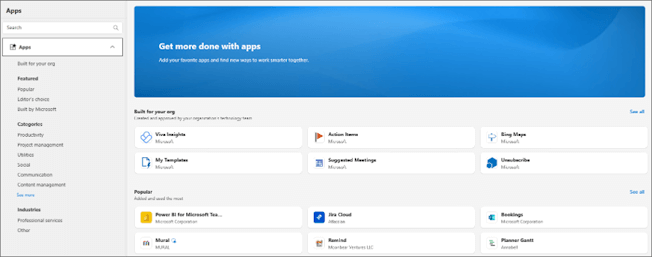
כשתהיה מוכן להתקין את התוספת, בחר הוסף.
התקנת תוספת מותאמת אישית מקובץ ב- Outlook החדש
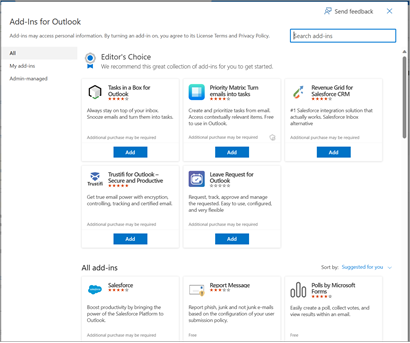
בדפדפן המועדף עליך, עבור Outlook באינטרנט, והחלון תוספות עבור Outlook ייפתח.
הערה
התקנת תוספות מותאמות אישית מקובץ XML זמינה כעת רק באמצעות תיבת הדו-שיח 'תוספות עבור Outlook '. הצוות עובד כדי לתמוך בפונקציונליות זו בחנות החדשה ב- Outlook (יישומים נוספים הוסף>יישומים).
בחר התוספות שלי.
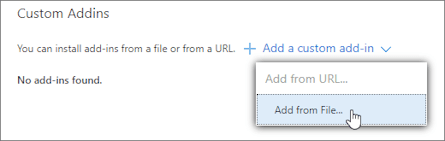
במקטע תוספות מותאמות אישית, בחר הוסף תוספת מותאמת אישית ולאחר מכן בחר הוסף מקובץ.
הערה
האפשרות הוסף מכתובת URL אינה זמינה עוד להתקנת תוספת מותאמת אישית של Outlook. כדי לעקוף את הבעיה, פתח את כתובת ה- URL בדפדפן המועדף עליך כדי להוריד את קובץ התוספת ולאחר מכן השתמש באפשרות הוסף מקובץ כדי להתקין אותה.
בחר את קובץ ה- XML עבור התוספת.
בחר התקן כדי להתקין את התוספת.
תוספות שהותקנו על-ידי מנהל ה- IT שלך
אם אתה חלק מארגון ותוספת חדשה מותקנת עבורך על-ידי מנהל ה- IT, התוספת תהיה זמינה במשטח הקריאה או החיבור שבו היא מיועדת לפעול. לקבלת הדרכה לגבי אופן הגישה לתוספת, ראה שימוש בתוספת ב- Outlook.
שימוש בתוספת ב- Outlook החדש
המיקום שבו מותקנת תוספת תלוי בשאלה אם אתה קורא או מחבר פריט דואר.
שימוש בתוספת בעת קריאת הודעה ב- Outlook החדש
בחר הודעה בחלונית הקריאה או פתח הודעה בחלון נפרד.
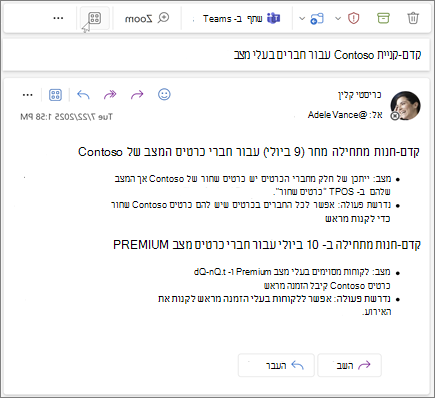
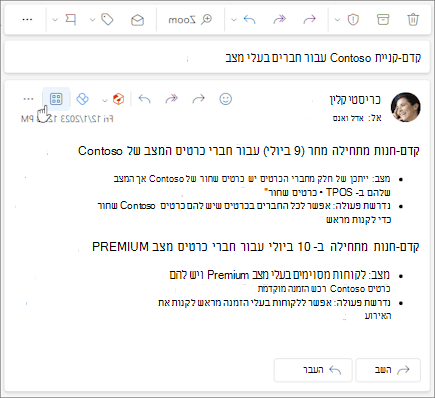
בחר יישומים נוספים מרצועת הכלים או יישומים מסרגל הפעולות של ההודעה.
עצה
גש במהירות לתוספת שלך על-ידי הצמדתן לרצועת הכלים ולשורת הפעולות. כדי להצמיד תוספת, בחר יישומים נוספים מרצועת הכלים. לאחר מכן, לחץ באמצעות לחצן העכבר הימני על התוספת הרלוונטית ובחר הצמד. התוספת תופיע ברצועת הכלים ובסרט הפעולות של הודעה. 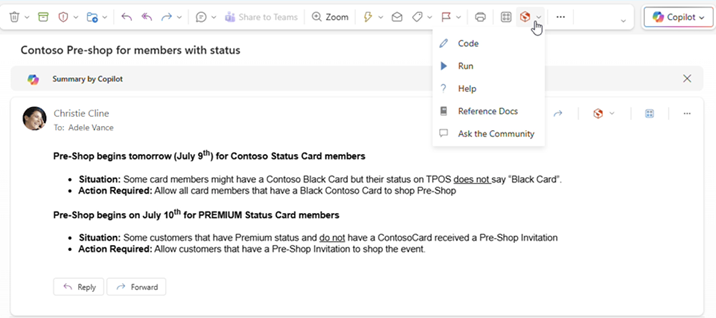
כדי לבטל הצמדה של תוספת, בצע את אותן הוראות כדי לפתוח את תפריט אפליקציות נוספות ולאחר מכן בחר בטל הצמדה לתוספת הישימה.
האפשרות 'יישומים נוספים' ברצועת הכלים.
האפשרות 'יישומים' בשורת הפעולות.
שימוש בתוספת בעת חיבור הודעה ב- Outlook החדש
צור הודעה חדשה או השב להודעה קיימת.
ברצועת הכלים, בחר את הכרטיסיה הודעה ולאחר מכן בחר את התוספת שבה ברצונך להשתמש.
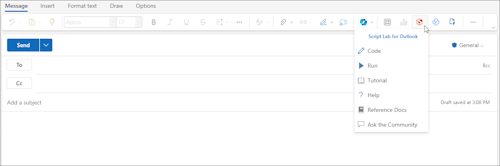
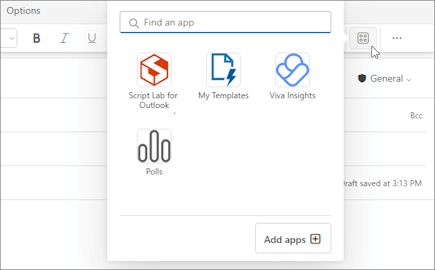
אם התוספת אינה מופיעה ברצועת הכלים, בחר יישומים כדי להציג את התוספות המותקנות.
שימוש בתוספת בעת הצגה או תזמון של פגישה או פעילות ב- Outlook החדש
פתח פעילות קיימת או צור פעילות חדשה.
עצה
אם ברצונך להשתמש בתוספת בפגישה או פעילות קיימת, עליך לפתוח את הפגישה או הפעילות בחלון מוקפץ כדי להציג את רצועת הכלים.
ברצועת הכלים, בחר את התוספת שבה ברצונך להשתמש.
זמינות תוספת במצב לא מקוון
כאשר המחשב שלך נמצא במצב לא מקוון, תוספות Outlook וחנות Microsoft 365 ו- Copilot אינן זמינות. הטבלה הבאה מתארת את אופן הפעולה של סוגים מסוימים של תוספות כאשר המחשב נמצא במצב לא מקוון או שיש לו חיבור לסירוגין.
עצה
- אם אתה זקוק לסיוע בזיהוי סוג התוספת שבה אתה משתמש, פנה לצוות התמיכה הטכנית של הארגון שלך.
- עבור מנהלי מערכת, באפשרותך לקבוע את התצורה של פריטי מדיניות של תיבות דואר כדי להבטיח שתוספת תבדוק אם קיימות הודעות תאימות לפני שהן נשלחות כאשר חיבור רשת נוצר מחדש. לקבלת מידע נוסף, עיין בסעיף "זמינות תוספת במצב לא מקוון" של פיתוח תוספות Outlook עבור Outlook החדש ב- Windows.
|
תרחיש |
חלונית משימות והתוספות ללא ממשק משתמש |
תוספות מבוססות אירוע |
| אין חיבור לאינטרנט בעת הפעלת Outlook |
תוספות מותקנות אינן מופיעות ברצועת הכלים או בסרגל הפעולות. |
מאחר ש- Outlook אינו יכול לקבוע אילו תוספות מותקנות במצב לא מקוון, תוספות מבוססות אירוע אינן יכולות לפעול כאשר האירוע שבו הן מטפלות מתרחש. לדוגמה, לתוספת אין אפשרות להוסיף באופן אוטומטי את החתימה המותאמת אישית שלך בעת יצירת הודעה חדשה.
אם אתה משתמש בתוספת שבודקת את ההודעות היוצאות שלך לפני שהן נשלחות, בעת בחירה באפשרות שלח במצב לא מקוון, בהתאם למדיניות תיבת הדואר שחלה על הארגון שלך, ההודעה היוצאת שלך נשמרת בתיקיה טיוטות או תיבת דואר יוצא. הודעות שנשמרו בתיקיה 'תיבת דואר יוצא' נשלחות באופן אוטומטי כאשר אתה חוזר למצב מקוון. עם זאת, עליך לשלוח באופן ידני את כל ההודעות שנשמרו בתיקיה 'טיוטות '. לקבלת סיוע, פנה לצוות התמיכה הטכנית של הארגון שלך. |
| נוצר חיבור לאחר הפעלת Outlook במצב לא מקוון |
תוספות מותקנות מופיעות ברצועת הכלים ובשורת הפעולות. |
Outlook יכול לזהות אילו תוספות מותקנות. לאחר מכן, תוספות מותקנות יכולות לפעול כאשר האירוע שבו הן מטפלות מתרחש. |
| המחשב מאבד את החיבור כאשר Outlook נמצא בשימוש |
אם תאבד את החיבור בעת השימוש ב- Outlook, התוספות המותקנות לא יפעלו. מוצגת תיבת דו-שיח או הודעה המודיעה שאתה במצב לא מקוון. |
אם תאבד את החיבור, אופן הפעולה משתנה בהתאם לסוג התוספת מבוססת האירוע המותקנת.
תוספות פועלות בעת שליחה: אופן הפעולה משתנה בהתאם לאופן שבו נקבעה תצורת התוספת. לקבלת מידע נוסף, פנה לצוות התמיכה הטכנית של הארגון שלך.
תוספות אחרות המבוססות על אירועים: התוספת אינה מופעלת כאשר האירוע שהיא מטפלת בו מתרחש. |
| חיבור נוצר מחדש |
תוספות מותקנות יכולות להפעיל שוב פעולות. |
תוספות מותקנות מחדשות את הטיפול באירועים כאשר הן מתרחשות. הודעות שנשמרו בתיקיה 'תיבת דואר יוצא' נשלחות באופן אוטומטי כאשר אתה חוזר למצב מקוון. עם זאת, עליך לשלוח באופן ידני את כל ההודעות שנשמרו בתיקיה 'טיוטות' כדי שתוספת חלה המבוססת על אירועים תוכל להפעיל בהן בדיקת תאימות. לקבלת סיוע, פנה לצוות התמיכה הטכנית של הארגון שלך. |
לקבלת מידע אודות עבודה במצב לא מקוון ב- Outlook החדש עבור Windows, ראה עבודה במצב לא מקוון ב- Outlook.
זמינות תוספת בתיבות דואר משותפות
הטבלה הבאה מתארת את הזמינות של תוספות בתיבות דואר משותפות. שים לב כי אופן הפעולה עשוי להשתנות בהתאם לשאלה אם תיבת הדואר המשותפת קודמת לחשבון מלא (לקבלת מידע נוסף, ראה ניהול הגדרות תיבת דואר משותפת ב- Outlook החדש).
|
תרחיש |
תיבת הדואר המשותפת לא קודמת לחשבון מלא |
תיבת דואר משותפת שקודמת לחשבון מלא |
| תוספת המותקנת על-ידי המשתמש |
לא ניתן להתקין תוספות בתיבת דואר משותפת. תוספות שאתה מתקין מתווספות לתיבת הדואר הראשית שלך. |
לא ניתן להתקין תוספות בתיבת דואר משותפת. חנות Office אינה מופיעה ברצועת הכלים של תיבת הדואר. |
| תוספת המותקנת על-ידי מנהל מערכת |
מנהלי מערכת אינם צריכים לפרוס תוספות בתיבת דואר משותפת. במקום זאת, עליו לפרוס תוספת בתיבת הדואר הראשית של המשתמש.
לאחר פריסת תוספת בתיבת הדואר שלך, תוכל להשתמש בתוספת בתיבת דואר משותפת כל עוד התוספת עומדת בדרישות מסוימות (עיין בתרחישים הבאים עבור זמינות תוספות במצבי קריאה ו חיבור). |
|
| תוספות Outlook המהוות ברירת מחדל |
תוספות ברירת מחדל של Outlook זמינות לשימוש בתיבות דואר משותפות. תוספות ברירת מחדל יכולות לכלול את 'התבניות שלי', 'בטל מנוי'ו'פריטי פעולה'.
אם תוספות ברירת המחדל לא אינן פועלות ב- Outlook, ייתכן שתוספת לארגון שלך מבוטלת. לקבלת סיוע נוסף, פנה למנהל המערכת. |
|
| תבניות שנוצרו באמצעות התוספת 'התבניות שלי ' |
תבניות שאתה יוצר נשמרות בתיבת הדואר הראשית שלך. על אף שבאפשרותך להשתמש בתבניות אלה הן בתיבות הדואר הראשיות והן בתיבות הדואר המשותפות שלך, משתמשים אחרים בעלי גישה לתיבת הדואר המשותפת אינם יכולים לגשת לתבניות אלה. לקבלת מידע נוסף, ראה יצירת תבנית של הודעת דואר אלקטרוני. |
תבניות שאתה יוצר נשמרות בתיבת הדואר המשותפת. תבניות אלה ניתונות לעריכה או לשימוש על-ידי כל מי שיש לו גישה לתיבת הדואר המשותפת כל עוד הוא פותח גם את תיבת הדואר המשותפת ב- Outlook החדש ב- Windows ומקדם אותה לחשבון מלא. אף אחד לא יכול לגשת לתבניות המשותפות, כולל יוצר התבנית, מפלטפורמות אחרות. אפשרות זו כוללת את Outlook החדש ב- Windows אם תיבת הדואר המשותפת לא הקודמת לחשבון מלא. מצד שני, לא ניתן לגשת לתבניות שנוצרו בפלטפורמות אחרות מתיבת דואר משותפת שקודמת לחשבון מלא. לקבלת מידע נוסף, ראה יצירת תבנית של הודעת דואר אלקטרוני. |
| התוספת שנמצאת בשימוש במצב קריאה |
יש לקבוע את התצורה של תוספות המותקנות בתיבת הדואר הראשית שלך לתמיכה בתיבות דואר משותפות. לקבלת סיוע נוסף, פנה למנהל המערכת. |
|
| התוספת שנמצאת בשימוש במצב חיבור |
באפשרותך להשתמש בתוספת המותקנת בתיבת הדואר הראשית שלך שנתמכות במצב חיבור. |
יש להתקין תוספות בתיבת הדואר הראשית שלך ויש לקבוע את תצורתן לתמיכה בתיבות דואר משותפות. לקבלת סיוע נוסף, פנה למנהל המערכת. |
מחיקת תוספת ב- Outlook החדש
- עבור אל רצועת הכלים או אל סרגל הניווט ובחר
 אפליקציות נוספות>הוסף אפליקציות.
- בדף יישומים , בחר נהל את היישומים שלך.
- תחת נהל את האפליקציות שלך, אתר את האפליקציה שברצונך למחוק ובחר אפשרויות נוספות>הסר.
התקנת תוספות מהחנות | התקנת תוספות מותאמות אישית | שימוש בתוספת | זמינות תוספת בתיבות דואר משותפות
התקנת תוספת מחנות Office ב- Outlook הקלאסי
פתח את Outlook הקלאסי.
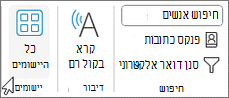
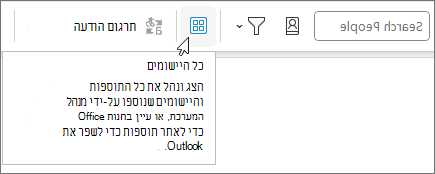
ברצועת הכלים, בחר בית כל>האפליקציות. אם רצועת הכלים הפשוטה מוגדרת בלקוח Outlook שלך, בחר את לחצן שלוש הנקודות (...) מרצועת הכלים ולאחר מכן בחר כל היישומים.
הערה
- החל ב- Outlook עבור Windows גירסה 2303 (גירסת Build מס' 16215.10000), לחצן 'כל היישומים' מחליף את לחצן 'קבל תוספות' ברצועת הכלים כדי להציג תוספות מותקנות ולגשת לחנות Office. אם אתה משתמש בגירסה קודמת של Outlook, תראה במקום זאת את לחצן קבל תוספות.
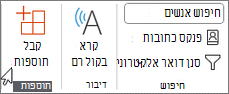
- אם אינך רואה את האפשרות כל היישומים ברצועת הכלים, ייתכן שמנהל המערכת ביטל תוספות עבור הארגון שלך.
בהתאם לגירסה הקלאסית של Outlook או לסוג החשבון שלך, בחר הוסף אפליקציותאו קבל תוספות.
תיבת הדו-שיח שמופיעה משתנה בהתאם לאפשרויות הזמינות של האפשרות הוסף יישומים או קבל תוספות.
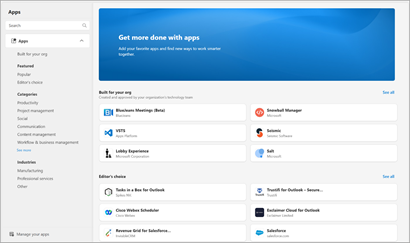
אם בחרת באפשרות הוסף יישומים, תיבתהדו-שיח יישומים תופיע.
אם בחרת באפשרות קבל תוספות, מופיעה תיבת הדו-שיח תוספות עבור Outlook.
חפש את התוספת הרצויה מהרשימה הזמינה. לחלופין, אם אתה מעוניין בתוספת ספציפית, הזן את שמה בתיבת החיפוש. כשתמצא את התוספת שברצונך להתקין, בחר אותה כדי לקבל מידע נוסף על התוספת ולס לסקור את מדיניות הפרטיות שלה.
כשתהיה מוכן להתקין את התוספת, בחר הוסף.
התקנת תוספת מותאמת אישית מקובץ XML
בדפדפן המועדף עליך, עבור אל https://aka.ms/olksideload. פעולה זו Outlook באינטרנט ולאחר מכן תטען את תיבת הדו-שיח תוספות עבור Outlook לאחר כמה שניות.
הערה
התקנת תוספות מותאמות אישית מקובץ XML זמינה כעת רק באמצעות תיבת הדו-שיח 'תוספות עבור Outlook '. הצוות עובד כדי לתמוך בפונקציונליות זו בחנות החדשה ב- Outlook (כל היישומים הוסף>יישומים).
בחר התוספות שלי.
במקטע תוספות מותאמות אישית , בחר הוסף תוספת מותאמת אישית ולאחר מכן בחר הוסף מקובץ.
הערה
האפשרות הוסף מכתובת URL אינה זמינה עוד להתקנת תוספת מותאמת אישית של Outlook. כדי לעקוף את הבעיה, פתח את כתובת ה- URL בדפדפן המועדף עליך כדי להוריד את קובץ התוספת ולאחר מכן השתמש באפשרות הוסף מקובץ כדי להתקין אותה.
בחר את קובץ ה- XML עבור התוספת.
בחר התקן כדי להתקין את התוספת.
שימוש בתוספת ב- Outlook הקלאסי
בהתאם לסוג התוספת שהתקנת, התוספת תופיע באחד מהאזורים הבאים ב- Outlook.
חשוב
- ודא שחלונית הקריאה ב - Outlook מוגדרת לימני אולמטה. אחרת, תוספות לא יהיו זמינות. כדי לקבוע את התצורה של חלונית הקריאה, בחר הצג>חלונית קריאה.
- אם אתה עובר מ- Outlook עבור Windows הקלאסי ל- Outlook החדש עבור Windows, שים לב שמיקום התוספות שונה עבור כל לקוח. מיקום התוספות ב- Outlook החדש עבור Windows תלוי בשאלה אם אתה קורא או מחבר פריט דואר. לקבלת הדרכה לגבי אופן השימוש בתוספת ב- Outlook החדש עבור Windows, ראה שימוש בתוספת ב- Outlook עבור Windows החדש.
תוספות ברצועת הכלים ב- Outlook הקלאסי
תוספות מסוימות מתווספות לרצועת הכלים של משטח הקריאה או החיבור המתאימים של הודעה או פעילות. כדי להשתמש בתוספת מסוג זה, בצע את הפעולות הבאות:
ב- Outlook הקלאסי, נווט אל רצועת הכלים.
עצה
אם ברצונך להשתמש בתוספת בפגישה או פעילות, עליך לפתוח את הפגישה או הפעילות בחלון מוקפץ כדי להציג את רצועת הכלים.
בחר את כרטיסיית רצועת הכלים המתאימה. הכרטיסיה משתנה בהתאם למשטח הדואר הנוכחי שלך.
- אם אתה קורא הודעה, בחר את הכרטיסיה בית.
- אם אתה מחבר הודעה, בחר את הכרטיסיה הודעה .
- אם אתה מציג פעילות או מתזמן פעילות, בחר בכרטיסיה פעילות .
- אם אתה מציג או מתזמן פגישה, בחר את הכרטיסיה פגישה.
בחר את לחצן התוספת מרצועת הכלים. אם התוספת אינה מופיעה ברצועת הכלים, בחר כל היישומים כדי להציג את התוספות המותקנות.
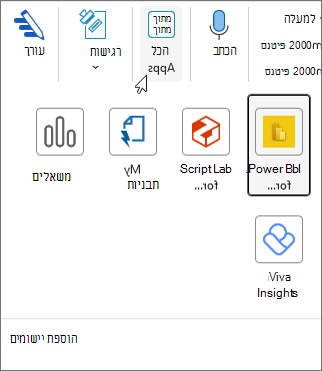
תוספות בסרגל האפליקציות ב- Outlook הקלאסי
תוספות מסוימות מתווספות לסרגל האפליקציות ב- Outlook. כדי להשתמש בתוספת מסוג זה, נווט אל סרגל האפליקציות בצד הימני של Outlook. לאחר מכן, בחר את התוספת שברצונך להפעיל.

אם סמל התוספת אינו מופיע בסרגל האפליקציות, בחר יישומים נוספים כדי להציג את התוספות המותקנות.
זמינות תוספת בתיבות דואר משותפות
הטבלה הבאה מתארת את הזמינות של תוספות בתיבות דואר משותפות. לקבלת הדרכה לגבי אופן הגישה לתיבות דואר משותפות ב- Outlook הקלאסי ב- Windows, ראה פתיחה ושימוש בתיבת דואר משותפת ב- Outlook.
|
תרחיש |
אופן פעולה |
| תוספת המותקנת על-ידי המשתמש |
לא ניתן להתקין תוספות בתיבת דואר משותפת. תוספות שאתה מתקין מתווספות לתיבת הדואר הראשית שלך. |
| תוספת המותקנת על-ידי מנהל מערכת |
מנהלי מערכת אינם צריכים לפרוס תוספות בתיבת דואר משותפת. במקום זאת, עליו לפרוס תוספת בתיבת הדואר הראשית של המשתמש.
לאחר פריסת תוספת בתיבת הדואר שלך, תוכל להשתמש בתוספת בתיבת דואר משותפת כל עוד התוספת עומדת בדרישות מסוימות (עיין בתרחישים הבאים עבור זמינות תוספות במצבי קריאה ו חיבור). |
| תוספות Outlook המהוות ברירת מחדל |
תוספות ברירת מחדל של Outlook זמינות לשימוש בתיבות דואר משותפות. תוספות ברירת מחדל יכולות לכלול את 'התבניות שלי', 'בטל מנוי'ו'פריטי פעולה'.
אם תוספות ברירת המחדל לא אינן פועלות ב- Outlook, ייתכן שתוספת לארגון שלך מבוטלת. לקבלת סיוע נוסף, פנה למנהל המערכת. |
| תבניות שנוצרו באמצעות התוספת 'התבניות שלי ' |
תבניות שאתה יוצר נשמרות בתיבת הדואר הראשית שלך. על אף שבאפשרותך להשתמש בתבניות אלה הן בתיבות הדואר הראשיות והן בתיבות הדואר המשותפות שלך, משתמשים אחרים בעלי גישה לתיבת הדואר המשותפת אינם יכולים לגשת לתבניות אלה. לקבלת מידע נוסף, ראה יצירת תבנית של הודעת דואר אלקטרוני. |
| התוספת שנמצאת בשימוש במצב קריאה |
יש לקבוע את התצורה של תוספות המותקנות בתיבת הדואר הראשית שלך לתמיכה בתיבות דואר משותפות. לקבלת סיוע נוסף, פנה למנהל המערכת. |
| התוספת שנמצאת בשימוש במצב חיבור |
באפשרותך להשתמש בתוספת המותקנת בתיבת הדואר הראשית שלך שנתמכות במצב חיבור. |
הערה
Outlook באינטרנט זמין רק אם אתה משתמש בחשבון בעבודה או בבית ספר ויש לך רשיון חוקי.
התקנת תוספות מהחנות | התקנת תוספות מותאמות אישית | תוספות המותקנות על-ידי צוות מרכז הניהול | שימוש בזמינות | תוספת בתיבות דואר משותפות
התקנת תוספת מחנות Office עבור Outlook באינטרנט
ב Outlook באינטרנט, נווט אל רצועת הכלים או אל סרגל האפליקציות בצד הימני של הלקוח. לאחר מכן, בחר אפליקציות נוספות>הוסף אפליקציות.
בדף יישומים , חפש את התוספת הרצויה מהרשימה הזמינה. לחלופין, אם אתה מעוניין בתוספת ספציפית, הזן את שמה בתיבת החיפוש. כשתמצא את התוספת שברצונך להתקין, בחר אותה כדי לקבל מידע נוסף על התוספת ולס לסקור את מדיניות הפרטיות שלה.
כשתהיה מוכן להתקין את התוספת, בחר הוסף.
הוראות עבור החוויה הקלאסית של Outlook באינטרנט
- בחר
 הגדרות>ניהול תוספות.
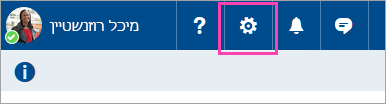
- עבור תוספות ללא תשלום, השתמש בפקדים הדו-מצביים להפעלה או לביטול. עבור תוספות בתשלום וגירסאות ניסיון ללא תשלום, בחר השג עכשיו כדי לסיים את הרכישה.
באפשרותך גם להתקין תוספות נוספות מחנות Office.
התקנת תוספת מותאמת אישית מקובץ
בדפדפן המועדף עליך, עבור Outlook באינטרנט, והחלון תוספות עבור Outlook ייפתח.
הערה
התקנת תוספות מותאמות אישית מקובץ XML זמינה כעת רק באמצעות תיבת הדו-שיח 'תוספות עבור Outlook '. הצוות עובד כדי לתמוך בפונקציונליות זו בחנות החדשה ב- Outlook (יישומים נוספים הוסף > יישומים).
בחר התוספות שלי.
במקטע תוספות מותאמות אישית , בחר הוסף תוספת מותאמת אישית ולאחר מכן בחר הוסף מקובץ.
הערה
האפשרות הוסף מכתובת URL אינה זמינה עוד להתקנת תוספת מותאמת אישית של Outlook. כדי לעקוף את הבעיה, פתח את כתובת ה- URL בדפדפן המועדף עליך כדי להוריד את קובץ התוספת ולאחר מכן השתמש באפשרות הוסף מקובץ כדי להתקין אותה.
בחר את קובץ ה- XML עבור התוספת.
בחר התקן כדי להתקין את התוספת.
סגור את תיבת הדו-שיח תוספות עבור Outlook . לאחר מכן, רענן Outlook באינטרנט הדף.
תוספות שנפרסו על-ידי מנהלי מערכת
אם אתה חלק מארגון ותוספת חדשה מותקנת עבורך על-ידי מנהל ה- IT, התוספת תהיה זמינה במשטח הקריאה או החיבור שבו היא מיועדת לפעול. לקבלת הדרכה לגבי אופן הגישה לתוספת, עיין בסעיף שימוש בתוספת ב- Outlook.
שימוש בתוספת Outlook באינטרנט
המיקום שבו מותקנת תוספת תלוי בשאלה אם אתה קורא או מחבר פריט דואר.
שימוש בתוספת בעת קריאת הודעה ב- Outlook באינטרנט
בחר הודעה בחלונית הקריאה או פתח הודעה בחלון נפרד.
בחר יישומים נוספים מרצועת הכלים או יישומים מסרגל הפעולות של ההודעה.
עצה
גש במהירות לתוספת שלך על-ידי הצמדתן לרצועת הכלים ולשורת הפעולות. כדי להצמיד תוספת, בחר יישומים נוספים מרצועת הכלים. לאחר מכן, לחץ באמצעות לחצן העכבר הימני על התוספת הרלוונטית ובחר הצמד. התוספת תופיע ברצועת הכלים ובסרט הפעולות של הודעה.
כדי לבטל הצמדה של תוספת, בצע את אותן הוראות כדי לפתוח את תפריט אפליקציות נוספות ולאחר מכן בחר בטל הצמדה לתוספת הישימה.
האפשרות 'יישומים נוספים' ברצועת הכלים.
האפשרות 'יישומים' בשורת הפעולות.
שימוש בתוספת בעת חיבור הודעה ב- Outlook באינטרנט
צור הודעה חדשה או השב להודעה קיימת.
ברצועת הכלים, בחר את הכרטיסיה הודעה ולאחר מכן בחר את התוספת שבה ברצונך להשתמש.
אם התוספת אינה מופיעה ברצועת הכלים, בחר יישומים כדי להציג את התוספות המותקנות.
שימוש בתוספת בעת הצגה או תזמון של פגישה או פעילות ב- Outlook באינטרנט
פתח פעילות קיימת או צור פעילות חדשה.
עצה
אם ברצונך להשתמש בתוספת בפגישה או פעילות קיימת, עליך לפתוח את הפגישה או הפעילות בחלון מוקפץ כדי להציג את רצועת הכלים.
ברצועת הכלים, בחר את התוספת שבה ברצונך להשתמש.
זמינות תוספת בתיבות דואר משותפות
הטבלה הבאה מתארת את הזמינות של תוספות בתיבות דואר משותפות. שים לב כי אופן הפעולה עשוי להשתנות בהתאם לשאלה אם תיבת הדואר המשותפת נפתחת באותו לוח של תיבת הדואר הראשית שלך או בכרטיסיה או בחלון נפרד באמצעות האפשרות פתח תיבת דואר אחרת.
לקבלת הדרכה לגבי אופן הגישה לתיבות דואר משותפות ב- Outlook באינטרנט, ראה פתיחת תיבת דואר משותפת ושימוש בה ב- Outlook.
|
תרחיש |
תיבת דואר משותפת פתוחה באותה כרטיסיה או באותה חלון |
תיבת דואר משותפת פתוחה בכרטיסיה או בחלון נפרדים |
| תוספת המותקנת על-ידי המשתמש |
לא ניתן להתקין תוספות בתיבת דואר משותפת. תוספות שאתה מתקין מתווספות לתיבת הדואר הראשית שלך. |
לא ניתן להתקין תוספות בתיבת דואר משותפת. חנות Office אינה מופיעה ברצועת הכלים של תיבת הדואר. |
| תוספת המותקנת על-ידי מנהל מערכת |
מנהלי מערכת אינם צריכים לפרוס תוספות בתיבת דואר משותפת. במקום זאת, עליו לפרוס תוספת בתיבת הדואר הראשית של המשתמש.
לאחר פריסת תוספת בתיבת הדואר שלך, תוכל להשתמש בתוספת בתיבת דואר משותפת כל עוד התוספת עומדת בדרישות מסוימות (עיין בתרחישים הבאים עבור זמינות תוספות במצבי קריאה ו חיבור). |
|
| תוספות Outlook המהוות ברירת מחדל |
תוספות ברירת מחדל של Outlook זמינות לשימוש בתיבות דואר משותפות. תוספות ברירת מחדל יכולות לכלול את 'התבניות שלי', 'בטל מנוי'ו'פריטי פעולה'.
אם תוספות ברירת המחדל לא אינן פועלות ב- Outlook, ייתכן שתוספת לארגון שלך מבוטלת. לקבלת סיוע נוסף, פנה למנהל המערכת. |
|
| תבניות שנוצרו באמצעות התוספת 'התבניות שלי ' |
תבניות שאתה יוצר נשמרות בתיבת הדואר הראשית שלך. על אף שבאפשרותך להשתמש בתבניות אלה הן בתיבות הדואר הראשיות והן בתיבות הדואר המשותפות שלך, משתמשים אחרים בעלי גישה לתיבת הדואר המשותפת אינם יכולים לגשת לתבניות אלה. לקבלת מידע נוסף, ראה יצירת תבנית של הודעת דואר אלקטרוני. |
תבניות שאתה יוצר נשמרות בתיבת הדואר המשותפת. תבניות אלה ניתונות לעריכה או לשימוש על-ידי כל מי שיש לו גישה לתיבת הדואר המשותפת כל עוד הוא פותח את תיבת הדואר באמצעות האפשרות פתח תיבת דואר אחרת. אף אחד לא יכול לגשת לתבניות המשותפות, כולל יוצר התבנית, מפלטפורמות אחרות. הדבר כולל Outlook באינטרנט אם תיבת הדואר המשותפת נפתחת באותה כרטיסיה שבה נמצאת תיבת הדואר הראשית שלך. מצד שני, לא ניתן לגשת לתבניות שנוצרו בפלטפורמות אחרות מתיבת דואר משותפת שנפתחה באמצעות האפשרות פתח תיבת דואר אחרת. לקבלת מידע נוסף, ראה יצירת תבנית של הודעת דואר אלקטרוני. |
| התוספת שנמצאת בשימוש במצב קריאה |
יש לקבוע את התצורה של תוספות המותקנות בתיבת הדואר הראשית שלך לתמיכה בתיבות דואר משותפות. לקבלת סיוע נוסף, פנה למנהל המערכת. |
|
| התוספת שנמצאת בשימוש במצב חיבור |
באפשרותך להשתמש בתוספת המותקנת בתיבת הדואר הראשית שלך שנתמכות במצב חיבור. |
יש להתקין תוספות בתיבת הדואר הראשית שלך ויש לקבוע את תצורתן לתמיכה בתיבות דואר משותפות. לקבלת סיוע נוסף, פנה למנהל המערכת. |
שאלות נפוצות
כיצד פועלות תוספות?
תוספות מותקנות מופעלות כברירת מחדל, אך תתבקש לתת הסכמה בפעם הראשונה שתפעיל אותן אם הן יצטרכו לגשת לנתונים שלך. לרוב התוספות יש גישה רק לנתונים בהודעת הדואר האלקטרוני שבה אתה עובד.
בעת התקנת תוספת ב- Outlook החדש, היא תופיע גם בגירסאות אחרות של Outlook. לדוגמה, אם תתקין תוספת ב- Outlook החדש, תראה גם את התוספת כשתפתח את Outlook באינטרנט.
כל התוספות מאומתות על-ידי Microsoft, כולל התוספות שאתה מתקין מחנות Office. לקבלת מידע נוסף, עיין בהצהרת הפרטיות ובסעיף התנאים וההתניות בטופס ההסכמה של התוספת.
האם התוספת שולחת את הנתונים שלי לשירות של ספק חיצוני? אם כן, למה?
תוספת עשויה לשלוח נתונים לשירות משלה, אך רק כדי להשלים את המשימה שביקשת. כל התוספות נדרשות לציית למדיניות הפרטיות שלהן ולתקנים של Microsoft. לקבלת פרטים נוספים, עיין בהצהרת הפרטיות של התוספת.
עבור אל חנות Office וחפש את התוספת שאתה מחפש. לאחר מכן, בחר את התוספת כדי למצוא מידע כגון סקירה כללית, דרישות, דירוגים וביקורות.
מאמרים קשורים
שימוש בתוספת Outlook עבור Mac
