
הערה
כדי להתחיל תוכנית של יום ללא פגישה, דרוש לך רשיון Premium של Viva Insights. לקבלת מידע נוסף, ראה תוכניות וסביבות. רישיון Viva Insights אינו נדרש להשתתף בתוכנית של יום ללא פגישה.
ימים ללא פגישות הם זמן חוזר משותף שבו כל האנשים בתוכנית יכולים להשתמש כדי להתמקד ללא הפרעות.
ימים ללא פגישות מתוזמנות:
- הפחת את העייפות בפגישות.
- תן לצוות שלך זמן מה להתרכז בעבודה בודדת.
- הגדר נורמה בתוך הצוות שלך כך שלא תגדיר 'לא' לפגישות בימים מסוימים.
כאשר אתה מארגן תוכנית של יום ללא פגישה, Viva Insights מתזמן אירוע חוזר של יום שלם ומזמין את המשתתפים שאתה בוחר. בנוסף לאירוע, Viva Insights גם שולחת לך ולתכנן את המשתתפים תזכורת ביום שלפני יום ללא הפגישה, ומבקש ממך לבטל או לתזמן מחדש אירועים מתנגשים.
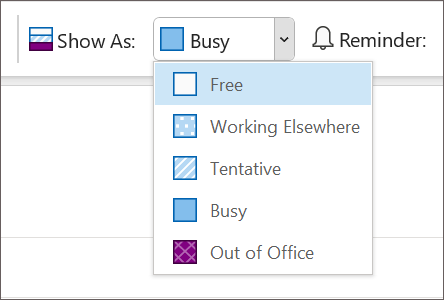
כאשר אתה מקבל הזמנה של יום ללא פגישה ממארגן תוכנית, לוח השנה שלך מוצג כ'עסוק/ה' עבור יום עבודה שלם (או מצב אחר שמארגן הגדיר, כגון 'מחוץ למשרד'; באפשרותך להתאים אישית הגדרה זו מאוחר יותר). בנוסף, תקבל תזכורת לפני יום ללא פגישה כדי לנקות את לוח השנה שלך.
התחלה, עריכה או סיום של תוכנית
התחל
כל עוד יש להם רישיון Premium Viva Insights, כל אחד בצוות שלך – מנהלים וחבריך לצוות כאחד - יכול להתחיל תוכנית של יום ללא פגישה ולהזמין אנשים אחרים להצטרף אליה. למוזמנים בתוכנית אין צורך ברשיון Premium.
בצע שלבים אלה כדי להגדיר תוכנית של יום ללא פגישה עבור הצוות שלך:
בכרטיסיה החלמה, חפש את הכרטיס ללא פגישה תחת בצע פעולה כדי לשפר את ההחלמה שלך.
בחר הגדר יום ללא פגישה.
כאשר חלון ההגדרה מופיע, התחל להקליד בשמות נמענים.
בחר את ההגדרות לבחירתך:
- מתי ותדירות: אשר או שנה את תזמון הפגישות שלך.
- תאריך התחלה ותאריך סיום: בחר מתי ברצונך שהתוכנית תתחיל. אינך צריך להגדיר את תאריך הסיום.
- מצב: כך מופיע יום ללא פגישה בלוחות השנה של המשתתפים ב- Outlook וב- Teams. אשר מצב זה כ'עסוק/ה', או שנה אותו למצב אחר, כגון 'מחוץ למשרד'.
הערה (אופציונלי). אם ברצונך להוסיף הודעה יחד עם ההזמנה שלך, הקלד הודעה כאן.
כשתהיה מוכן לשלוח את ההזמנה שלך ותתחיל את התוכנית, בחר בלחצן לוח זמנים. מוזמנים בתוכנית מקבלים הזמנה לאירוע בלוח השנה בתיבת הדואר הנכנס שלהם.
לאחר מכן, חלון ההתקנה מציג הודעת אישור עם פרטים על התוכנית שלך. אם אתה מעוניין במידע נוסף, הרחב את החץ האפור תחת מה קורה לאחר מכן?. אחרת, בחר סיום.
עריכה או סיום
לאחר שתתחיל תוכנית של יום ללא פגישה, כרטיס של יום ללא פגישה מופיע במקטע 'מעקב אחר ההתקדמות שלך' בכרטיסיה 'עבודה תקינה'. כדי לבצע שינויים בתוכנית או כדי לעזוב אותה, בחר ערוך.
בחלון העריכה, באפשרותך לשנות את פרטי התוכנית. אם השינוי היחיד שאתה מבצע הוא הוספת נמענים חדשים, Viva Insights שולחת עדכון לאנשים אלה בלבד. אם תערוך פרטים אחרים, כגון מידע תחת הגדרות, כל המוזמנים הקיימים והחדשים בתוכנית יקבלו עדכון בתיבת הדואר הנכנס שלהם. עדכונים מופיעים כאירועי לוח שנה, כמו ההזמנות הראשוניות. כדי לשמור את השינויים, בחר תזמן.
אם ברצונך לסיים את התוכנית, בחר סיים תוכנית בכרטיס יום ללא פגישה. בתיבת האישור המתוכם, בחר אשר. ההזמנה נעלמת לאחר מכן מלוחות השנה של כל המשתתפים.
תוכל להתחיל תוכנית אחרת בכל עת.
לפני יום ה'אין פגישה'
כאשר אתה רשום לתוכנית ללא פגישות - כמארגן או כמוזמן - Viva Insights שולח לך הודעה יום לפני יום לא פגישה מתוזמן. הודעה זו תבקש ממך להתכונן ליום שבו אין פגישה על-ידי תזמון מחדש או ביטול של פגישות מתנגשות.
כדי לסקור אירועים מתנגשים, בחר סקור לוח זמנים בתוך ההודעה. לאחר מכן, השתמש בחצים הנפתחים כדי לקבל אישור הגעה לאירועים אלה. תתחיל את היום ללא פגישה עם דף חדש, המוכן להקדיש את המיקוד שלך לעבודה בודדת, בת קיימא.
אם אתה מעדיף שלא לקבל הודעה זו, שנה את ההגדרות באפליקציה Viva Insights ב- Teams או באינטרנט:
- בחר את שלוש הנקודות (...) בפינה השמאלית העליונה ולאחר מכן בחר הגדרות.
- בחר הגן על הזמן מהחלונית הימנית.
- תחת הגדרות תוכנית של יום ללא פגישה>שלח תזכורות לניקוי התנגשויות בימים ללא פגישה?, בחר לא.
מידע נוסף
תכונות ניהול זמן ב- Viva Insights