
היסטוגרמה היא תרשים טורים המציג נתוני תדירות.
הערה
נושא זה דן רק ביצירת היסטוגרמה. לקבלת מידע אודות תרשימי Pareto (היסטוגרמה ממוינת), ראה יצירת תרשים Pareto.
Excel
יצירת תרשים היסטוגרמה
בחר את הנתונים שלך.
(זוהי דוגמה אופיינית לנתונים עבור היסטוגרמה.)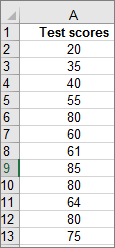
בחר 'הוסף'>'הוסף תרשים סטטיסטי'>היסטוגרמה.
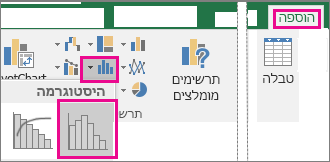
באפשרותך גם ליצור היסטוגרמה מהכרטיסיה 'כל התרשימים'ב'תרשימים מומלצים'.
עצה
- השתמש בכרטיסיות ' עיצוב תרשים ' ו'עיצוב אובייקט' כדי להתאים אישית את מראה התרשים שלך.
- אם אינך רואה כרטיסיות אלה, לחץ במקום כלשהו בהיסטוגרמה כדי להוסיף אותן לרצועת הכלים.
הגדרת סלי היסטוגרמה
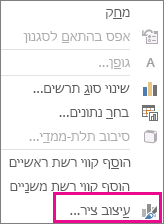
לחץ באמצעות לחצן העכבר הימני על הציר האופקי של התרשים, בחר ' עיצוב ציר' ולאחר מכן בחר 'אפשרויות ציר'.
השתמש במידע בטבלה הבאה כדי להחליט אילו אפשרויות ברצונך להגדיר בחלונית המשימות 'עיצוב ציר '.
אפשרות תיאור לפי קטגוריה בחר אפשרות זו כאשר הקטגוריות (ציר אופקי) מבוססות על טקסט במקום על מספרים. ההיסטוגרמה תקבץ קטגוריות אלה ותסכם את הערכים בציר הערכים.
טיפ: כדי לספור את כמות ההופעות של מחרוזות טקסט, הוסף עמודה ומלא אותה בערך "1", ולאחר מכן התווה את ההיסטוגרמה והגדר את הסלים ל'לפי קטגוריה'.אוטומטי זוהי הגדרת ברירת המחדל עבור היסטוגרמות. רוחב הסל מחושב באמצעות כלל הייחוס הרגיל של סקוט. רוחב סל הזן מספר עשרוני חיובי עבור מספר נקודות הנתונים בכל טווח. מספר סלים הזן את מספר הסלים של ההיסטוגרמה (כולל סלי גלישה וחמיקה) סל גלישה בחר בתיבת סימון זו כדי ליצור סל לכל הערכים שמעל הערך בתיבה מימין. כדי לשנות את הערך, הזן מספר עשרוני אחר בתיבה. סל חמיקה בחר בתיבת סימון זו כדי ליצור סל לכל הערכים הנמוכים מהערך בתיבה שמימין או שווים לו. כדי לשנות את הערך, הזן מספר עשרוני אחר בתיבה. 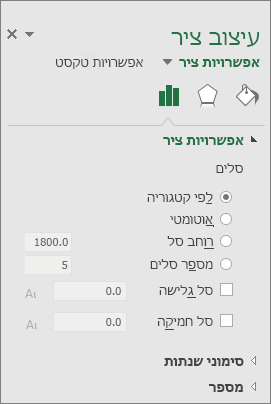
עצה
כדי לקרוא עוד אודות תרשים ההיסטוגרמה והאופן שבו הוא מסייע לך להציג נתונים סטטיסטיים באופן חזותי, עיין ברשומת בלוג זו בנושא ההיסטוגרמה, תרשים Pareto ותרשים קופסאות של צוות Excel. ייתכן שתרצה גם לקבל מידע נוסף על סוגי התרשימים החדשים האחרים המתוארים בפרסום בלוג זה.
נוסחאות המשמשות ליצירת היסטוגרמות
אפשרות אוטומטית (כלל הייחוס הרגיל של סקוט)
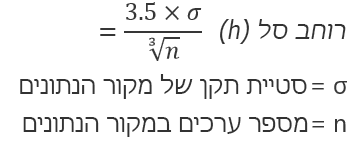 כלל הייחוס הרגיל של סקוט מנסה למזער את ההטיה בשונות של ההיסטוגרמה בהשוואה למערך הנתונים, תוך הנחה של נתונים בהתפלגות נורמלית.
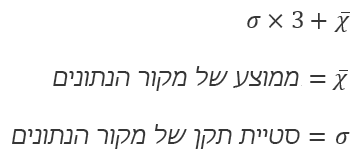
האפשרות 'סל גלישה'
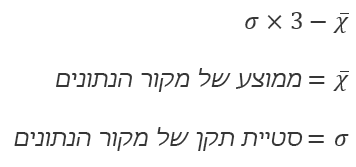
 ' האפשרות 'סל חמיקה'
Outlook, PowerPoint, Word
יצירת תרשים היסטוגרמה
- בחר 'הוסף>תרשים'.
- בתיבת הדו-שיח הוספת תרשים , תחת כל התרשימים, בחר היסטוגרמה ולאחר מכן בחר אישור.
- מהכרטיסיה 'עיצוב' של התרשים , בחר את הנתונים שלך.
(זוהי דוגמה אופיינית לנתונים עבור היסטוגרמה.)
עצה
- השתמש בכרטיסיות ' עיצוב ' ו'עיצוב אובייקט ' ברצועת הכלים כדי להתאים אישית את מראה התרשים שלך.
- אם אינך רואה כרטיסיות אלה, לחץ במקום כלשהו בהיסטוגרמה כדי להוסיף אותן לרצועת הכלים.
הגדרת סלי היסטוגרמה
לחץ באמצעות לחצן העכבר הימני על הציר האופקי של התרשים, בחר ' עיצוב ציר' ולאחר מכן בחר 'אפשרויות ציר'.
השתמש במידע בטבלה הבאה כדי להחליט אילו אפשרויות ברצונך להגדיר בחלונית המשימות 'עיצוב ציר '.
אפשרות תיאור לפי קטגוריה בחר אפשרות זו כאשר הקטגוריות (ציר אופקי) מבוססות על טקסט במקום על מספרים. ההיסטוגרמה תקבץ קטגוריות אלה ותסכם את הערכים בציר הערכים.
טיפ: כדי לספור את כמות ההופעות של מחרוזות טקסט, הוסף עמודה ומלא אותה בערך "1", ולאחר מכן התווה את ההיסטוגרמה והגדר את הסלים ל'לפי קטגוריה'.אוטומטי זוהי הגדרת ברירת המחדל עבור היסטוגרמות. רוחב סל הזן מספר עשרוני חיובי עבור מספר נקודות הנתונים בכל טווח. מספר סלים הזן את מספר הסלים של ההיסטוגרמה (כולל סלי גלישה וחמיקה) סל גלישה בחר בתיבת סימון זו כדי ליצור סל לכל הערכים שמעל הערך בתיבה מימין. כדי לשנות את הערך, הזן מספר עשרוני אחר בתיבה. סל חמיקה בחר בתיבת סימון זו כדי ליצור סל לכל הערכים הנמוכים מהערך בתיבה שמימין או שווים לו. כדי לשנות את הערך, הזן מספר עשרוני אחר בתיבה.

אודות נתוני היסטוגרמה
כדי ליצור היסטוגרמה ב- Excel, עליך לספק שני סוגי נתונים - הנתונים שברצונך לנתח, ומספרי הסלים המייצגים את המרווחים שלפיהם ברצונך למדוד את התדירות. עליך לארגן את הנתונים בשתי עמודות בגליון העבודה. עמודות אלה חייבות להכיל את הנתונים הבאים:
- נתוני קלט אלה הנתונים שברצונך לנתח באמצעות הכלי Histogram.
- מספרי סלים מספרים אלה מייצגים את מרווחי הזמן שבהם ברצונך שהכלי Histogram ישתמש למדידת נתוני הקלט בניתוח הנתונים.
בעת השימוש בכלי Histogram, Excel סופר את מספר נקודות הנתונים בכל סל נתונים. נקודת נתונים נכללת בסל מסוים אם המספר גדול מהגבול הנמוך ביותר ושווה או קטן מהגבול הגדול ביותר של סל הנתונים. אם תשמיט את טווח הסלים, Excel ייצור קבוצה של סלים המבוזרים באופן שווה בין ערכי המינימום והמקסימום של נתוני הקלט.
הפלט של ניתוח ההיסטוגרמה מוצג בגליון עבודה חדש (או בחוברת עבודה חדשה) ומציג טבלת היסטוגרמה ותרשים טורים המשקפים את הנתונים בטבלת ההיסטוגרמה.
זקוק לעזרה נוספת?
תמיד תוכל לשאול מומחה בקהילה הטכנולוגית של Excel או לקבל תמיכה בקהילות.