
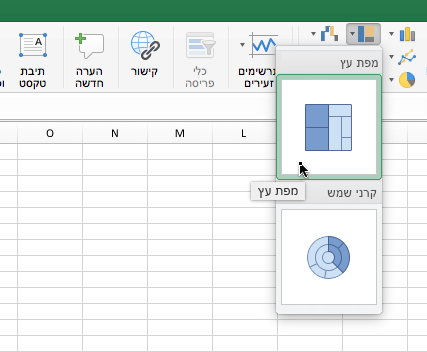
תרשים מפת עץ מספק תצוגה הירארכית של הנתונים שלך ומקל עליך לזהות דפוסים, כגון הפריטים הפופולריים ביותר בחנות. ענפי העץ מיוצגים על ידי מלבנים וכל ענף משנה מוצג כמלבן קטן יותר. תרשים מפת העץ מציג קטגוריות לפי צבע וקרבה, ומאפשר להציג בקלות נתונים רבים מאוד – פעולה קשה לביצוע בסוגי תרשימים אחרים.
תרשימי מפת עץ שימושיים להשוואת פרופורציות בתוך ההירארכיה. עם זאת, תרשימי מפת עץ אינם יעילים בהצגת רמות הירארכיות בין הקטגוריות הגדולות ביותר וכל נקודת נתונים. תרשים קרני שמש הוא תרשים חזותי יעיל יותר להצגת רמות אלו.
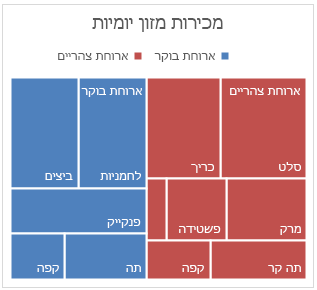
יצירת תרשים מפת עץ
בחר את הנתונים שלך.
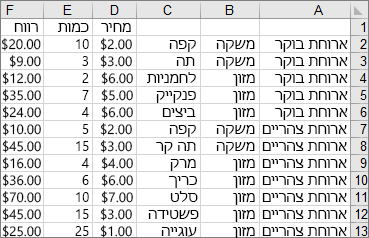
מעבר אל הכרטיסיה 'הוספה'>, 'הוספת מפת עץ, תרשים> הירארכיה'.
באפשרותך גם להשתמש בתרשימים מומלצים כדי ליצור תרשים מפת עץ על-ידי מעבר אל 'הוסף>תרשימים מומלצים:>כל התרשימים'.
עצה
השתמש בכרטיסיות ' עיצוב תרשים ' ו'עיצוב אובייקט' כדי להתאים אישית את מראה התרשים שלך. אם אינך רואה כרטיסיות אלה, לחץ במקום כלשהו בתרשים מפץ העץ כדי להפעיל כרטיסיות אלה.
שינוי תצוגת התווית
Excel משתמש באופן אוטומטי בצבע שונה עבור כל קטגוריית אב או קטגוריה ברמה העליונה. עם זאת, באפשרותך להשתמש גם בפריסה של תוויות הנתונים כדי ליצור הבחנה בין הקטגוריות.
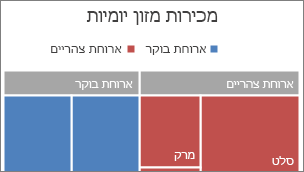
- לחץ באמצעות לחצן העכבר הימני על אחד מהמלבנים בתרשים >'עיצוב סידרת נתונים'.
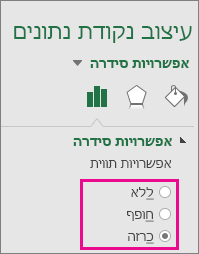
- תחת אפשרויות >סידרה, אפשרויות תווית, בחר את אפשרות התצוגה הרצויה.
זקוק לעזרה נוספת?
תמיד תוכל לשאול מומחה בקהילה הטכנולוגית של Excel או לקבל תמיכה בקהילות.