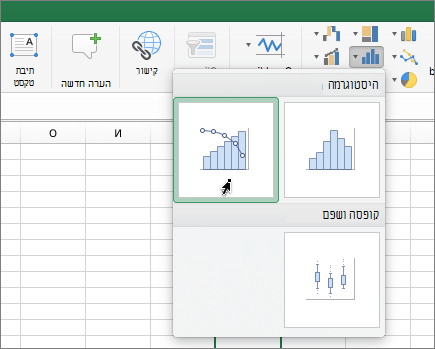
תרשים Pareto או היסטוגרמה ממוינת מכיל שתי עמודות הממוינות בסדר יורד, וקו המייצג את האחוז הכולל המצטבר. תרשימי Pareto מדגישים את הגורמים הגדולים ביותר בערכת נתונים, והם נחשבים לאחד משבעת הכלים הבסיסיים של בקרת איכות כיוון שקל לראות את הבעיות הנפוצות ביותר.
יצירת תרשים Pareto
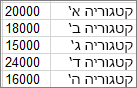
בחר את הנתונים שלך. בדרך כלל, עליך לבחור עמודה שמכילה טקסט (קטגוריות) ועמודת מספרים. לאחר מכן, תרשים Pareto יקבץ קטגוריות אלה ויסכם את המספרים התואמים.
אם אתה בוחר שתי עמודות מספרים, במקום עמודת מספרים אחת ועמודה אחת של קטגוריות הטקסט התואמות, Excel יוצר תרשים של הנתונים בסלים, בדיוק כמו היסטוגרמה. לאחר מכן תוכל להגדיר סלים.
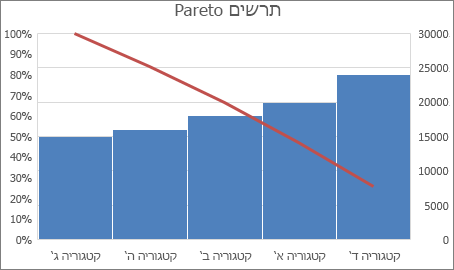
בחר הוסף>הוסף תרשים סטטיסטי ולאחר מכן, תחת היסטוגרמה, בחר Pareto.
עצה
השתמש בכרטיסיות ' עיצוב תרשים ' ו'עיצוב אובייקט' כדי להתאים אישית את מראה התרשים שלך. אם אינך רואה כרטיסיות אלה, לחץ במקום כלשהו בתרשים Pareto כדי להוסיף את כלי תרשימים לרצועת הכלים.
הגדרת סלים
לחץ באמצעות לחצן העכבר הימני על הציר האופקי של התרשים, ולאחר מכן בחר ' אפשרויות>עיצוב ציר'.
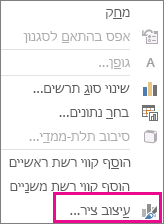
השתמש במידע הבא כדי לבחור את האפשרויות הרצויות בחלונית המשימות 'עיצוב ציר '.
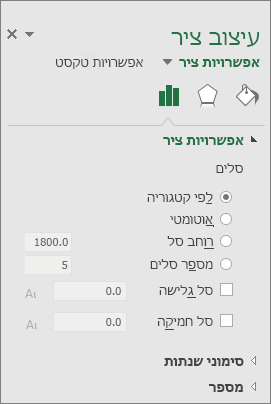
לפי קטגוריה ברירת המחדל כאשר גם נתונים וגם טקסט מותווים. קטגוריות הטקסט מותוות לאורך הציר האופקי, ומשורטטות בסדר יורד.
עצה
כדי לספור את כמות ההופעות של מחרוזות טקסט, הוסף עמודה ומלא אותה בערך "1". לאחר מכן, התווה את תרשים Pareto והגדר את הסלים ל'לפי קטגוריה'.
אוטומטי זוהי ברירת המחדל של תרשימי Pareto המותווים עם עמודה יחידה של נתונים.
רוחב סל הזן מספר עשרוני חיובי עבור מספר נקודות הנתונים בכל טווח.
מספר סלים הזן את מספר הסלים של תרשים Pareto (כולל סלי גלישה וחמיקה) רוחב הסל מותאם באופן אוטומטי.
סל גלישה בחר את התיבה כדי ליצור סל לכל הערכים שמעל המספר בתיבה המתאימה. כדי לשנות ערך זה, הזן מספר עשרוני בתיבה.
סל חמיקה בחר את התיבה כדי ליצור סל לכל הערכים הנמוכים מהמספר בתיבה המתאימה או שווים לו. כדי לשנות ערך זה, הזן מספר עשרוני בתיבה.
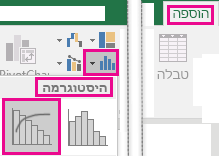
 (סמל התרשים הסטטיסטי). במקטע היסטוגרמה , לחץ על Pareto.