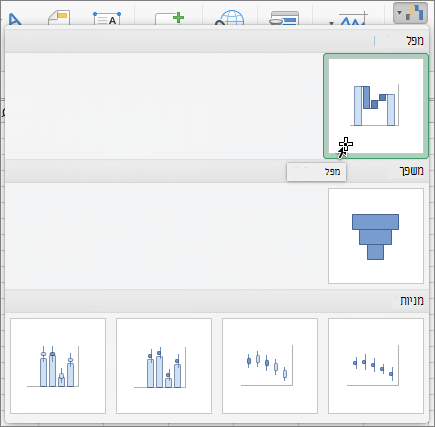
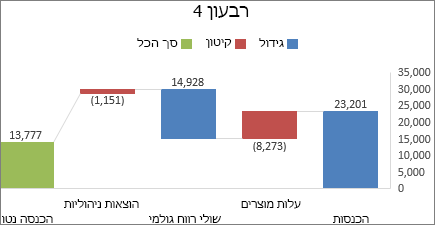
תרשים מפל מים מציג סכום מצטבר בעת חיבור וחיסור של ערכים. הוא שימושי להבנה כיצד ערך התחלתי (לדוגמה, הכנסה נטו) מושפע מסידרת ערכים חיוביים ושליליים.
הטורים מקודדים לפי צבעים כדי שתוכל להבדיל במהירות בין מספרים חיוביים ושליליים. הטורים של הערך ההתחלתי והערך הסופי מתחילים בציר האופקי לעתים קרובות, ואילו ערכי הביניים הם טורים צפים. בזכות המראה הזה, תרשימי מפל מים נקראים גם תרשימי גשר.
יצירת תרשים מפל מים
בחר את הנתונים שלך.
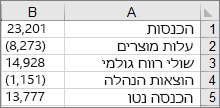
בחר להוסיף> להוסיף
 הכנס מפל> ...מפל.
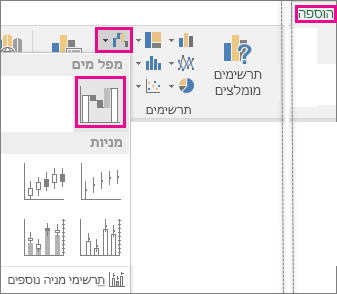
באפשרותך גם להשתמש בכרטיסיה כל התרשימים תחת תרשימים מומלצים כדי ליצור תרשים מפל מים.
עצה
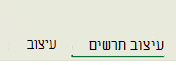
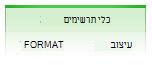
השתמש בכרטיסיות 'עיצוב תרשים' (או רק 'עיצוב') ו'עיצוב אובייקט' כדי להתאים אישית את מראה התרשים שלך. אם אינך רואה כרטיסיות אלה, לחץ במקום כלשהו בתרשים מפל המים כדי להוסיף כרטיסיות הקשריות אלה לרצועת הכלים.
כרטיסיות רצועת הכלים עבור תרשימים ב- Microsoft 365, Office 2024 ו- Office 2021:
כרטיסיות רצועת הכלים עבור תרשימים ב- Office 2019 וגירסאות קודמות:
התחלת סכומי ביניים או סיכומים מתוך הציר האופקי
אם הנתונים שלך כוללים ערכים הנחשבים לסכומי ביניים או סיכומים, כגון הכנסה נטו, באפשרותך להגדיר ערכים אלה, כך שהם יתחילו בציר האופקי בנקודת האפס ולא "יצופו".
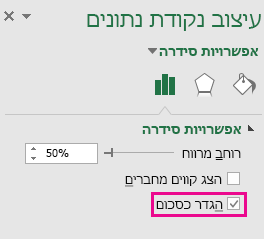
בחר נקודת נתונים יחידה בתרשים, לאחר מכן לחץ עליה באמצעות לחצן העכבר הימני ובחר 'עיצוב נקודת נתונים' כדי לפתוח את חלונית המשימות. לאחר מכן בחר בתיבה הגדר כסכום כולל , כפי שמוצג להלן.
הערה
אם תלחץ באמצעות לחצן העכבר הימני על בחירה של כל נקודות הנתונים, תראה את האפשרות 'עיצוב סידרת נתונים ', במקום את האפשרות 'עיצוב נקודת נתונים '.
כדי להפוך את הטור ל"צף" שוב, נקה את התיבה קבע כסכום כולל.
עצה
באפשרותך להגדיר סכומים גם על-ידי לחיצה באמצעות לחצן העכבר הימני על נקודת נתונים ובחירת הגדר כסכום כולל מתפריט הקיצור.
הצגה או הסתרה של קווים מחברים
קווים מחברים משמשים לחיבור סופו של כל טור לתחילתו של הטור הבא, ועוזרים להציג את זרימת הנתונים בתרשים.
- כדי להסתיר את הקווים המחברים, לחץ באמצעות לחצן העכבר הימני על סידרת נתונים כדי לפתוח את חלונית המשימות 'עיצוב סידרת נתונים ' ונקה את התיבה 'הצגת קווים מחברים '.
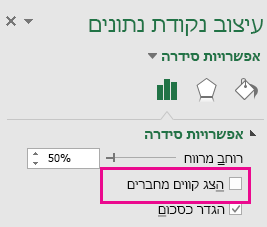
כדי להציג שוב את הקווים, בחר את התיבה הצג קווים מחברים.
עצה
מקרא התרשים מקבץ את הסוגים השונים של נקודות נתונים בתרשים: הגדלה, הקטנה וסכום. בחירת ערך במקרא מסמנת את כל הטורים המרכיבים קבוצה זו בתרשים.