
אין ספק שאינך מרגיש נהדר כשאתה מגדיר סוף סוף את מקורות הנתונים שלך ומעצב את הנתונים בדיוק כפי שאתה רוצה. יש לקוות שכאשר אתה מרענן נתונים ממקור נתונים חיצוני, הפעולה מתבצעת בצורה חלקה. אבל זה לא תמיד המקרה. שינויים בזרימת הנתונים לאורך כל הדרך עלולים לגרום לבעיות שבסופו של דבר הופכות לשגיאות בעת ניסיון לרענן נתונים. שגיאות מסוימות עשויות להיות קלות לתיקון, חלקן ארעיות וחלקן קשות לאבחון. להלן קבוצה של אסטרטגיות שתוכל לנקוט כדי לטפל בשגיאות שנקרות בדרכך.
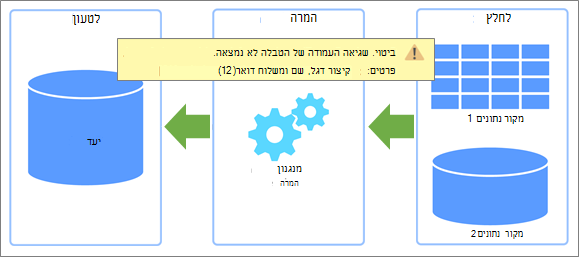
שני סוגי השגיאות
קיימים שני סוגי שגיאות שעשויות להתרחש בעת רענון נתונים.
מקומי אם מתרחשת שגיאה בחוברת העבודה של Excel, לפחות המאמצים שלך לפתרון בעיות מוגבלים וקלים יותר לניהול. ייתכן שנתונים שעברו רענון גרמו לשגיאה בפונקציה, או שהנתונים יצרו תנאי לא חוקי ברשימה נפתחת. שגיאות אלה מטרידות, אך קל למדי לאתר, לזהות ולתקן. Excel גם כולל טיפול משופר בשגיאות, עם הודעות ברורות יותר וקישורים תלויי-הקשר לנושאי עזרה ייעודיים שיעזרו לך להבין את הבעיה ולפתור אותה.
שלט רחוק עם זאת, שגיאה שמגיעה ממקור נתונים חיצוני מרוחק היא עניין אחר לגמרי. משהו קרה במערכת שעשויה להימצא מעבר לרחוב, בחצי הדרך מסביב לעולם או בענן. סוגי שגיאות אלה מחייבים גישה שונה. שגיאות מרוחקות נפוצות כוללות:
- לא היתה אפשרות להתחבר לשירות או למשאב. בדוק את החיבור שלך.
- הקובץ שאליו אתה מנסה לגשת לא נמצא.
- השרת אינו מגיב וייתכן שמתבצעות בו כרגע פעולות תחזוקה.
- תוכן זה אינו זמין. ייתכן שהוא הוסר או שאינו זמין באופן זמני.
- המתן... הנתונים נטענים.
חקירת שגיאות
להלן כמה הצעות שיעזרו לך להתמודד עם שגיאות שאתה עשוי להיתקל.
חיפוש ושמירה של השגיאה הספציפית בדוק תחילה את החלונית שאילתות & חיבורים (בחרשאילתות נתונים> & חיבורים, בחר את החיבור ולאחר מכן הצג את התפריט הנשלף). ראה אילו שגיאות גישה לנתונים התרחשו ורשום פרטים נוספים שסופקו. לאחר מכן, פתח את השאילתה כדי לראות שגיאות ספציפיות בכל שלב בשאילתה. כל השגיאות מוצגות עם רקע צהוב לזיהוי קל. רשום לעצמך את פרטי הודעת השגיאה או לכוד אותם על המסך, גם אם אינך מבין אותם במלואם. ייתכן שעמית, מנהל מערכת או שירות תמיכה בארגון שלך יוכלו לעזור לך להבין מה קרה ולהציע פתרון. לקבלת מידע נוסף, ראה התמודדות עם שגיאות ב- Power Query.
קבל מידע בנושא עזרה חפש באתר העזרה וההדרכה של Office . לא רק שהוא מכיל תוכן עזרה נרחב, אלא גם מידע לפתרון בעיות. לקבלת מידע נוסף, ראה תיקונים או פתרונות עבור בעיות אחרונות ב- Excel עבור Windows.
מנף את הקהילה הטכנית השתמש באתרי Microsoft Community כדי לחפש דיונים הנוגעים ספציפית לבעיה שלך. סביר מאוד להניח שאתה לא האדם הראשון שחווה את הבעיה, אחרים מתמודדים איתה, ואולי אפילו מצאת פתרון. לקבלת מידע נוסף, עיין בקהילת Microsoft Excel ובקהילת Office Answers.
חפש באינטרנט השתמש במנוע החיפוש המועדף עליך כדי לחפש אתרים נוספים באינטרנט שעשויים לספק דיונים או רמזים רלוונטיים. זה יכול לקחת זמן, אבל זו דרך לפרוש רשת רחבה יותר כדי לחפש תשובות לשאלות קשות במיוחד.
פנה לתמיכה של Office בשלב זה, סביר להניח שאתה מבין את הנושא הרבה יותר טוב. פעולה זו יכולה לעזור לך למקד את השיחה ולמזער את הזמן המוקדש לתמיכה של Microsoft. לקבלת מידע נוסף, עיין בתמיכת הלקוחות של Microsoft 365 ו- Office.
הבנת שגיאות מקור נתונים
למרות שאולי לא תוכל לתקן את הבעיה, אתה יכול לגלות בדיוק מהי הבעיה כדי לעזור לאחרים להבין את המצב ולפתור אותה עבורך.
בעיות בשירותים ובשרתים סביר להניח ששגיאות רשת ותקשורת לסירוגין הן האשמות בכך. הדרך הטובה ביותר היא להמתין ולנסות שוב. לפעמים הבעיה פשוט נעלמת.
שינויים במיקום או בזמינות מסד נתונים או קובץ הועברו, נפגמו, הועברו למצב לא מקוון לצורך תחזוקה או שמסד הנתונים קרס. התקני דיסק עלולים להיפגם וקבצים הולכים לאיבוד. לקבלת מידע נוסף, ראה שחזור קבצים אבודים ב- Windows 10.
שינויים באימות ובפרטיות פתאום יכול לקרות שהרשאה אינה פועלת עוד, או שבוצע שינוי בהגדרת פרטיות. שני האירועים עלולים למנוע גישה למקור נתונים חיצוני. בדוק עם מנהל המערכת שלך או עם מנהל המערכת של מקור הנתונים החיצוני מה השתנה. לקבלת מידע נוסף, ראה ניהול הגדרות והרשאות של מקורות נתוניםוהגדרת רמות פרטיות.
קבצים שנפתחו או ננעלו אם טקסט, CSV או חוברת עבודה פתוחים, שינויים בקובץ אינם נכללים ברענון עד לשמירת הקובץ. כמו כן, אם הקובץ פתוח, הוא עשוי להיות נעול ולא ניתן יהיה לגשת אליו עד לסגירתו. מצב זה עשוי להתרחש כאשר האדם השני משתמש בגירסה ללא מנוי של Excel. בקש מהם לסגור את הקובץ או להכניס אותו. לקבלת מידע נוסף, ראה ביטול נעילה של קובץ שנעול לעריכה.
שינויים בסכימות בקצה העורפי מישהו משנה שם טבלה, שם עמודה או סוג נתונים. זה כמעט אף פעם לא חכם, יכול להיות בעל השפעה עצומה, ומסוכן במיוחד עם מסדי נתונים. יש לקוות שצוות ניהול מסד הנתונים הציב את הבקרות המתאימות כדי למנוע זאת, אך מעידות אכן מתרחשות.
חסימת שגיאות כתוצאה מקיפול שאילתה Power Query מנסה לשפר את הביצועים בכל הזדמנות אפשרית. לעתים עדיף להפעיל שאילתת מסד נתונים בשרת כדי לנצל ביצועים וקיבולת טובים יותר. תהליך זה נקרא קיפול שאילתה. עם זאת, Power Query חוסם שאילתה אם קיים פוטנציאל לסכנה של נתונים. לדוגמה, מזג מוגדר בין טבלת חוברת עבודה וטבלת SQL Server. פרטיות נתוני חוברת העבודה מוגדרת כ'פרטיות', אך נתוני SQL Server מוגדרים כ'ארגוני'. מכיוון שפרטיות מגבילה יותר מפרטיות ארגונית, Power Query חוסם את חילופי המידע בין מקורות הנתונים. קיפול שאילתה מתרחש ברקע, ולכן הוא עשוי להיות מופתע כאשר תתרחש שגיאת חסימה. לקבלת מידע נוסף, ראה יסודות קיפול שאילתה, קיפול שאילתהוקיפול עם אבחון שאילתה.
הבנת שגיאות Power Query
לעתים קרובות באמצעות Power Query, באפשרותך לגלות בדיוק מה הבעיה ולתקן אותה בעצמך.
טבלאות ועמודות ששמן השתנה שינויים בשמות הטבלה והעמודה המקוריים או בכותרות העמודות המקוריות יגרמו כמעט בוודאות לבעיות בעת רענון נתונים. שאילתות מסתמכות על שמות טבלאות ועמודות כדי לעצב נתונים כמעט בכל שלב. הימנע משינוי או הסרה של שמות הטבלה והעמודה המקוריים, אלא אם מטרתך היא להתאים אותם למקור הנתונים.
שינויים בסוגי נתונים שינויים בסוג הנתונים עלולים לגרום לפעמים לשגיאות או לתוצאות בלתי צפויות, במיוחד בפונקציות שעשויות לדרוש סוג נתונים ספציפי בארגומנטים. דוגמאות כוללות החלפת סוג נתונים של טקסט בפונקציית מספר או ניסיון לבצע חישוב בסוג נתונים שאינו מספרי. לקבלת מידע נוסף, ראה הוספה או שינוי של סוגי נתונים.
שגיאות ברמת התא סוגי שגיאות אלה לא ימנעו את טעינת השאילתה, אך הם מציגים שגיאה בתא. כדי לראות את ההודעה, בחר רווח לבן בתא בטבלה המכיל שגיאה. באפשרותך להסיר, להחליף או פשוט לשמור את השגיאות. דוגמאות לשגיאות תא כוללות:
- המרה אתה מנסה להמיר תא המכיל NA למספר שלם.
- מתמטי אתה מנסה להכפיל ערך טקסט בערך מספרי.
- שרשור אתה מנסה לשלב מחרוזות, אך אחת מהן היא מספרית.
התנסות וחזרה בבטחה אם אינך בטוח שהמרה עשויה להשפיע לרעה, העתק שאילתה, בדוק את השינויים ובצע איטרציה באמצעות וריאציות של פקודה מ- Power Query. אם הפקודה אינה פועלת, פשוט מחק את השלב שיצרת ונסה שוב. כדי ליצור במהירות נתונים לדוגמה עם אותם סכימה ומבנה, צור טבלת Excel עם מספר עמודות ושורות ולאחר מכן יבא אותה (בחר נתונים>מטבלה/טווח). לקבלת מידע נוסף, ראה יצירת טבלהוייבוא מטבלת Excel.
לחולל מהפך בחוכמה
ייתכן שתרגיש כמו ילד בחנות ממתקים כשתגלה לראשונה מה תוכל לעשות עם נתונים ב- עורך Power Query. אבל עמדו בפיתוי לאכול את כל הממתקים. ברצונך להימנע מביצוע המרות שעלולות לגרום שלא במתכוון לשגיאות רענון. חלק מהפעולות הן פשוטות, כגון העברת עמודות למיקום אחר בטבלה, ולא אמורות לגרום לשגיאות רענון בהמשך, מאחר ש- Power Query עוקב אחר עמודות לפי שם העמודה שלהן.
פעולות אחרות עשויות לגרום לשגיאות רענון. כלל אצבע כללי אחד יכול להיות נר לרגליך. הימנע מביצוע שינויים משמעותיים בעמודות המקוריות. כדי לנהוג בבטחה, העתק את העמודה המקורית עם פקודה (הוסף עמודה, עמודה מותאמת אישית, שכפל עמודה וכן הלאה) ולאחר מכן בצע את השינויים בגירסה המועתקת של העמודה המקורית. להלן הפעולות שעלולות להוביל לפעמים לשגיאות רענון וכמה שיטות עבודה מומלצות שיעזרו לדברים להתנהל בצורה חלקה יותר.
| פעולה | הדרכה |
|---|---|
| סינון | שפר את היעילות על-ידי סינון נתונים מוקדם ככל האפשר בשאילתה והסר נתונים מיותרים כדי לצמצם עיבוד מיותר. כמו כן, השתמש בסינון אוטומטי כדי לחפש או לבחור ערכים ספציפיים ולנצל מסננים ספציפיים לסוג הזמינים בעמודות תאריך, תאריך ושעה ואזור זמן של תאריך (כגון חודש, שבוע, יום). |
| סוגי נתונים וכותרות עמודות | Power Query מוסיף באופן אוטומטי שני שלבים לשאילתה שלך מיד לאחר שלב המקור הראשון: כותרות מקודמות, המקדמות את השורה הראשונה של הטבלה להיות כותרת העמודה, וסוג שהשתנה, אשר ממיר את הערכים מסוג הנתונים 'כל סוג נתונים' לסוג נתונים בהתבסס על בדיקת הערכים מכל עמודה. זוהי נוחות שימושית, אך ייתכנו מקרים שבהם תרצה לשלוט באופן פעולה זה באופן מפורש כדי למנוע שגיאות רענון בשוגג. לקבלת מידע נוסף, ראה הוספה או שינוי של סוגי נתוניםוכן קידום או הסגה של כותרות שורות ועמודות. |
| שינוי שם של עמודה | הימנע משינוי שם העמודות המקוריות. השתמש בפקודה 'שנה שם ' עבור עמודות שמתווספות על-ידי פקודות או פעולות אחרות. לקבלת מידע נוסף, ראה שינוי שם עמודה. |
| פצל עמודה | פצל עותקים של העמודה המקורית, לא של העמודה המקורית. לקבלת מידע נוסף, ראה פיצול עמודה של טקסט. |
| מיזוג עמודות | מזג עותקים של העמודות המקוריות, לא של העמודות המקוריות. לקבלת מידע נוסף, ראה מיזוג עמודות. |
| הסרת עמודה | אם יש לך מספר קטן של עמודות לשמור, השתמש ב'בחר עמודה ' כדי להשאיר את העמודות הרצויות. חשוב על ההבדל שבין הסרת עמודה להסרת עמודות אחרות. כאשר אתה בוחר להסיר עמודות אחרות ומרענן את הנתונים, עמודות חדשות שנוספו למקור הנתונים מאז הרענון האחרון שלך עשויות להישאר בלתי מזוהות מאחר שהן ייחשבו לעמודות אחרות כאשר השלב 'הסרת עמודה' יבוצע שוב בשאילתה. מצב זה לא יתרחש אם תסיר עמודה באופן מפורש. עצה אין פקודה להסתרת עמודה (כמו ב- Excel). עם זאת, אם יש לך עמודות רבות וברצונך להסתיר רבות מהן כדי לסייע לך למקד את עבודתך, באפשרותך לבצע את הפעולות הבאות: הסר את העמודות, זכור את השלב שנוצר ולאחר מכן הסר שלב זה לפני שתטען את השאילתה בחזרה לגליון העבודה. לקבלת מידע נוסף, ראה הסרת עמודות. |
| החלפת ערך | בעת החלפת ערך, אינך עורך את מקור הנתונים. במקום זאת, אתה מבצע שינוי בערכים בשאילתה. בפעם הבאה שתרענן את הנתונים, ייתכן שהערך שחיפשת השתנה מעט, או שכבר אינו קיים, ולכן ייתכן שהפקודה ' החלף ' לא תפעל כפי שתוכננה מלכתחילה. לקבלת מידע נוסף, ראה החלפת ערכים. |
| הגדרת צירוביטול הגדרת ציר | בעת שימוש בפקודה ' עמודת ציר ', עלולה להתרחש שגיאה בעת סיבוב עמודה על ציר, אל תצבור ערכים, אך יוחזר יותר מערך בודד. מצב זה יכול להתעורר לאחר פעולת רענון שמשנה את הנתונים באופן בלתי צפוי. השתמש בפקודה ' בטל הגדרת ציר של עמודות אחרות ' כאשר לא כל העמודות ידועות, וברצונך לבטל הגדרת ציר של עמודות חדשות שנוספו במהלך פעולת רענון. השתמש בפקודה ' בטל הגדרת ציר רק העמודות הנבחרות' כאשר אינך יודע את מספר העמודות במקור הנתונים וברצונך לוודא שהעמודות שנבחרו יישארו ללא הגדרת ציר לאחר פעולת רענון. לקבלת מידע נוסף, ראה עמודות Pivotועמודות Unpivot. |
מקדימים את העקומה
מניעת התרחשות שגיאות אם מקור נתונים חיצוני מנוהל על-ידי קבוצה אחרת בארגון שלך, עליה להיות מודעת לתלות שלך בה ולהימנע משינויים במערכות שלה שעלולים לגרום לבעיות במורד הזרם. תעד את ההשפעות על נתונים, דוחות, תרשימים ותוצרים אחרים התלויים בנתונים. הגדר קווי תקשורת כדי לוודא שהם מבינים את ההשפעה ונוקטים בצעדים הדרושים כדי שהדברים יתנהלו בצורה חלקה. מצא דרכים ליצירת פקדים אשר ימזערו שינויים מיותרים ויחזו את ההשלכות של השינויים הדרושים. יש להודות, קל לומר את זה ולפעמים קשה לעשות.
מוכנה לעתיד עם פרמטרים של שאילתות השתמש בפרמטרים של שאילתה כדי לצמצם שינויים במיקום נתונים, לדוגמה. באפשרותך לעצב פרמטר שאילתה שיחליף מיקום חדש, כגון נתיב תיקיה, שם קובץ או כתובת URL. קיימות דרכים נוספות לשימוש בפרמטרי שאילתה כדי לצמצם בעיות. לקבלת מידע נוסף, ראה יצירת שאילתת פרמטר.