ב- Excel, באפשרותך להציג נתונים בציר ב- PivotTable או ב- PivotChart על-ידי שינוי פריסת השדות של הנתונים. באמצעות רשימת השדות של PivotTable, תוכל להוסיף, לסדר מחדש או להסיר שדות כדי להציג נתונים ב- PivotTable או ב- PivotChart בדיוק כפי שאתה רוצה.
כברירת מחדל, שינויים המבוצעים ברשימת השדות של PivotTable מתעדכנים באופן אוטומטי בפריסת הדוח. כדי לשפר את הביצועים בעת גישה לכמות גדולה של נתונים חיצוניים, תוכל לעבור באופן זמני לעדכון ידני.
עבודה עם רשימת השדות של PivotTable
בעת יצירת PivotTable, Excel מציג את רשימת שדות PivotTable כך שתוכל להוסיף שדות ל- PivotTable, לסדר אותם מחדש ולמקם אותם מחדש לפי הצורך, או להסיר אותם מה- PivotTable. כברירת מחדל, רשימת שדות PivotTable מציגה שני מקטעים:
- מקטע שדה בחלק העליון להוספת שדות ל- PivotTable והסרה ממנו
- מקטע פריסה בחלק התחתון לסידור מחדש ולמיקום מחדש של השדות
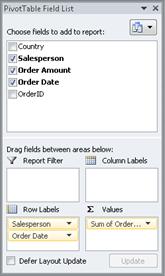
באפשרותך לעגן את רשימת שדות PivotTable לכל צד של חלון Excel ולשנות את גודלה אופקית. ניתן גם לבטל עיגון של רשימת השדות של PivotTable, ובמקרה זה, ניתן לשנות את גודלה הן אנכית והן אופקית.
אם אינך רואה את רשימת השדות של PivotTable, הקפד ללחוץ במקום כלשהו ב- PivotTable.
אם תסגור את רשימת השדות של ה- PivotTable, תוכל להציג אותה שוב. לחץ באמצעות לחצן העכבר הימני על PivotTable ולאחר מכן לחץ על 'הצג רשימת שדות'. באפשרותך גם ללחוץ על רשימת שדות ברצועת הכלים ('כלי PivotTable', הכרטיסיה 'אפשרויות ', הקבוצה 'הצג ' עבור PivotTable; כלי PivotChart, הכרטיסיה 'ניתוח ', הקבוצה 'הצג/הסתר ' עבור PivotChart).
אם אינך רואה את השדות שבהם ברצונך להשתמש ברשימת השדות של PivotTable, רענן את ה- PivotTable או את ה- PivotChart כדי להציג שדות חדשים, שדות מחושבים, מידות, מידות מחושבות או ממדים שהוספת מאז הפעולה האחרונה (כלי PivotTable, הכרטיסיה אפשרויות , הקבוצה נתונים ).
כיצד פועלת רשימת שדות PivotTable
חשוב להבין כיצד פועלת רשימת שדות PivotTable ואת הדרכים שבהן ניתן לסדר סוגים שונים של שדות כך שתוכל להשיג את התוצאות הרצויות בעת יצירת פריסת השדות של PivotTable או PivotChart.
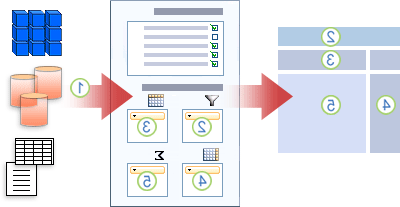
1. מקור נתונים חיצוני מכיל נתונים מובנים המאורגנים כשדה אחד או יותר (הנקראים גם עמודות) המוצגים ברשימת השדות.
2. העברת שדה לאזור 'מסנן דוחות' ברשימת השדות, פעולה שמעבירה בו-זמנית את השדה לאזור 'מסנן דוחות' ב- PivotTable.
3. העברת שדה לאזור 'תוויות עמודה' ברשימת השדות, פעולה שמעבירה בו-זמנית את השדה לאזור 'תוויות עמודה' ב- PivotTable.
4. העברת שדה לאזור 'תוויות שורה' ברשימת השדות, פעולה שמעבירה בו-זמנית את השדה לאזור 'תוויות שורה' ב- PivotTable.
5. העברת שדה לאזור 'ערכים' ברשימת השדות, פעולה המעבירה בו-זמנית את השדה לאזור 'ערכים' ב- PivotTable.
קווים מנחים להעברת שדות ברשימת השדות של PivotTable
כדי ליצור פריסת שדה, השתמש בקווים המנחים הבאים להעברת שדות 'ערך', 'שם' ו'ממד' ממקטע השדות לארבעת אזורי הדוח במקטע הפריסה.
-
שדות ערכים אם אתה בוחר תיבת סימון עבור שדה מספרי בלבד, כברירת מחדל, היא מועברת לאזור 'ערכים'.
-
שדות שורה ועמודה ניתן להוסיף שדה פעם אחת בלבד לאזור 'מסנן דוחות', 'תוויות שורה' או 'תוויות עמודה ', בין אם סוג הנתונים הוא מספרי או לא מספרי. אם תנסה להוסיף את אותו שדה יותר מפעם אחת - לדוגמה, לאזורים ' תוויות שורה ' ו'תוויות עמודה' במקטע הפריסה - השדה יוסר באופן אוטומטי מהאזור המקורי ויוצב באזור החדש.
-
מדידים במקור נתונים של עיבוד אנליטי מקוון (OLAP), לעתים קרובות ישנם שדות (או מדידים) רבים המאורגנים בהירארכיה של ממדים, הירארכיות ורמות שונות. לחץ על
 להרחבה וכווץ את לחצני
  עד שתמצא את השדות הרצויים.
באפשרותך להעביר רק הירארכיות, תכונות וערכות בעלות שם לאזורים 'תוויות שורה', 'תוויות עמודה' ו'מסנני דוחות'.
באפשרותך להעביר רק מדידות, מידות מחושבות ומחווני ביצועי מפתח (KPI) לאזור הערכים.
שינוי התצוגה של רשימת שדות PivotTable
רשימת שדות PivotTable כוללת חמש תצוגות שונות שתוכננו וממוטבות עבור סוגים שונים של משימות PivotTable.
- כדי לשנות את התצוגה, לחץ על לחצן התצוגות 'רשימת שדות' בחלק העליון של רשימת השדות של ה- PivotTable.
- ברשימה, בחר אחת מהתצוגות הבאות:
| |
|
|
מקטע שדות ומקטע אזורים מוערם |
זוהי תצוגת ברירת המחדל, והיא מיועדת למספר קטן של שדות. |
|
מקטע שדות ומקטע אזורים זה לצד זה |
תצוגה זו מיועדת להוספה והסרה של שדות כאשר יש לך יותר מארבעה שדות בכל אזור. |
|
מקטע שדות בלבד |
תצוגה זו מיועדת להוספה והסרה של שדות רבים. |
|
מדור אזורים בלבד (2 על 2) |
תצוגה זו מיועדת לסידור מחדש של שדות רבים. |
|
מקטע אזורים בלבד (1 על 4) |
תצוגה זו מיועדת לסידור מחדש של שדות רבים. |
עצה בתצוגות ' מקטע של שדות' ו'אזורים' של המקטע 'מוערם ' ו'מקטע שדות' ו'מקטע אזורים' זה לצד זה, באפשרותך להתאים את הרוחב והגובה של כל מקטע על-ידי הנחת המצביע על המפריד עד שהמצביע ישתנה לחץ כפול אנכי חץ כפול  או חץ כפול אופקי
  , על-ידי גרירת החץ הכפול למעלה או למטה או שמאלה או ימינה למקום הרצוי, ולאחר מכן לחיצה על החץ הכפול או הקשה על ENTER.
הוספת שדות ל- PivotTable או ל- PivotChart
לאחר יצירת PivotTable או PivotChart, אתה מוכן להוסיף את השדות המכילים את הנתונים שברצונך להציג בדוח. בדרך כלל, תבחר שדה אחד עבור כל אזור במקטע הפריסה. עם זאת, כדי לראות ערכים שונים עבור שדה ספציפי, באפשרותך גם להוסיף עותקים מרובים של שדה לאזור 'ערכים '.
אם ה- PivotTable מחובר למקור נתונים חיצוני המכיל נתונים רבים, באפשרותך לסנן שדה אחד או יותר לפני הוספת שדות לדוח, מה שיכול לסייע בצמצום הזמן הנדרש לעדכון הדוח.
הוסף את השדות שברצונך להציג
ברשימת השדות של PivotTable, באפשרותך להוסיף שדות ל- PivotTable או ל- PivotChart על-ידי ביצוע אחת או יותר מהפעולות הבאות:
- כדי למקם שדה באזור המיועד של מקטע הפריסה, בתיבה בחר שדות להוספה לדוח , בחר את תיבת הסימון של השדה הרצוי. לאחר מכן, תוכל לסדר מחדש את השדות במועד מאוחר יותר, אם תרצה.
הערה כברירת מחדל, שדות לא מספריים נוספים לאזור 'תוויות שורה ', שדות מספריים נוספים לאזור 'ערכים ' והירארכיות תאריך ושעה של עיבוד אנליטי מקוון (OLAP) נוספות לאזור 'תוויות עמודה '.
- כדי למקם שדה באזור ספציפי של מקטע הפריסה, בתיבה בחר שדות להוספה לדוח , לחץ באמצעות לחצן העכבר הימני על שם השדה ולאחר מכן לחץ על הוסף למסנן דוחות, הוסף לתווית עמודה, הוסף לתוויותשורה או הוסף לערכים.
- כדי לגרור שדה למקטע הפריסה, בתיבה בחר שדות להוספה לדוח , לחץ והחזק שדה ולאחר מכן גרור אותו ממקטע השדות למקטע הפריסה הרצוי.
הוספת עותקים מרובים של שדה באזור 'ערכים'
ב- PivotTable המבוסס על נתונים בגליון עבודה של Excel או על נתונים חיצוניים ממקור נתונים של עיבוד אנליטי שאינו מקוון (OLAP), ייתכן שתרצה להוסיף את אותו שדה יותר מפעם אחת לאזור ' ערכים '. באפשרותך לעשות זאת בין אם סוג הנתונים הוא מספרי או לא מספרי. לדוגמה, ייתכן שתרצה להשוות בין חישובים זה לצד זה, כגון שולי רווח ברוטו ונטו, כמות מכירות מינימלית ומקסימלית, או ספירות של לקוחות ואחוזים של סך כל הלקוחות.
- ברשימת השדות של PivotTable, בתיבה בחר שדות להוספה לדוח , לחץ והחזק שדה ולאחר מכן גרור אותו לאזור ערכים במקטע הפריסה.
- חזור על שלב 1 כדי ליצור כמה עותקים של השדה שברצונך להציג באזור ' ערך '.
- ב- PivotTable, שנה את פונקציית הסיכום או את החישוב המותאם אישית באופן הרצוי בכל עותק של השדה.
עצהניתן גם לשנות את שם השדות שהועתקו ב- PivotTable עצמו.
הערות
- בעת הוספת שני שדות או יותר לאזור 'ערכים', בין אם הם עותקים של אותו שדה ובין אם הם שדות שונים, רשימת השדות מוסיפה באופן אוטומטי תווית של עמודת ערכים לאזור 'ערכים '. ניתן להשתמש בשדה זה כדי להזיז את מיקומי השדות למעלה ולמטה באזור 'ערכים'. ניתן אפילו להעביר את תווית עמודת הערכים לאזור ' תוויות עמודה' או לאזור 'תוויות שורה '. עם זאת, לא ניתן להעביר את התווית 'עמודת ערכים ' לאזור 'מסנני דוחות '.
- ניתן להוסיף שדה פעם אחת בלבד לאזור מסנן דוחות, תוויות שורה או תוויות עמודה, בין אם סוג הנתונים הוא מספרי או לא מספרי. אם תנסה להוסיף את אותו שדה יותר מפעם אחת - לדוגמה, לאזורים ' תוויות שורה ' ו'תוויות עמודה' במקטע הפריסה - השדה יוסר באופן אוטומטי מהאזור המקורי ויוצב באזור החדש.
- דרך נוספת להוספת אותו שדה לאזור 'ערכים ' היא באמצעות נוסחה (הנקראת גם שדה מחושב) אשר משתמשת באותו שדה בנוסחה.
סינון נתונים לפני הוספת שדות
- ברשימת השדות של ה- PivotTable, בתיבה בחר שדות להוספה לדוח , הנח את המצביע על שם שדה ולאחר מכן לחץ על החץ הנפתח של המסנן לצד שם השדה.
בתפריט הסינון , בחר את אפשרויות הסינון הרצויות.
סידור מחדש של שדות ב- PivotTable או ב- PivotChart
ברשימת השדות של PivotTable, באפשרותך לסדר מחדש שדות קיימים או למקם מחדש שדות אלו באמצעות אחד מארבעת האזורים בחלק התחתון של מקטע הפריסה:
| PivotTable |
תיאור |
|
ערכים |
השתמש כדי להציג נתונים מספריים של סיכום. |
|
תוויות שורה |
השתמש כדי להציג נתונים מספריים של סיכום. |
|
תוויות עמודה |
השתמש כדי להציג שדות בתור עמודות בחלק העליון של הדוח. עמודה שמיקומה נמוך יותר מקוננת בתוך העמודה שנמצאת מעליה. |
|
מסנן דוחות |
השתמש כדי לסנן את הדוח כולו בהתבסס על הפריט שנבחר במסנן הדוחות. |
| PivotChart |
תיאור |
| ערכים |
השתמש כדי להציג נתונים מספריים של סיכום. |
|
שדה ציר (קטגוריות) |
השתמש כדי להציג שדות בתור ציר בתרשים. |
|
שדות מקרא (סידרה) |
השתמש כדי להציג שדות במקרא של התרשים. |
|
מסנן דוחות |
השתמש כדי לסנן את הדוח כולו בהתבסס על הפריט שנבחר במסנן הדוחות. |
כדי לסדר מחדש שדות ב- PivotTable, לחץ על שם השדה באחד מהאזורים ולאחר מכן בחר אחת מהפקודות הבאות:
| |
|
|
העבר למעלה |
העברת השדה מיקום אחד למעלה באזור. |
|
העבר למטה |
הזזת השדה מיקום אחד למטה באזור. |
|
העבר להתחלה |
העברת השדה לתחילת האזור. |
|
העבר לסוף |
העברת השדה לסוף האזור. |
|
העבר אל מסנן דוחות |
העברת השדה לאזור 'מסנן דוחות'. |
|
העבר אל תוויות שורה |
העברת השדה לאזור 'תוויות שורה'. |
|
העבר אל תוויות עמודה |
העברת השדה לאזור 'תוויות עמודה'. |
|
העבר אל ערכים |
העברת השדה לאזור 'ערכים'. |
|
הגדרות שדה ערך, הגדרות שדה |
הצגת תיבות הדו-שיח 'הגדרות שדה' או 'הגדרות שדה ערך '. לקבלת מידע נוסף על כל אחת מההגדרות, לחץ על  'עזרה' בחלק העליון של תיבת הדו-שיח. 'עזרה' בחלק העליון של תיבת הדו-שיח. |
עצה ניתן גם ללחוץ ולהחזיק שם שדה ולאחר מכן לגרור את השדה בין מקטע השדות לבין מקטע הפריסה או בין האזורים השונים.
הסרת שדות מ- PivotTable או מ- PivotChart
כדי להסיר שדה, ברשימת השדות של ה- PivotTable, בצע אחת מהפעולות הבאות:
- בתיבה בחר שדות להוספה לדוח , נקה את תיבת הסימון של השדה שברצונך להסיר.
הערה ניקוי תיבת סימון מסיר את כל המופעים של השדה מהדוח.
- באזור פריסה, לחץ על השדה שברצונך להסיר ולאחר מכן לחץ על הסר שדה.
- באזור פריסה, לחץ והחזק את השדה שברצונך להסיר ולאחר מכן גרור אותו אל מחוץ לרשימת השדות של PivotTable.
מעבר בין עדכון אוטומטי לידני של פריסת הדוח
כברירת מחדל, שינויים המבוצעים ברשימת השדות של PivotTable מתעדכנים באופן אוטומטי בפריסת הדוח. כדי לשפר את הביצועים בעת גישה לכמות גדולה של נתונים חיצוניים, באפשרותך לעבור באופן זמני למצב עדכון ידני. מצב עדכון ידני מאפשר לך להוסיף, להעביר ולהסיר במהירות שדות ברשימת השדות של PivotTable. עם זאת, לא תוכל להשתמש בדוח עד שתחזור למצב עדכון אוטומטי.
- כדי לאפשר עדכון ידני של ה- PivotTable, בחלק התחתון של רשימת שדות ה- PivotTable, בחר את תיבת הסימון דחה עדכון פריסה .
שים לב לאחר שהגדרת את פריסת הדוח לעדכון ידני, סגירת רשימת השדות של ה- PivotTable, המעבר לתצוגת 'שדות בלבד ' או היציאה מ- Excel מבטלת את כל שינויי הפריסה שביצעת ב- PivotTable ללא אישור.
- ברשימת השדות של ה- PivotTable, בצע את השינויים בפריסת השדות ולאחר מכן לחץ על 'עדכן' כדי לעדכן באופן ידני את הפריסה ב- PivotTable.
- כדי לחזור לעדכון אוטומטי לאחר שתסיים לשנות את פריסת הדוח ברשימת השדות, נקה את תיבת הסימון דחה עדכון פריסה .
הערה PivotTable מתחיל בעדכון אוטומטי בכל פעם שאתה פותח את חוברת העבודה.
עבודה עם רשימת השדות של PivotTable
בעת יצירת PivotTable, Excel מציג את רשימת שדות PivotTable כך שתוכל להוסיף שדות ל- PivotTable, לסדר אותם מחדש ולמקם אותם מחדש לפי הצורך, או להסיר אותם מה- PivotTable. כברירת מחדל, רשימת שדות PivotTable מציגה שני מקטעים:
- מקטע שדה בחלק העליון להוספת שדות ל- PivotTable והסרה ממנו
- מקטע פריסה בחלק התחתון לסידור מחדש ולמיקום מחדש של השדות
באפשרותך לעגן את רשימת שדות PivotTable לכל צד של חלון Excel ולשנות את גודלה אופקית. ניתן גם לבטל עיגון של רשימת השדות של PivotTable, ובמקרה זה, ניתן לשנות את גודלה הן אנכית והן אופקית.
אם אינך רואה את רשימת השדות של PivotTable, הקפד ללחוץ במקום כלשהו ב- PivotTable.
אם תסגור את רשימת השדות של ה- PivotTable, תוכל להציג אותה שוב.
לחץ על ה- PivotTable תוך החזקת מקש Control ולאחר מכן לחץ על 'הצג רשימת שדות'. ניתן גם ללחוץ על 'רשימת שדות ' בכרטיסיה 'ניתוח PivotTable '.
אם אינך רואה את השדות שבהם ברצונך להשתמש ברשימת השדות של PivotTable, רענן את ה- PivotTable כדי להציג שדות חדשים, שדות מחושבים, מידות, מידות מחושבות או ממדים שהוספת מאז הפעולה האחרונה: רענון ניתוח> PivotTable.
קווים מנחים להעברת שדות ברשימת השדות של PivotTable
כדי ליצור פריסת שדה, השתמש בקווים המנחים הבאים להעברת שדות 'ערך', 'שם' ו'ממד' ממקטע השדות לארבעת אזורי הדוח במקטע הפריסה.
-
שדות ערכים אם אתה בוחר תיבת סימון עבור שדה מספרי בלבד, כברירת מחדל, היא מועברת לאזור 'ערכים'.
-
שדות שורה ועמודה ניתן להוסיף שדה פעם אחת בלבד לאזור 'מסנן דוחות', 'תוויות שורה' או 'תוויות עמודה ', בין אם סוג הנתונים הוא מספרי או לא מספרי. אם תנסה להוסיף את אותו שדה יותר מפעם אחת - לדוגמה, לאזורים ' תוויות שורה ' ו'תוויות עמודה' במקטע הפריסה - השדה יוסר באופן אוטומטי מהאזור המקורי ויוצב באזור החדש.
-
מדידים במקור נתונים של עיבוד אנליטי מקוון (OLAP), לעתים קרובות ישנם שדות (או מדידים) רבים המאורגנים בהירארכיה של ממדים, הירארכיות ורמות שונות. לחץ על להרחבה וכווץ את לחצני עד שתמצא את השדות הרצויים.
באפשרותך להעביר רק הירארכיות, תכונות וערכות בעלות שם לאזורים 'תוויות שורה', 'תוויות עמודה' ו'מסנני דוחות'.
באפשרותך להעביר רק מדידות, מידות מחושבות ומחווני ביצועי מפתח (KPI) לאזור הערכים.
הוספת שדות ל- PivotTable או ל- PivotChart
לאחר יצירת PivotTable או PivotChart, אתה מוכן להוסיף את השדות המכילים את הנתונים שברצונך להציג בדוח. בדרך כלל, תבחר שדה אחד עבור כל אזור במקטע הפריסה. עם זאת, כדי לראות ערכים שונים עבור שדה ספציפי, באפשרותך גם להוסיף עותקים מרובים של שדה לאזור 'ערכים '.
אם ה- PivotTable מחובר למקור נתונים חיצוני המכיל נתונים רבים, באפשרותך לסנן שדה אחד או יותר לפני הוספת שדות לדוח, מה שיכול לסייע בצמצום הזמן הנדרש לעדכון הדוח.
הוסף את השדות שברצונך להציג
ברשימת השדות של PivotTable, באפשרותך להוסיף שדות ל- PivotTable או ל- PivotChart על-ידי ביצוע אחת או יותר מהפעולות הבאות:
- כדי למקם שדה באזור המיועד של מקטע הפריסה, בתיבה ' שדות PivotTable ', בחר את תיבת הסימון של השדה הרצוי. לאחר מכן, תוכל לסדר מחדש את השדות במועד מאוחר יותר, אם תרצה.
הערה כברירת מחדל, שדות לא מספריים נוספים לאזור 'תוויות שורה ', שדות מספריים נוספים לאזור 'ערכים ' והירארכיות תאריך ושעה של עיבוד אנליטי מקוון (OLAP) נוספות לאזור 'תוויות עמודה '.
- כדי לגרור שדה לאזור במקטע הפריסה, בתיבה 'שדות PivotTable ', לחץ והחזק שדה ולאחר מכן גרור אותו ממקטע השדות למקטע הפריסה הרצוי.
הוספת עותקים מרובים של שדה באזור 'ערכים'
ב- PivotTable המבוסס על נתונים בגליון עבודה של Excel או על נתונים חיצוניים ממקור נתונים של עיבוד אנליטי שאינו מקוון (OLAP), ייתכן שתרצה להוסיף את אותו שדה יותר מפעם אחת לאזור ' ערכים '. באפשרותך לעשות זאת בין אם סוג הנתונים הוא מספרי או לא מספרי. לדוגמה, ייתכן שתרצה להשוות בין חישובים זה לצד זה, כגון שולי רווח ברוטו ונטו, כמות מכירות מינימלית ומקסימלית, או ספירות של לקוחות ואחוזים של סך כל הלקוחות.
- ברשימת השדות של PivotTable, בתיבה ' שדות PivotTable ', לחץ והחזק שדה ולאחר מכן גרור אותו לאזור 'ערכים ' במקטע הפריסה.
- חזור על שלב 1 כדי ליצור כמה עותקים של השדה שברצונך להציג באזור ' ערך '.
- ב- PivotTable, שנה את פונקציית הסיכום או את החישוב המותאם אישית באופן הרצוי בכל עותק של השדה.
עצה ניתן גם לשנות את שם השדות שהועתקו ב- PivotTable עצמו.
הערות
- בעת הוספת שני שדות או יותר לאזור 'ערכים', בין אם הם עותקים של אותו שדה ובין אם הם שדות שונים, רשימת השדות מוסיפה באופן אוטומטי תווית של עמודת ערכים לאזור 'ערכים '. ניתן להשתמש בשדה זה כדי להזיז את מיקומי השדות למעלה ולמטה באזור 'ערכים'. ניתן אפילו להעביר את תווית עמודת הערכים לאזור ' תוויות עמודה' או לאזור 'תוויות שורה '. עם זאת, לא ניתן להעביר את התווית 'עמודת ערכים ' לאזור 'מסנני דוחות '.
- ניתן להוסיף שדה פעם אחת בלבד לאזור מסנן דוחות, תוויות שורה או תוויות עמודה, בין אם סוג הנתונים הוא מספרי או לא מספרי. אם תנסה להוסיף את אותו שדה יותר מפעם אחת - לדוגמה, לאזורים ' תוויות שורה ' ו'תוויות עמודה' במקטע הפריסה - השדה יוסר באופן אוטומטי מהאזור המקורי ויוצב באזור החדש.
- דרך נוספת להוספת אותו שדה לאזור 'ערכים ' היא באמצעות נוסחה (הנקראת גם שדה מחושב) אשר משתמשת באותו שדה בנוסחה.
הסרת שדות מ- PivotTable או מ- PivotChart
כדי להסיר שדה, ברשימת השדות של ה- PivotTable, בצע אחת מהפעולות הבאות:
- בתיבה 'שדות PivotTable ', נקה את תיבת הסימון של השדה שברצונך להסיר.
הערה ניקוי תיבת סימון מסיר את כל המופעים של השדה מהדוח.
- באזור פריסה, לחץ והחזק את השדה שברצונך להסיר ולאחר מכן גרור אותו אל מחוץ לרשימת השדות של PivotTable.
עבודה עם רשימת השדות של PivotTable
בעת יצירת PivotTable, Excel מציג את רשימת שדות PivotTable כך שתוכל להוסיף שדות ל- PivotTable, לסדר אותם מחדש ולמקם אותם מחדש לפי הצורך, או להסיר אותם מה- PivotTable. כברירת מחדל, רשימת שדות PivotTable מציגה שני מקטעים:
- מקטע שדה בחלק העליון להוספת שדות ל- PivotTable והסרה ממנו
- מקטע פריסה בחלק התחתון לסידור מחדש ולמיקום מחדש של השדות
כדי לפתוח את רשימת השדות של ה- PivotTable, לחץ באמצעות לחצן העכבר הימני על ה- PivotTable ולאחר מכן לחץ על 'הצג רשימת שדות'.
אם אינך רואה את השדות שבהם ברצונך להשתמש ברשימת השדות של PivotTable, רענן את ה- PivotTable או את ה- PivotChart כדי להציג שדות חדשים, שדות מחושבים, מידות, מידות מחושבות או ממדים שהוספת מאז הפעולה האחרונה. לשם כך, לחץ באמצעות לחצן העכבר הימני על ה- PivotTable ובחר רענן.
קווים מנחים להעברת שדות ברשימת השדות של PivotTable
כדי ליצור פריסת שדה, השתמש בקווים המנחים הבאים להעברת שדות 'ערך', 'שם' ו'ממד' ממקטע השדות לארבעת אזורי הדוח במקטע הפריסה.
-
ערכים אם אתה בוחר תיבת סימון עבור שדה מספרי בלבד, כברירת מחדל, היא מועברת לאזור 'ערכים '.
-
שורות ועמודות ניתן להוסיף שדה פעם אחת בלבד לאזור 'מסננים', 'שורות' או ' עמודות ', בין אם סוג הנתונים הוא מספרי או לא מספרי. אם תנסה להוסיף את אותו השדה יותר מפעם אחת - לדוגמה, לאזורים 'שורות ' ו- 'עמודות' במקטע הפריסה - השדה יוסר באופן אוטומטי מהאזור המקורי ויוצב באזור החדש.
הוספת שדות ל- PivotTable או ל- PivotChart
לאחר יצירת PivotTable או PivotChart, אתה מוכן להוסיף את השדות המכילים את הנתונים שברצונך להציג בדוח. בדרך כלל, תבחר שדה אחד עבור כל אזור במקטע הפריסה. עם זאת, כדי לראות ערכים שונים עבור שדה ספציפי, באפשרותך גם להוסיף עותקים מרובים של שדה לאזור 'ערכים '.
אם ה- PivotTable מחובר למקור נתונים חיצוני המכיל נתונים רבים, באפשרותך לסנן שדה אחד או יותר לפני הוספת שדות לדוח, מה שיכול לסייע בצמצום הזמן הנדרש לעדכון הדוח.
הוסף את השדות שברצונך להציג
ברשימת השדות של PivotTable, באפשרותך להוסיף שדות ל- PivotTable או ל- PivotChart על-ידי ביצוע אחת או יותר מהפעולות הבאות:
כדי למקם שדה באזור המיועד של מקטע הפריסה, בתיבה בחר שדות , בחר את תיבת הסימון של השדה הרצוי. לאחר מכן, תוכל לסדר מחדש את השדות במועד מאוחר יותר, אם תרצה.
הערה
כברירת מחדל, שדות לא מספריים נוספים לאזור ROWS , שדות מספריים נוספים לאזור VALUES והירארכיות תאריך ושעה של עיבוד אנליטי מקוון (OLAP) נוספות לאזור COLUMNS .
כדי למקם שדה באזור ספציפי של מקטע הפריסה, בתיבה בחר שדות , הנח את המצביע על שם שדה ולאחר מכן לחץ על החץ הנפתח האדום לצד שם השדהלחץ על שם השדה ולאחר מכן לחץ על העבר אל מסנן דוחות, העבר לתווית עמודה, העבר לתווית שורה או העבר לערכים.
כדי לגרור שדה למקטע הפריסה, בתיבה בחר שדות להוספה לדוח , לחץ והחזק שדה ולאחר מכן גרור אותו ממקטע השדות למקטע הפריסה הרצוי.
הוספת עותקים מרובים של שדה באזור 'ערכים'
ב- PivotTable המבוסס על נתונים בגליון עבודה של Excel או על נתונים חיצוניים ממקור נתונים של עיבוד אנליטי שאינו מקוון (OLAP), ייתכן שתרצה להוסיף את אותו שדה יותר מפעם אחת לאזור ' ערכים '. באפשרותך לעשות זאת בין אם סוג הנתונים הוא מספרי או לא מספרי. לדוגמה, ייתכן שתרצה להשוות בין חישובים זה לצד זה, כגון שולי רווח ברוטו ונטו, כמות מכירות מינימלית ומקסימלית, או ספירות של לקוחות ואחוזים של סך כל הלקוחות.
ברשימת השדות של PivotTable, בתיבה בחר שדות , לחץ והחזק שדה ולאחר מכן גרור אותו לאזור 'ערכים ' במקטע הפריסה.
חזור על שלב 1 כדי ליצור כמה עותקים של השדה שברצונך להציג באזור ' ערך '.
ב- PivotTable, שנה את פונקציית הסיכום או את החישוב המותאם אישית באופן הרצוי בכל עותק של השדה.
עצה
ניתן גם לשנות את שם השדות שהועתקו ב- PivotTable עצמו.
הערה
- בעת הוספת שני שדות או יותר לאזור 'ערכים', בין אם הם עותקים של אותו שדה ובין אם הם שדות שונים, רשימת השדות מוסיפה באופן אוטומטי תווית של עמודת ערכים לאזור 'ערכים '. ניתן להשתמש בשדה זה כדי להזיז את מיקומי השדות למעלה ולמטה באזור 'ערכים'. ניתן אפילו להעביר את תווית עמודת הערכים לאזור ' תוויות עמודה' או לאזור 'תוויות שורה '. עם זאת, לא ניתן להעביר את התווית 'עמודת ערכים ' לאזור 'מסנני דוחות '.
- ניתן להוסיף שדה פעם אחת בלבד לאזור מסנן דוחות, תוויות שורה או תוויות עמודה, בין אם סוג הנתונים הוא מספרי או לא מספרי. אם תנסה להוסיף את אותו שדה יותר מפעם אחת - לדוגמה, לאזורים ' תוויות שורה ' ו'תוויות עמודה' במקטע הפריסה - השדה יוסר באופן אוטומטי מהאזור המקורי ויוצב באזור החדש.
- דרך נוספת להוספת אותו שדה לאזור 'ערכים ' היא באמצעות נוסחה (הנקראת גם שדה מחושב) אשר משתמשת באותו שדה בנוסחה.
סינון נתונים לפני הוספת שדות
- ברשימה 'שדות PivotTable ', בתיבה 'בחר שדות ', הנח את המצביע על שם שדה ולאחר מכן לחץ על החץ הנפתח האדום לצד שם השדה ובחר 'סינון'.
סידור מחדש של שדות ב- PivotTable או ב- PivotChart
ברשימת השדות של PivotTable או של PivotChart , באפשרותך לסדר מחדש שדות קיימים או למקם מחדש שדות אלה באמצעות אחד מארבעת האזורים בחלק התחתון של מקטע הפריסה:
| PivotTable |
תיאור |
|
מסננים |
השתמש כדי לסנן את הדוח כולו בהתבסס על הפריט שנבחר במסנן הדוחות. |
|
COLUMNS |
השתמש כדי להציג שדות בתור עמודות בחלק העליון של הדוח. עמודה שמיקומה נמוך יותר מקוננת בתוך העמודה שנמצאת מעליה. |
|
ROWS |
השתמש כדי להציג נתונים מספריים של סיכום. |
|
ערכים |
השתמש כדי להציג נתונים מספריים של סיכום. |
| PivotChart |
תיאור |
|
מסננים |
השתמש כדי לסנן את הדוח כולו בהתבסס על הפריט שנבחר במסנן הדוחות. |
|
מקרא (סידרה) |
השתמש כדי להציג שדות במקרא של התרשים. |
|
ציר (קטגוריות) |
השתמש כדי להציג שדות בתור ציר בתרשים. |
|
ערכים |
השתמש כדי להציג נתונים מספריים של סיכום. |
כדי לסדר מחדש שדות ב- PivotTable, לחץ על שם השדה באחד מהאזורים ולאחר מכן בחר אחת מהפקודות הבאות:
| |
|
|
העבר למעלה |
העברת השדה מיקום אחד למעלה באזור. |
|
העבר למטה |
הזזת השדה מיקום אחד למטה באזור. |
|
העבר להתחלה |
העברת השדה לתחילת האזור. |
|
העבר לסוף |
העברת השדה לסוף האזור. |
|
העבר אל מסנן דוחות |
העברת השדה לאזור 'מסנן דוחות'. |
|
העבר אל תוויות שורה |
העברת השדה לאזור 'תוויות שורה'. |
|
העבר אל תוויות עמודה |
העברת השדה לאזור 'תוויות עמודה'. |
|
העבר אל ערכים |
העברת השדה לאזור 'ערכים'. |
|
הגדרות שדה ערך, הגדרות שדה |
הצגת תיבות הדו-שיח 'הגדרות שדה' או 'הגדרות שדה ערך '. |
עצה
ניתן גם ללחוץ ולהחזיק שם שדה ולאחר מכן לגרור את השדה בין מקטע השדות לבין מקטע הפריסה או בין האזורים השונים.
הסרת שדות מ- PivotTable או מ- PivotChart
כדי להסיר שדה, ברשימת השדות, בצע אחת מהפעולות הבאות:
בתיבה בחר שדות , נקה את תיבת הסימון של השדה שברצונך להסיר.
הערה
ניקוי תיבת סימון מסיר את כל המופעים של השדה מהדוח.
באזור פריסה, לחץ על השדה שברצונך להסיר ולאחר מכן לחץ על הסר שדה.
באזור פריסה, לחץ והחזק את השדה שברצונך להסיר ולאחר מכן גרור אותו אל מחוץ לרשימת השדות של PivotTable.
