
לפעמים קשה לראות את התמונה הגדולה כשהנתונים הגולמיים לא מסוכמים. ייתכן שהאינסטינקט הראשון שלך הוא ליצור PivotTable, אך לא לכולם יכולים להביט במספרים בטבלה ולהבין במהירות מה קורה. תרשימי Pivotchart מציעים דרך נהדרת להוספת פריטים חזותיים לנתונים שלך.
יצירת PivotChart
- בחר תא בטבלה שלך.
- בחר 'הוסף ' ובחר
 PivotChart.
 - בחר במיקום שבו ברצונך שה- PivotChart יופיע.
- בחר אישור.
- בחר את השדות שיוצגו בתפריט.
| נתוני הוצאות משק בית | PivotChart המתאים |
|---|---|
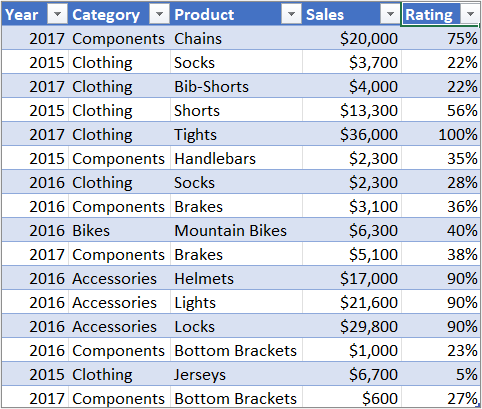
|
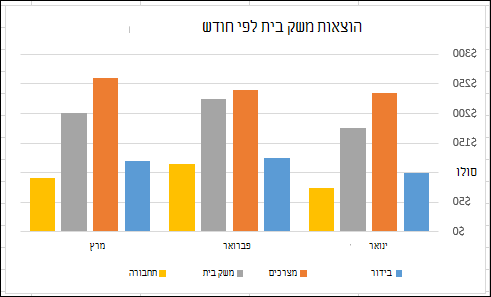
|
יצירת תרשים מ- PivotTable
- בחר תא בטבלה שלך.
- בחר 'הוספה' ובחר PivotChart.
- בחר תרשים.
- בחר אישור.
זקוק לעזרה נוספת?
תמיד תוכל לשאול מומחה בקהילה הטכנולוגית של Excel או לקבל תמיכה בקהילות.
למידע נוסף
שימוש ברשימת השדות לסידור שדות ב- PivotTable