כלי פריסה מספקים לחצנים שניתן ללחוץ עליהם כדי לסנן טבלאות או טבלאות PivotTable. בנוסף לסינון מהיר, כלי פריסה גם מציינים את מצב הסינון הנוכחי, שמאפשר לך להבין ביתר קלות מה בדיוק מוצג כעת.
באפשרותך להשתמש בכלי פריסה כדי לסנן נתונים בטבלה או ב- PivotTable בקלות.
יצירת כלי פריסה לסינון נתונים בטבלה או ב- PivotTable
לחץ במקום כלשהו בטבלה או ב- PivotTable.
בכרטיסיה 'הוספה ', בחר 'כלי פריסה'.

בתיבת הדו-שיח 'הוספת כלי פריסה ', בחר בתיבות הסימון עבור השדות שברצונך להציג ולאחר מכן בחר אישור.
כלי פריסה ייווצר עבור כל שדה שבחרת. לחיצה על אחד מלחצני כלי הפריסה תחיל מסנן זה באופן אוטומטי על הטבלה המקושרת או על ה- PivotTable.
הערה
- כדי לבחור יותר מפריט אחד, החזק את מקש Ctrlולאחר מכן בחר את הפריטים שברצונך להציג.
- כדי לנקות מסננים של כלי פריסה, בחר את סמל 'נקה מסנן
 בכלי הפריסה.
- ניתן להתאים את העדפות כלי הפריסה בכרטיסיה כלי פריסה (בגירסאות חדשות יותר של Excel) או בכרטיסיה עיצוב (Excel 2016 וגירסאות קודמות) ברצועת הכלים.
- בכרטיסיה 'כלי פריסה' או 'עיצוב ', בחר את סגנון הצבע הרצוי.
הערה
בחר והחזק את הפינה של כלי פריסה כדי להתאים אותו ולשנות את גודלו.
הפיכת כלי פריסה לזמין בטבלת PivotTable אחרת
אם יש לך כבר כלי פריסה ב- PivotTable, באפשרותך להשתמש באותו כלי פריסה כדי לסנן טבלת PivotTable אחרת.
הערה
ניתן לחבר כלי פריסה רק לטבלאות PivotTable שחולקות את אותו מקור נתונים.
- תחילה, צור PivotTable המבוסס על אותו מקור נתונים כמו ה- PivotTable שכבר כולל את כלי הפריסה, שבו ברצונך לעשות שימוש חוזר.
- בחר את כלי הפריסה שברצונך לשתף בטבלת PivotTable אחרת. פעולה זו מציגה את הכרטיסיה כלי פריסה.
- בכרטיסיה כלי פריסה, בחר חיבורי דוח.
- בתיבת הדו-שיח, בחר את תיבת הסימון של ה- PivotTable שבה אתה מעוניין להפוך את כלי הפריסה לזמין.
ניתוק של כלי פריסה
- לחץ במקום כלשהו ב- PivotTable שאליו ברצונך לנתק את כלי הפריסה. פעולה זו מציגה את הכרטיסיה ניתוח PivotTable.
- בחר את הכרטיסיה 'ניתוח PivotTable ' ולאחר מכן בחר 'סינון חיבורים'.
- בתיבת הדו-שיח, נקה את תיבת הסימון של שדות ה- PivotTable שעבורם ברצונך לנתק את כלי הפריסה.
מחיקה של כלי פריסה
בצע אחת מהפעולות הבאות:
- בחר את כלי הפריסה ולאחר מכן הקש Delete.
- לחץ באמצעות לחצן העכבר הימני על כלי הפריסה ולאחר מכן בחר הסר <שם של כלי פריסה>.
רכיבי כלי פריסה
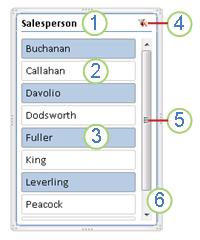
לרוב, כלי פריסה מציג את הרכיבים הבאים:
|
1. כותרת עליונה של כלי פריסה מציינת את קטגוריית הפריטים בכלי הפריסה.
2. כפתור סינון שלא נבחר מציין שהפריט אינו כלול במסנן.
3. כפתור סינון שנבחר מציין שהפריט כלול במסנן.
4. כפתור ׳נקה מסנן ׳ מסיר את המסנן על-ידי בחירת כל הפריטים בכלי הפריסה.
5. פס גלילה מאפשר גלילה כאשר ישנו מספר רב יותר של פריטים מאלה שגלויים כעת בכלי הפריסה.
6. פקדים להזזת גבול ולשינוי גודל מאפשרים לך לשנות את הגודל והמיקום של כלי הפריסה. |
באפשרותך להשתמש בכלי פריסה כדי לסנן נתונים בטבלה או ב- PivotTable בקלות.
יצירת כלי פריסה לסינון נתונים בטבלה או ב- PivotTable
לחץ במקום כלשהו בטבלה או ב - PivotTable שעבורם ברצונך ליצור כלי פריסה.
בכרטיסיה 'הוספה ', בחר 'כלי פריסה'.
בתיבת הדו-שיח 'הוספת כלי פריסה ', בחר בתיבות הסימון עבור השדות שברצונך להציג ולאחר מכן בחר אישור.
כלי פריסה מוצג עבור כל שדה שבחרת. לחיצה על אחד מלחצני כלי הפריסה תחיל מסנן זה באופן אוטומטי על הטבלה המקושרת או על ה- PivotTable.
הערה
- כדי לבחור יותר מפריט אחד, החזק את מקש Command לחוץ ולאחר מכן בחר את הפריטים שברצונך להציג.
- כדי לנקות מסננים של כלי פריסה, בחר נקה מסנן בכלי הפריסה.
- לחץ על כלי הפריסה שברצונך לעצב.
פעולה זו מציגה את הכרטיסיה כלי פריסה.
- בכרטיסיה כלי פריסה, לחץ על סגנון צבעוני שבו אתה מעוניין.
הפיכת כלי פריסה לזמין לשימוש בטבלת PivotTable אחרת
אם יש לך כבר כלי פריסה ב- PivotTable, באפשרותך להשתמש באותו כלי פריסה כדי לסנן טבלת PivotTable אחרת. שים לב שפונקציונליות זו פועלת רק כאשר שתי טבלאות ה- PivotTable משתמשות באותו מקור נתונים.
- צור תחילה טבלת PivotTable המבוססת על אותו מקור נתונים של טבלת ה- PivotTable שכוללת כבר את כלי הפריסה שבו ברצונך לעשות שימוש חוזר.
- לחץ על כלי הפריסה שברצונך לשתף בטבלת PivotTable אחרת. פעולה זו מציגה את הכרטיסיה כלי פריסה.
- בכרטיסיה כלי פריסה, בחר חיבורי דוח.
- בתיבת הדו-שיח, בחר את תיבת הסימון של טבלאות ה- PivotTable שבהן אתה מעוניין להפוך את כלי הפריסה לזמין.
- בחר אישור.
ניתוק של כלי פריסה
- לחץ במקום כלשהו ב- PivotTable שעבורו ברצונך לנתק כלי פריסה.
פעולה זו מציגה את הכרטיסיה ניתוח PivotTable.
- בחר את הכרטיסיה 'ניתוח PivotTable ' ולאחר מכן בחר 'סינון חיבורים'.
- בתיבת הדו-שיח, נקה את תיבת הסימון של שדות ה- PivotTable שעבורם ברצונך לנתק כלי פריסה.
- בחר אישור.
מחיקה של כלי פריסה
בצע אחת מהפעולות הבאות:
- בחר את כלי הפריסה ולאחר מכן הקש Delete.
- לחץ באמצעות לחצן העכבר הימני (או Command+לחיצה) על כלי הפריסה ולאחר מכן בחר באפשרות 'הסר <שם של כלי> פריסה'. רכיבי כלי פריסה
לרוב, כלי פריסה מציג את הרכיבים הבאים:
|
1. כותרת עליונה של כלי פריסה מציינת את קטגוריית הפריטים בכלי הפריסה.
2. כפתור סינון שלא נבחר מציין שהפריט אינו כלול במסנן.
3. כפתור סינון שנבחר מציין שהפריט כלול במסנן.
4. כפתור ׳נקה מסנן ׳ מסיר את המסנן על-ידי בחירת כל הפריטים בכלי הפריסה.
5. פס גלילה מאפשר גלילה כאשר ישנו מספר רב יותר של פריטים מאלה שגלויים כעת בכלי הפריסה.
6. פקדים להזזת גבול ולשינוי גודל מאפשרים לך לשנות את הגודל והמיקום של כלי הפריסה. |
באפשרותך להשתמש בכלי פריסה כדי לסנן נתונים בטבלה או ב- PivotTable בקלות.
הערה
רק יצירה מקומית של כלי פריסה של PivotTable זמינה ב- Excel באינטרנט. כדי ליצור כלי פריסה עבור טבלאות, טבלאות PivotTable של מודל נתונים או טבלאות PivotTable של Power BI, השתמש ב- Excel עבור Windows או ב- Excel עבור Mac.
יצירת כלי פריסה לסינון נתונים ב- PivotTable
לחץ במקום כלשהו ב- PivotTable.
בכרטיסיה 'ניתוח PivotTable ', בחר כלי פריסה.
בתיבת הדו-שיח 'הוספת כלי פריסה ', בחר בתיבות הסימון עבור השדות שברצונך להציג ולאחר מכן בחר אישור.
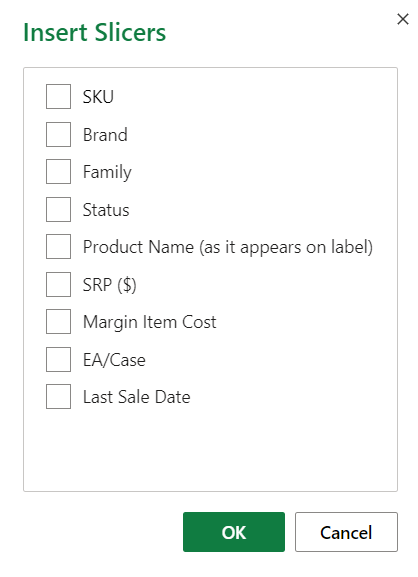
כלי פריסה ייווצר עבור כל שדה שבחרת. בחירה באחד מלחצני כלי הפריסה תחיל מסנן זה באופן אוטומטי על הטבלה המקושרת או על ה- PivotTable.
הערה
- כדי לבחור יותר מפריט אחד בתיבה כלי פריסה, החזק את מקש Control לחוץ ולאחר מכן בחר את הפריטים שברצונך להציג.
- כדי לנקות מסננים של כלי פריסה, בחר נקה מסנן בכלי הפריסה.
בחר את כלי הפריסה שברצונך לעצב. פעולה זו מציגה את הכרטיסיה כלי פריסה.
בכרטיסיה כלי פריסה, בחר סגנון צבעוני רצוי.
הערה
בחר והחזק את הפינה של כלי פריסה כדי להתאים אותו ולשנות את גודלו.
הפיכת כלי פריסה לזמין לשימוש בטבלת PivotTable אחרת
אם יש לך כבר כלי פריסה ב- PivotTable, באפשרותך להשתמש באותו כלי פריסה כדי לסנן טבלת PivotTable אחרת.
הערה
ניתן לחבר כלי פריסה רק לטבלאות PivotTable שחולקות את אותו מקור נתונים.
- צור תחילה טבלת PivotTable המבוססת על אותו מקור נתונים של טבלת ה- PivotTable שכוללת כבר את כלי הפריסה שבו ברצונך לעשות שימוש חוזר.
- בחר את כלי הפריסה שברצונך לשתף בטבלת PivotTable אחרת. פעולה זו מציגה את הכרטיסיה כלי פריסה.
- בכרטיסיה כלי פריסה, בחר הגדרות כלי פריסה.
- בחלונית, תחת המקטע חיבורי PivotTable , בחר את תיבת הסימון של טבלאות ה- PivotTable שבהן ברצונך שכלי הפריסה יהיה זמין.
- בחר אישור.
ניתוק של כלי פריסה
- בחר את המיקום הרצוי ב- PivotTable שעבורו ברצונך לנתק כלי פריסה. פעולה זו מציגה את הכרטיסיה PivotTable .
- בחר את הכרטיסיה 'ניתוח PivotTable ' ולאחר מכן בחר 'הגדרות'.
- בחלונית, תחת המקטע חיבורי כלי פריסה, נקה את תיבת הסימון של שדות ה- PivotTable שעבורם ברצונך לנתק כלי פריסה.
מחיקה של כלי פריסה
בצע אחת מהפעולות הבאות:
- בחר את כלי הפריסה ולאחר מכן הקש Delete.
- לחץ באמצעות לחצן העכבר הימני על כלי הפריסה ולאחר מכן בחר 'הסר'.
רכיבי כלי פריסה
לרוב, כלי פריסה מציג את הרכיבים הבאים:
|
1. כותרת עליונה של כלי פריסה מציינת את קטגוריית הפריטים בכלי הפריסה.
2. כפתור סינון שלא נבחר מציין שהפריט אינו כלול במסנן.
3. כפתור סינון שנבחר מציין שהפריט כלול במסנן.
4. כפתור ׳נקה מסנן ׳ מסיר את המסנן על-ידי בחירת כל הפריטים בכלי הפריסה.
5. פס גלילה מאפשר גלילה כאשר ישנו מספר רב יותר של פריטים מאלה שגלויים כעת בכלי הפריסה.
6. פקדים להזזת גבול ולשינוי גודל מאפשרים לך לשנות את הגודל והמיקום של כלי הפריסה. |
זקוק לעזרה נוספת?
תמיד תוכל לשאול מומחה בקהילה הטכנולוגית של Excel או לקבל תמיכה בקהילות.
למידע נוסף
סינון נתונים ב- PivotTable
