לפני המיון
הנה כמה דברים שיש לזכור לגבי מיון נתונים:
- סדרי מיון משתנים לפי הגדרת אזור. ודא שהגדרת האזור המתאימה נקבעה ב'הגדרות אזוריות' או ב'אפשרויות אזור ושפה' ב'לוח הבקרה' במחשב שלך. לקבלת מידע אודות שינוי הגדרת האזור, עיין במערכת העזרה של Windows.
- נתונים המכילים רווחים מובילים ישפיעו על תוצאות המיון. לקבלת תוצאות מיטביות, הסר את כל הרווחים המובילים לפני מיון הנתונים.
- לא ניתן למיין ערכי טקסט תלויי רישיות.
- לא ניתן למיין נתונים לפי עיצוב ספציפי, כגון צבע תא או צבע גופן. בנוסף, לא ניתן לבצע מיון לפי מחווני עיצוב מותנה, כגון ערכות סמלים.
מיון תוויות שורה או עמודה
ב- PivotTable, בחר את החץ הקטן לצד התאים 'תוויות שורה ' ו'תוויות עמודה '.
בחר שדה בשורה או בעמודה שברצונך למיין.
בחר את  ב'תוויות שורה ' או ' תוויות עמודה' ולאחר מכן בחר באפשרות המיון הרצויה.
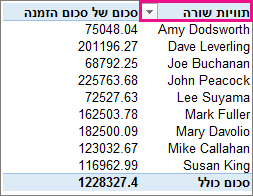
כדי למיין נתונים בסדר עולה או יורד, בחר 'מיין מ- א' עד ת' או מיין מ- ת' עד א'.
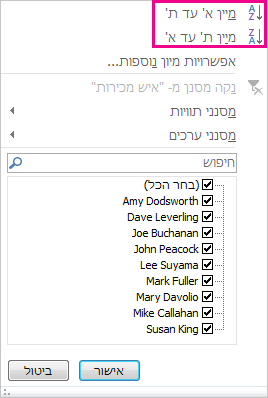
ערכי טקסט ימוינו בסדר אלפביתי, מספרים ימוינו מהקטן ביותר לגדול ביותר (או להיפך), ותאריכים או שעות ימוינו מהישן ביותר לחדש ביותר (או להיפך).
באפשרותך למיין ערכים שונים או סכומי ביניים על-ידי לחיצה באמצעות לחצן העכבר הימני על תא, בחירת האפשרות מיין ובחירת שיטת מיון. סדר המיון מוחל על כל התאים באותה רמה בעמודה המכילה את התא.
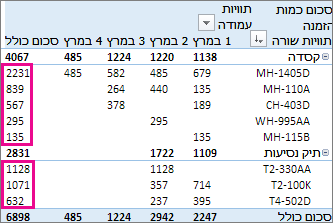
בדוגמה המוצגת להלן, הנתונים תחת רמת הקטגוריה (קסדה, תיק נסיעות) ממוינים לפי סדר אלפביתי, א' עד ת'.
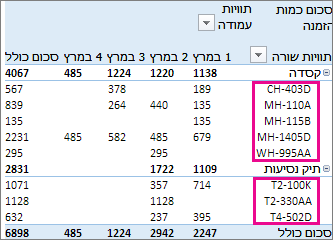
כדי לראות מיון של הסכומים הכוללים עבור מוצרים – מהגדול ביותר לקטן ביותר – בחר מספר כלשהו בעמודה סכום כולל ובצע מיון לפיה.
עצה
כדי לאתר במהירות את מה שאתה צריך, באפשרותך לקבץ, לסנן, או להחיל עיצוב מותנה על ה- PivotTable או על ה- PivotChart.
הגדרת אפשרויות מיון מותאמות אישית
כדי למיין פריטים ספציפיים באופן ידני או לשנות את סדר המיון, באפשרותך להגדיר אפשרויות מיון משלך:
בחר שדה בשורה או בעמודה שברצונך למיין.
בחר את החץ ב'תוויות שורה ' או ' תוויות עמודה' ולאחר מכן בחר 'אפשרויות מיון נוספות'.
בתיבה הדו-שיח מיון, בחר את סוג המיון הרצוי לך:
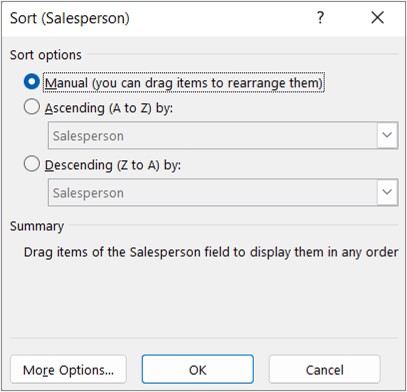
בחר ידני כדי לשנות את סדר הפריטים על-ידי גרירתם. רחף עם הסמן מעל גבול הפריט עד שתראה את החץ בן ארבעת הראשים ולאחר מכן גרור.
לא ניתן לגרור פריטים המוצגים באזור 'ערכים' של רשימת שדות ה- PivotTable.
בחר סדר עולה (א' עד ת') לפי או סדר יורד (א' עד ת') לפי ולאחר מכן בחר את השדה שברצונך למיין.
לקבלת אפשרויות נוספות, בחר 'אפשרויות נוספות' ולאחר מכן בחר את האפשרות הרצויה בתיבת הדו-שיח ' אפשרויות מיון נוספות ':
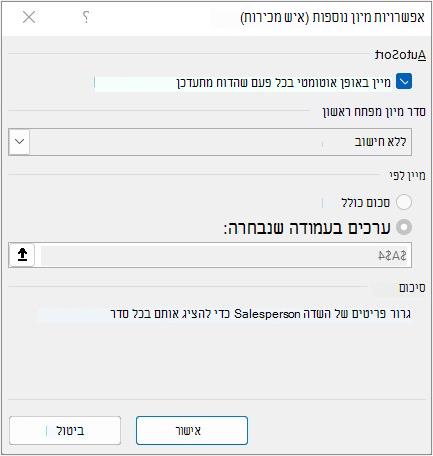
תחת מיון אוטומטי, סמן או בטל את הסימון של התיבה מיין באופן אוטומטי בכל פעם שהדוח מתעדכן – כדי לאפשר או להפסיק את המיון האוטומטי בכל פעם שנתוני ה- PivotTable מתעדכנים.
תחת סדר מיון מפתח ראשון, בחר את הסדר המותאם אישית שבו ברצונך להשתמש. אפשרות זו זמינה רק כאשר אין סימן ביקורת בתיבה מיין באופן אוטומטי בכל פעם שהדוח מתעדכן.
Excel כולל רשימות מותאמות אישית של 'יום בשבוע' ושל 'חודש בשנה', אך ניתן גם ליצור רשימה מותאמת אישית משלך למיון.
תחת 'מיין לפי', בחר סכום כולל או ערכים בעמודות שנבחרו כדי למיין לפי ערכים אלה. אפשרות זו אינה זמינה כאשר המיון מוגדר כידני.
עצה
בחר סדר מקור נתונים כדי להחזיר פריטים לסדר המקורי שלהם. אפשרות זו זמינה עבור נתוני מקור של עיבוד אנליטי מקוון (OLAP) בלבד.
לפני המיון
הנה כמה דברים שיש לזכור לגבי מיון נתונים:
- סדרי מיון משתנים לפי הגדרת אזור. ודא שהגדרת האזור המתאימה נקבעה ב'הגדרות אזוריות' או ב'אפשרויות אזור ושפה' ב'לוח הבקרה' במחשב שלך. לקבלת מידע אודות שינוי הגדרת האזור, עיין במערכת העזרה של Windows.
- נתונים המכילים רווחים מובילים ישפיעו על תוצאות המיון. לקבלת תוצאות מיטביות, הסר את כל הרווחים המובילים לפני מיון הנתונים.
- לא ניתן למיין ערכי טקסט תלויי רישיות.
- לא ניתן למיין נתונים לפי עיצוב ספציפי, כגון צבע תא או צבע גופן. בנוסף, לא ניתן לבצע מיון לפי מחווני עיצוב מותנה, כגון ערכות סמלים.
מיון תוויות שורה או עמודה בסדר עולה או יורד
בחר שדה בשורה או בעמודה שברצונך למיין.
בחר את ב'תוויות שורה ' או ' תוויות עמודה' ולאחר מכן בחר באפשרות המיון הרצויה.
אם בחרת את החץ ' תוויות עמודה ', בחר תחילה את השדה שברצונך למיין ולאחר מכן בחר את אפשרות המיון הרצויה.
כדי למיין נתונים בסדר עולה או יורד, בחר 'מיין בסדר עולה ' או 'מיין בסדר יורד'.
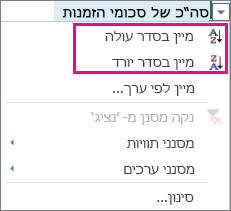
ערכי טקסט ימוינו בסדר אלפביתי, מספרים ימוינו מהקטן ביותר לגדול ביותר (או להיפך), ותאריכים או שעות ימוינו מהישן ביותר לחדש ביותר (או להיפך).
מיון ידני של תוויות שורות או עמודות
בנוסף למיון בסדר עולה או יורד, באפשרותך למיין באופן ידני כל אחת מתוויות השורה או העמודה.
- רחף עם הסמן מעל גבול הפריט עד שתראה את סמן ההזזה ולאחר מכן גרור.
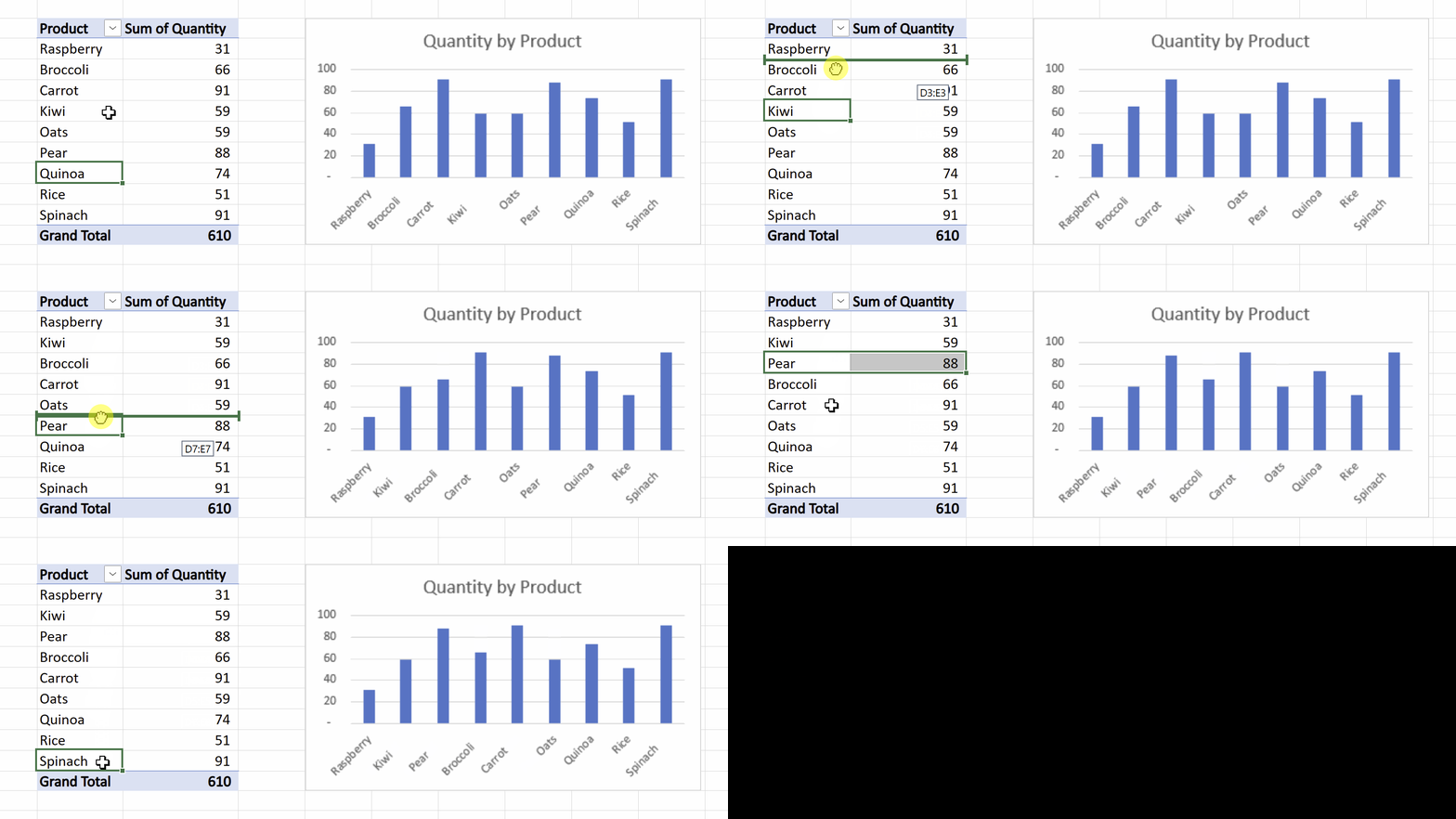
- ניתן גם ללחוץ באמצעות לחצן העכבר הימני על תוויות שורה או עמודה ולבחור כל אחת מאפשרויות ההעברה:
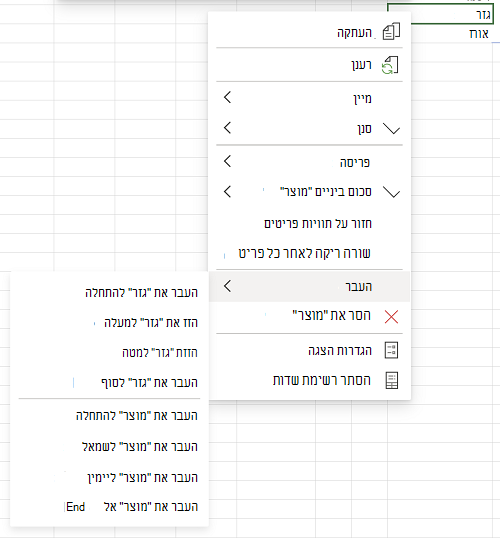
הערה
לא ניתן לגרור פריטים המוצגים באזור 'ערכים' של רשימת שדות ה- PivotTable.
מיון לפי ערך מסוים
בחר את ב'תוויות שורה' ובחר 'מיין לפי ערך'.
אם אתה בוחר את החץ ' תוויות עמודה ', בחר תחילה את השדה שברצונך למיין ולאחר מכן בחר את אפשרות המיון הרצויה.
בתיבה מיון לפי ערך, תחת בחר ערך, בחר את הערך שלפיו יש למיין.
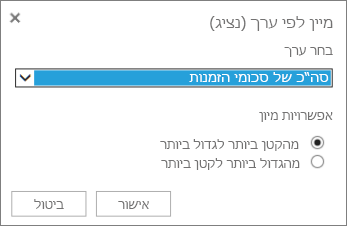
תחת אפשרויות מיון, בחר את סדר המיון הרצוי.
לפני המיון
הנה כמה דברים שיש לזכור לגבי מיון נתונים:
- סדרי מיון משתנים לפי הגדרת אזור. ודא שהגדרת האזור המתאימה נקבעה ב'הגדרות אזוריות' או ב'אפשרויות אזור ושפה' ב'לוח הבקרה' במחשב שלך. לקבלת מידע אודות שינוי הגדרת האזור, עיין במערכת העזרה של Windows.
- נתונים המכילים רווחים מובילים ישפיעו על תוצאות המיון. לקבלת תוצאות מיטביות, הסר את כל הרווחים המובילים לפני מיון הנתונים.
- לא ניתן למיין ערכי טקסט תלויי רישיות.
- לא ניתן למיין נתונים לפי עיצוב ספציפי, כגון צבע תא או צבע גופן. בנוסף, לא ניתן לבצע מיון לפי מחווני עיצוב מותנה, כגון ערכות סמלים.
מיון תוויות שורה או עמודה
ב- PivotTable, בחר את החץ הקטן לצד התאים 'תוויות שורה ' ו'תוויות עמודה '.
בחר שדה בשורה או בעמודה שברצונך למיין.
בחר את ב'תוויות שורה ' או ' תוויות עמודה' ולאחר מכן בחר באפשרות המיון הרצויה.
כדי למיין נתונים בסדר עולה או יורד, בחר 'מיין מ- א' עד ת' או מיין מ- ת' עד א'.
ערכי טקסט ימוינו בסדר אלפביתי, מספרים ימוינו מהקטן ביותר לגדול ביותר (או להיפך), ותאריכים או שעות ימוינו מהישן ביותר לחדש ביותר (או להיפך).
באפשרותך למיין ערכים שונים או סכומי ביניים על-ידי לחיצה באמצעות לחצן העכבר הימני על תא, בחירת האפשרות מיין ובחירת שיטת מיון. סדר המיון מוחל על כל התאים באותה רמה בעמודה המכילה את התא.
בדוגמה המוצגת להלן, הנתונים תחת רמת הקטגוריה (קסדה, תיק נסיעות) ממוינים לפי סדר אלפביתי, א' עד ת'.
כדי לראות מיון של הסכומים הכוללים עבור מוצרים – מהגדול ביותר לקטן ביותר – בחר מספר כלשהו בעמודה סכום כולל ובצע מיון לפיה.
עצה
כדי לאתר במהירות את מה שאתה צריך, באפשרותך לקבץ, לסנן, או להחיל עיצוב מותנה על ה- PivotTable או על ה- PivotChart.
חשוב
PivotTable ב- iPad זמין ללקוחות שמשתמשים ב- Excel ב- iPad גירסה 2.82.205.0 ואילך. כדי לגשת לתכונה זו, ודא שהאפליקציה שלך מעודכנת לגרסה העדכנית ביותר דרך ה- App Store.
לפני המיון
הנה כמה דברים שיש לזכור לגבי מיון נתונים:
- סדרי מיון משתנים לפי הגדרת אזור. ודא שהגדרת האזור המתאימה נקבעה ב'הגדרות אזוריות' או ב'אפשרויות אזור ושפה' ב'לוח הבקרה' במחשב שלך. לקבלת מידע אודות שינוי הגדרת האזור, עיין במערכת העזרה של Windows.
- נתונים המכילים רווחים מובילים ישפיעו על תוצאות המיון. לקבלת תוצאות מיטביות, הסר את כל הרווחים המובילים לפני מיון הנתונים.
- לא ניתן למיין ערכי טקסט תלויי רישיות.
- לא ניתן למיין נתונים לפי עיצוב ספציפי, כגון צבע תא או צבע גופן. בנוסף, לא ניתן לבצע מיון לפי מחווני עיצוב מותנה, כגון ערכות סמלים.
מיון תוויות שורה או עמודה
ב- PivotTable, הקש על החץ הקטן לצד התאים 'תוויות שורה' ו'תוויות עמודה'.
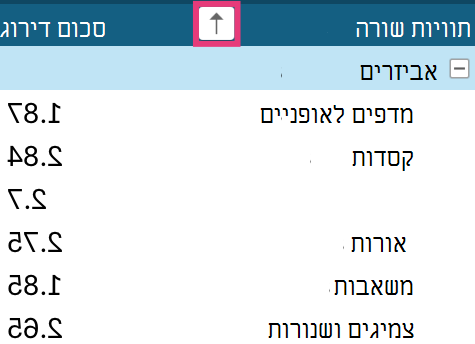
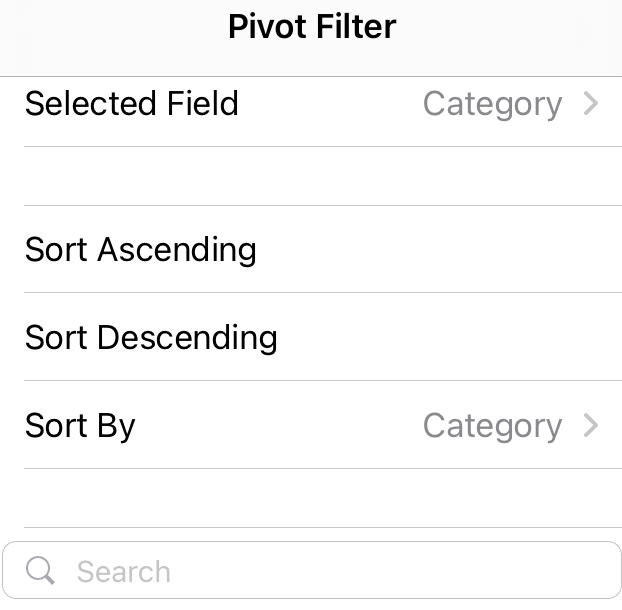
בחר שדה שברצונך למיין ולאחר מכן הקש על אפשרות המיון הרצויה.
עצה
גלול למעלה כדי לראות את הרשימה המלאה של אפשרויות המיון והשדות הזמינים.
ערכי טקסט ימוינו בסדר אלפביתי, מספרים ימוינו מהקטן ביותר לגדול ביותר (או להיפך), ותאריכים או שעות ימוינו מהישן ביותר לחדש ביותר (או להיפך).
באפשרותך למיין ערכים שונים או סכומי ביניים על-ידי לחיצה והחזקה של תא ולאחר מכן בחירה בשיטת מיון. סדר המיון מוחל על כל התאים באותה רמה בעמודה המכילה את התא.
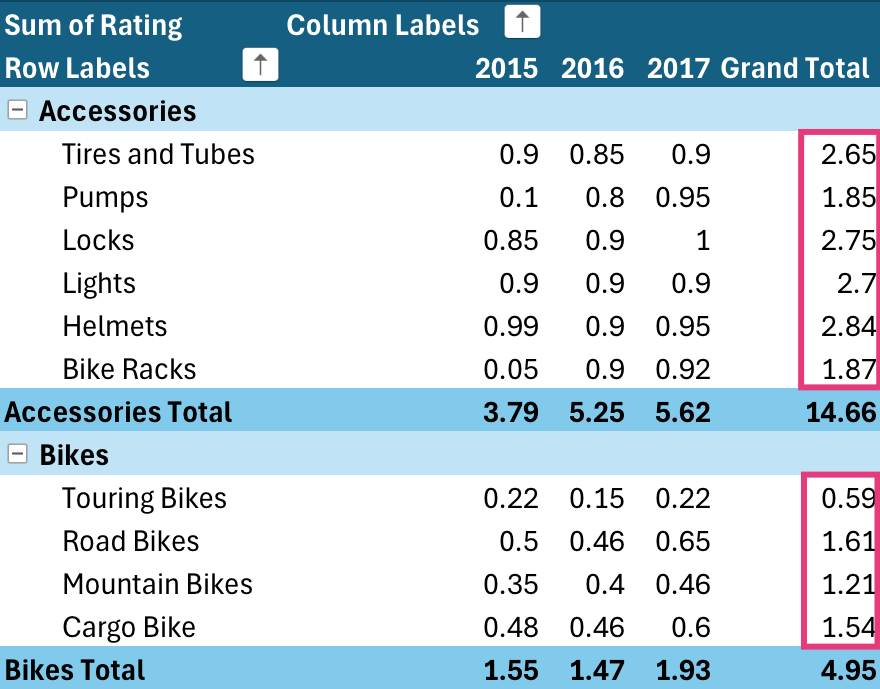
בדוגמה המוצגת להלן, הנתונים תחת רמת הקטגוריה (אביזרים, אופניים) מופיעים במיון אלפביתי יורד.
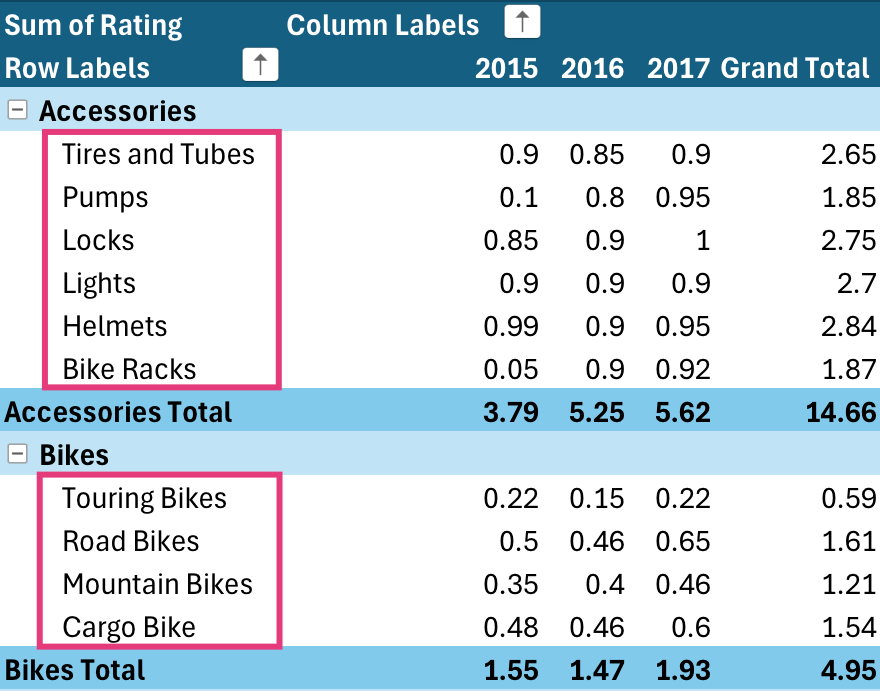
כדי לראות מיון של הסכומים הכוללים עבור מוצרים – מהגדול ביותר לקטן ביותר – בחר מספר כלשהו בעמודה סכום כולל ובצע מיון לפיה.