
חשוב: Microsoft אינה ממליצה עוד ליצור מסדי נתונים באינטרנט של Access 2010 ו להשתמש בהם. לקבלת מידע נוסף, ראה מפת הדרכים של מסדי נתונים באינטרנט של Access 2010.
תבנית מסד הנתונים באינטרנט של Access 2010 Goods יוצרת מסד נתונים מוכן לשימוש המאפשר לך לעקוב אחר הזמנות, מוצרים, חשבוניות, מלאי ונתונים אחרים המשויכים להפעלת עסק שמוכר פריטים. מאמר זה מראה לך כיצד להתחיל להשתמש במסד הנתונים באינטרנט של Goods.
סרטון הווידאו הבא מציג תרחיש קצר של אופן השימוש בתבנית זו.
אם עדיין לא עשית זאת, הורד את התבנית Goods.
המשך לקרוא כדי ללמוד כיצד להשתמש בתבנית כדי ליצור מסד נתונים משלך ולהתחיל להשתמש בה כדי לסייע בהפעלת העסק שלך.
במאמר זה
הפעלת מסד הנתונים בפעם הראשונה
כאשר אתה יוצר לראשונה את מסד הנתונים Goods, חלק מהנתונים לדוגמה נכללים במסד הנתונים כדי שתוכל לקבל מושג לגבי סוגי הנתונים שכל טופס או דוח מכילים. מופיעה תיבת דו-שיח המאפשרת לך לבחור אם לשמור את הנתונים לדוגמה או למחוק אותם כדי שתוכל להתחיל להזין נתונים משלך.

לחץ על לחצן זה כדי לפתוח את מסד הנתונים ולעבוד עם הנתונים לדוגמה. פעולה זו מאכלסת את מסד הנתונים Goods בנתונים מהחברה הבדיונית Northwind Traders.
לחץ על לחצן זה כדי למחוק את הנתונים לדוגמה כדי שתוכל להתחיל להזין נתונים משלך. פעולה זו גם מונעת מתיבת דו-שיח זו להופיע בפעם הבאה שתחיל את מסד הנתונים.
נקה תיבת סימון זו כדי למנוע מתיבת הדו-שיח להופיע בפעם הבאה שתחיל את מסד הנתונים.
הערה
כל השדות והפקדים בתבנית Goods המציגים נתוני מטבע משתמשים בסימן דולר ($) כסמל המטבע. אם האזור שלך משתמש בסימן מטבע אחר, שקול להתאים את השדות והפקדים המושפעים לפני הסרת הנתונים לדוגמה. לקבלת מידע נוסף, עיין בסעיף ראה גם.
תחילת העבודה: הוספת נתונים קיימים למסד הנתונים של Goods
הכרטיסיה תחילת העבודה כוללת קישורים לסרטוני וידאו ומשאבים אחרים שיעזרו לך להתחיל להשתמש במסד הנתונים במהירות.

בנוסף למתן סיוע בשימוש במסד הנתונים, הכרטיסיה תחילת העבודה מכילה כרטיסיות נוספות שמגדירות את מסד הנתונים לשימוש הראשוני שלו.
- לאחר שתסיים להציג את המידע בכרטיסיה ברוך הבא , לחץ על הבא.
הזן את פרטי החברה שלך
בכרטיסיה משנה פרטי חברה , באפשרותך להזין מידע אודות החברה שלך, כגון שם, מיקום, טלפון וכתובת דואר אלקטרוני.

שם החברה שתזין יוצג בחלק העליון של המסך "ראשי" של מסד הנתונים (שבו מופיע הכיתון "Northwind Traders" באיור הקודם). פרטי החברה שלך יוצגו גם בחשבוניות ובדוחות אחרים שנוצרו על-ידי מסד הנתונים.
- הקלד את פרטי החברה שלך בתיבות, לחץ על שמור והחל הגדרות חברה ולאחר מכן לחץ על הבא.
הערה
אין צורך להזין את כל הנתונים באמצעות כרטיסיות המשנה 'תחילת העבודה'. ניתן גם להזין את רוב המידע שניתן להזין בכרטיסיות משנה אלה בכרטיסיות הראשיות, כגון מוצרים, הזמנותועובדים. עם זאת, כרטיסיות משנה אלה מספקות לך דרך נוחה להתחיל להזין נתונים.
הזן פרטי עובד
בכרטיסיה משנה עובדים , באפשרותך להתחיל להוסיף עובדים למסד הנתונים. פעולה זו תסייע לך לעקוב אחר מי היה איש המכירות בכל הזמנה, ששלח הזמנה וכן הלאה. אם אתה בעלים יחיד, מסד הנתונים יפעל כשורה עם עובד אחד בלבד.
הקלד את פרטי העובד בגליון הנתונים ולאחר מכן לחץ על הבא.
הערה
באפשרותך גם להציג, לערוך ולהוסיף עובדים בכרטיסיה הראשית עובדים .
הזן מוצרים, קטגוריות וספקים
בכרטיסיה המשנה Products, באפשרותך להתחיל להוסיף מוצרים למסד הנתונים. אלה המוצרים שהעסק שלך מוכר. באפשרותך גם לערוך את רשימות הקטגוריות והספקים בכרטיסיה משנה זו.
- הקלד את פרטי כל המוצרים בגליון הנתונים ולאחר מכן לחץ על הבא.
- לחלופין, לחץ על מוצר חדש כדי לפתוח את הטופס 'פרטי מוצר', שבו תוכל להזין את פרטי המוצר.
- לחץ על ערוך קטגוריותאו ערוך ספקים כדי לערוך את רשימות הקטגוריות והספקים.
- לאחר שתסיים לערוך את פרטי המוצר, לחץ על הבא.
הערה
באפשרותך גם להציג, לערוך ולהוסיף מוצרים בכרטיסיה הראשית מוצרים .
הזן רמות מלאי
בכרטיסיה משנה מלאי , באפשרותך להזין את כמויות המלאי הכלולות במלאי, וכן את רמות המלאי המינימליות והיעד שברצונך לשמור במלאי.
- עבור כל מוצר, הקלד את מספר היחידות הרצוי בעמודות 'רמה התחלתית', 'סדר מחדש', 'רמת יעד' ו'סדר מחדש כמות מינימלית'.
- לאחר שתסיים לערוך את פרטי המלאי, לחץ על הבא.
הערה
באפשרותך גם להציג ולערוך רמות מלאי, קטגוריות וספקים בכרטיסיות המשנה התואמות של הכרטיסיה הראשית 'מוצרים '.
הזן הזמנות
אם כבר יש לך הזמנות מסוימות, באפשרותך להזין מידע בסיסי אודותן בכרטיסיה משנה הזמנות.
- עבור כל הזמנה, הזן את המידע שיש לך, כגון תאריך הזמנה, העובד אשר לקח את ההזמנה ואת הלקוח.
- אם תזין לקוח שעדיין לא הוזן למסד הנתונים, Access יבקש ממך להזין את הלקוח החדש. לחץ על כן ולאחר מכן מלא את המידע שיש לך. כאשר תסגור את גליון הנתונים, הלקוח יהיה זמין ברשימה הנפתחת לקוח.
- לאחר שתסיים לערוך את פרטי ההזמנה, לחץ על הבא.
הערה
באפשרותך גם להציג ולערוך רמות מלאי, קטגוריות וספקים בכרטיסיות המשנה התואמות של הכרטיסיה הראשית 'מוצרים '.
לוח מחוונים: הצגת הזמנות ומצב רכישה
הכרטיסיה לוח מחוונים מספקת מקום נוח להצגת הזמנות פעילות, כמו גם את כל המוצרים שהמלאי שלהם או נמוך ויש לסדר אותם מחדש.

באפשרותך גם לערוך את המידע שאתה רואה בכרטיסיה זו - פשוט לחץ בתוך התא שברצונך לערוך והתחל להקליד.
כדי להזין מידע מפורט אודות הזמנות חדשות של לקוחות או הזמנות רכש חדשות, לחץ על הזמנת לקוח חדשה או על הזמנת רכש חדשה ולאחר מכן מלא את הטופס שמופיע.
מוצרים: ניהול מוצרים, מלאי וספקים
הכרטיסיה מוצרים היא המקום שבו אתה מנהל את כל ההיבטים של המוצרים שאתה מוכר, כגון:
- מידע מפורט על המוצר
- רמות מלאי
- מוצרים שהופסקו
- קטגוריות מוצרים
- ספקי המוצרים שלך
בעת לחיצה על הכרטיסיה מוצרים , היא מציגה תחילה את רישום גליון הנתונים של כל המוצרים שנמכרים כעת על-ידי העסק שלך.

באפשרותך להזין ולערוך פרטי מוצר ישירות בגליון הנתונים.
- השדה קוד מוצר יכול להכיל כל שילוב של טקסט ומספרים, כל עוד אתה משתמש בערך ייחודי עבור כל מוצר.
- כדי להוסיף מוצר חדש, הקלד אותו בגליון הנתונים או לחץ על מוצר חדש כדי לפתוח את הטופס 'פרטי מוצר '.
- כדי לערוך את הפרטים של מוצר קיים, לחץ על קוד המוצר בגליון הנתונים. הטופס פרטי מוצר מופיע, שבו באפשרותך להציג ולערוך את המידע אודות המוצר.
ניהול מלאי
תבנית מסד הנתונים Goods מספקת מעקב אוטומטי אחר מלאי; בכל פעם שההזמנות נשלחות, או כאשר מוצרים חדשים נרכשים, מסד הנתונים מעדכן באופן אוטומטי את המלאי כך שתדע כמה מניות יש לך בכל עת. מסד הנתונים יציג גם מוצרים שיש לסדר מחדש, בהתבסס על ערכי סף שתציין.
בכרטיסיה מוצרים , לחץ על רמות מלאי. גליון נתונים זה מציג את רמות המלאי הנוכחיות ואת ערכי הסף האחרים עבור כל מוצר באופן הבא:
- בידך מספר הפריטים שיש לך כעת במלאי.
- שהוקצה מספר הפריטים שהוזמנו על-ידי לקוחות, אך עדיין לא נשלחו.
- הזמינים ההפרש בין מספר הפריטים הקיימים לבין המספר שהוקצה.
- הצטמקות זהו מספר הפריטים שאבדו עקב נזק, הרס, אובדן וכן הלאה.
- בהזמנה מספר הפריטים שהזמנת למלאי מחדש, אך עדיין לא התקבלו.
- רמה נוכחית מספר הפריטים הזמינים פחות מספר הפריטים בסדר הקודם, בנוסף למספר הפריטים הנמצאים כעת בסדר.
- רמת יעד מספר הפריטים שברצונך שיהיה ברשותך כדי להתאים לרמת ההזמנות החזוית.
- מתחת ליעד מספר הפריטים הנוכחי שבו אתה נמצא מתחת לרמת היעד שלך.
- לרכוש לחץ על הקישור רכישה כדי להזין הזמנת רכש חדשה. לקבלת מידע נוסף אודות רכישה, עיין בסעיף ניהול רכישות.
בדוק אילו מוצרים נדרשים למלאי מחדש
כדי לראות במבט מהיר אילו מוצרים יש להזמין, בכרטיסיה מוצרים , לחץ על זקוק למלאי מחדש. תצוגה זו זהה לגליון הנתונים 'רמות מלאי', פרט לזה שהרשומות אוחסנו רק לאלה שנמצאים ברמת הסדר מחדש שצוינה או מתחתיה. כדי לסדר מחדש במהירות מוצר, גלול שמאלה ולחץ על הקישור רכישה . לקבלת מידע נוסף אודות רכישה, עיין בסעיף ניהול רכישות.
הצג מוצרים שהופסקו
בכרטיסיה מוצרים , לחץ על מוצרים שהופסקו כדי להציג רשימה של מוצרים שסומנו כפריטים שהופסקו.
- כדי להחזיר מוצר שהופסק, לחץ על קוד המוצר שלו ולאחר מכן, בטופס פרטי מוצר, נקה את תיבת הסימון הופסקה .
יצירת קטגוריות עבור מוצרים
חלוקת המוצרים לקטגוריות עוזרת לך לארגן אותם בטפסים ובדוחות. בכרטיסיה מוצרים , לחץ על קטגוריות כדי להתאים אישית את רשימת הקטגוריות. הזן כל קטגוריה בשורה משלה.
כדי למחוק קטגוריה, לחץ על התיבה האפורה מימין למזהה ולאחר מכן הקש DELETE.
הערה
Access מונע ממך למחוק קטגוריות המחוברות למוצרים. לדוגמה, לא ניתן למחוק את הקטגוריה "משקאות" אם יש מוצרים שעדיין מוקצים לקטגוריה זו.
ניהול פרטי ספק
הספקים הם העסקים והפרטים מהם אתה רוכש את המלאי שלך. כדי לעקוב אחר פרטי הקשר של הספקים שלך, בכרטיסיה מוצרים , לחץ על ספקים.
לחץ על מזהה כדי לפתוח רשומת ספק קיימת ולערוך את המידע שלו.
לחץ על (חדש) בחלק התחתון של עמודת המזהה כדי להזין ספק חדש, או פשוט התחל להקליד בשורה האחרונה של גליון הנתונים.
כדי למחוק ספק, לחץ על התיבה האפורה מימין למזהה ולאחר מכן הקש DELETE.
הערה
Access מונע ממך למחוק את כל הספקים המחוברים למוצרים. לדוגמה, לא ניתן למחוק את Supplier X אם מוצרים כלשהם עדיין מופיעים כ מוצרים שמגיעים מספק זה. מחק תחילה את מוצרי הספק ולאחר מכן מחק את הספק.
הזמנות: ניהול הזמנות של לקוחות
הכרטיסיה הזמנות היא המקום שבו תוכל להזין הזמנות חדשות, להציג הזמנות לפי מצב ולעקוב אחר מידע אודות לקוחות ונמענים.

הזן הזמנה חדשה
כאשר מגיעה הזמנה חדשה של לקוח, עליך להשתמש בטופס 'הזמנת לקוח' כדי להזין את הפרטים.
בכרטיסיה הזמנות , לחץ על סדר חדש. לחלופין, בכרטיסיה לוח מחוונים , לחץ על הזמנת לקוח חדשה.
טופס הזמנת הלקוח מופיע.
בחר לקוח מהרשימה הנפתחת. אם זהו לקוח חדש, לחץ על חדש, מלא את פרטי הלקוח בטופס פרטי הלקוח ולאחר מכן לחץ על שמור וסגור.
מלא את המידע בטופס הזמנת הלקוחות, הקפד גם למלא את השדות בכרטיסיות פרטי משלוח ופרטי תשלום.
לאחר שתסיים למלא את ההזמנה, לחץ על שמור & סגור.
הצגה וניהול של הזמנות לפי מצב
כל הזמנה עוברת בין כמה מצבים שונים, אשר מתעדכנים באופן אוטומטי בעת ביצוע המשימות של הזנה, חשבונית ומשלוח של הזמנה:
- חדש
- חויב
- נשלח
- הושלם
בעת לחיצה ראשונה על הכרטיסיה הזמנות , גליון הנתונים מציג את כל ההזמנות הפעילות (כל ההזמנות במצב שאינו ' הושלם'). לאחר ביצוע הזמנה, זרימת התהליך היא כדלקמן:
יצירת חשבונית
כאשר הזמנה מוזנת לראשונה, היא מסומנת כחדש. השלב הבא עם הזמנה חדשה הוא שליחת חשבונית.
כדי לשלוח חשבונית על הזמנה:
- בכרטיסיה Orders , לחץ על Need Invoicing כדי לראות את כל ההזמנות המוכנות ל- invoicing.
- לחץ פעמיים על הסדר שברצונך חשבונית עליו.
- בטופס הזמנת הלקוח, ודא שכל המידע נכון.
- בכרטיסיה פרטי משלוח , ודא שמשלוח נבחר בתיבה משלוח דרך .
- לחץ על הזמנת חשבונית ולאחר מכן לחץ על כן כדי לאשר.
מסד הנתונים Goods מסמן את ההזמנה כ'חויב', ומציג עבורך חשבונית להדפסה.
הזן תשלום ללקוח
עסקים מסוימים דורשים תשלום לפני שניתן יהיה לשלוח את ההזמנה. אחרים מאפשרים ביצוע משלוח לפני שהתשלום מתקבל. מסד הנתונים של Goods מאפשר לכל אחד מהתרחישים.
כדי להזין תשלום:
בכרטיסיה הזמנות , לחץ על ממתין לתשלום.
הערה
פעולה זו מסננת את גליון הנתונים כדי להציג הזמנות המסומנות כ'נשלחו באמצעות חשבונית ' או 'נשלח'. אם העסק שלך דורש תשלום לפני המשלוח, ואתה רואה הזמנה המסומנת כפריט שנשלח בתצוגה זו, סביר להניח שתרצה לבדוק מדוע ההזמנה נשלחה לפני שהתשלום התקבל.
לחץ פעמיים על ההזמנה שעבורה ברצונך להזין תשלום.
בטופס הזמנת לקוח, לחץ על הכרטיסיה פרטי תשלום.
בחר ערך מהרשימה סוג תשלום ומלא את כל פרטי התשלום האחרים שלך.
בצע אחת מהפעולות הבאות:
- אם ההזמנה עדיין לא נשלחה וברצונך לשלוח את ההזמנה כעת, לחץ על הזמנת משלוח.
- אם ההזמנה כבר סומנה כפריט שנשלח וכעת אתה מחשיב את ההזמנה כמשימה שהושלמה, לחץ על סמן כהושלם כדי להשלים את ההזמנה.
- כדי לסגור את טופס הזמנת הלקוח מבלי לבצע שינויים נוספים, לחץ על שמור & סגור.
שלח הזמנה
כפי שצוין בסעיף הקודם, עסקים מסוימים דורשים תשלום לפני שניתן לשלוח הזמנה, בעוד שאחרים מאפשרים ביצוע משלוח לפני שהתשלום מתקבל. לכן, מסד הנתונים Goods אינו אוכף כלל הדורש תשלום לפני המשלוח.
כדי לשלוח הזמנה:
בכרטיסיה הזמנות, לחץ על מוכן למשלוח כדי לראות את כל ההזמנות שסומנו כחשבוניות.
לחץ פעמיים על הסדר שברצונך לשלוח.
אם העסק שלך דורש תשלום לפני שניתן יהיה לשלוח הזמנה, לחץ על הכרטיסיה פרטי תשלום וודא שפרטי התשלום הוזנו.
לחץ על הזמנת משלוח ולאחר מכן לחץ על אישור בהודעת האישור.
בצע אחת מהפעולות הבאות:
- אם אתה מחשיב כעת את ההזמנה כמשימה שהושלמה, לחץ על סמן כהושלם כדי להשלים את ההזמנה.
- כדי לסגור את טופס הזמנת הלקוח מבלי לבצע שינויים נוספים, לחץ על שמור & סגור.
סימון הזמנה כמשימה שהושלמה
לאחר שנשלחה הזמנה והתשלום התקבל, באפשרותך לסמן אותה כמשימה שהושלמה.
- לחץ על הכרטיסיה הזמנות ולאחר מכן סרוק את הרשימה לקבלת כל הזמנה המכילה תאריכים בעמודות תאריך משלוח ותאריך תשלום. הדבר מציין שההזמנות נשלחו והתשלום התקבל.
- לחץ פעמיים על הסדר שברצונך לסמן כ'הושלם '.
- בטופס הזמנת הלקוח, לחץ על סמן כהושלם ולאחר מכן לחץ על אישור בהודעת האישור.
- לחץ על שמור וסגור.
סימון סדר כ'הושלם ' מסיר אותו ברוב התצוגות במסד הנתונים. עם זאת, עדיין תוכל להציג הזמנות שהושלמו על-ידי לחיצה על הכרטיסיה הזמנות ולאחר מכן לחיצה על הזמנות שהושלמו.
עיון מהיר במצב הזמנה
הטבלה הבאה מספקת עיון מהיר לגבי הזמנות המוצגות בכל תצוגה, וכן את הפעולות שבאפשרותך לבצע לגבי הזמנות אלה:
| אם תלחץ על... | … ומצב ההזמנה הוא... | … באפשרותך לבצע את המשימות הבאות בטופס הזמנת הלקוח: | הערות: |
|---|---|---|---|
| הזמנות | חדש | הזמנה באמצעות חשבונית | יש לציין חברת משלוח לפני שניתן יהיה לקבל חשבונית על ההזמנה. |
| הזמנות | חויב | הצג חשבונית או הזמנת משלוח | |
| הזמנות | נשלח | הצגת חשבונית או סימון כחשבונית שהושלמה | |
| זקוק ל- Invoicing | חדש | הזמנה באמצעות חשבונית | יש לציין חברת משלוח לפני שניתן יהיה לקבל חשבונית על ההזמנה. |
| מוכן למשלוח | חויב | הצג חשבונית, הזמנת משלוח | |
| ממתין לתשלום | חויב | הצגת חשבונית, הזמנת משלוח או סימון כחשבונית שהושלמה | |
| ממתין לתשלום | נשלח | הצג חשבונית, סמן כמשימה שהושלמה | יש להזין פרטי משלוח ותשלום לפני שניתן יהיה לציין את ההזמנה כפריטים שהושלמו. |
| הזמנות שהושלמו | הושלם | ללא |
ניהול פרטי לקוח
מסד הנתונים Goods מאחסן פרטי קשר אודות כל הלקוחות שלך. באפשרותך להוסיף לקוחות חדשים כחלק מתהליך הזנת הזמנה חדשה, או לנהל את הלקוחות שלך באמצעות ההליך הבא:
- בכרטיסיה Orders , לחץ על Customers.
- כדי לערוך לקוח קיים, לחץ בשדה שברצונך לערוך ולאחר מכן התחל להקליד.
- כדי להוסיף לקוח חדש, לחץ על (חדש) בחלק התחתון של עמודת המזהה, או פשוט התחל להקליד בשורה האחרונה של גליון הנתונים.
ניהול מידע של מוביל
מסד הנתונים Goods מאחסן פרטי קשר אודות כל מובילי המערכת שלך. באפשרותך לנהל את הלקוחות שלך באמצעות ההליך הבא:
- בכרטיסיה Orders , לחץ על Shippers.
- כדי לערוך מוביל קיים, לחץ בשדה שברצונך לערוך ולאחר מכן התחל להקליד.
- כדי להוסיף מוביל חדש, לחץ על (חדש) בחלק התחתון של עמודת המזהה, או פשוט התחל להקליד בשורה האחרונה של גליון הנתונים.
רכישות: מלאי מחדש את המלאי שלך
אם העסק שלך מקבל את מוצריו מסיטונאים או מעסקים אחרים, יש לבצע רכישות כדי למלא מחדש את המלאי. מסד הנתונים של Goods מאפשר לך ליצור הזמנות רכש ולעקוב אחריהן, ולעדכן באופן אוטומטי מספרי מלאי כאשר מתקבלים פריטים שנרכשו. ניתן לבצע את כל המשימות האלה מהכרטיסיה 'רכישות ':

יצירת הזמנת רכש
יצירת הזמנת רכש היא השלב הראשון ברכישת מלאי חדש.
- בכרטיסיה רכישות , לחץ על הזמנת רכש חדשה.
- בטופס הזמנת רכש , בחר ספק. אם אתה מוזמן מספק חדש, לחץ על חדש, מלא את המידע בטופס פרטי ספק ולאחר מכן לחץ על שמור & סגור.
- בכרטיסיה פרטי רכישה , בחר את המוצרים שברצונך להזמין והזן כמויות עבור כל אחד מהם.
- אם הזמנת הרכש מוכנה לשליחה, לחץ על שלח הזמנה. אחרת, כדי לשמור את הזמנת הרכש במצב חדש כדי שתוכל לבצע בה שינויים לפני שליחתה, לחץ על שמור & סגור.
מסד הנתונים יוצר את הזמנת הרכש ומסמן אותה כחדש.
שלח הזמנת רכש לרכישה
השלב הבא עבור הזמנת רכש חדשה הוא לשלוח אותו לרכישה. שלב זה מעדכן את סכומי המלאי כך שתדע כמה מניות נמצאות כעת בהזמנה.
- בכרטיסיה רכישות , לחץ על ממתין לאישור.
- לחץ פעמיים על הזמנת רכש כדי לפתוח את הטופס הזמנת רכש.
- ודא כי המוצרים, הכמויות והמחירים מדויקים ולאחר מכן לחץ על שלח הזמנה.
מסד הנתונים מסמן את הזמנת הרכש כ'נשלח' ומעדכן את הכמות בהזמנות עבור המוצרים שהוזמנו. אם הזמנה גדולה מספיק כדי להציב מלאי של מוצר מעל הגדרת רמת הסדר מחדש שלו, המוצר מוסר מהרשימה זקוק למלאי מחדש.
קבל מלאי
כאשר המלאי החדש מתקבל, השלב הבא הוא לסמן אותו כסוג כזה. פעולה זו מעדעדכן את סכומי המלאי כך שתדע כמה מלאי נמצא ביד.
בכרטיסיה רכישות , לחץ על קבלת מלאי.
לחץ פעמיים על הזמנת רכש כדי לפתוח את הטופס הזמנת רכש.
בטופס הזמנת רכש , לחץ על הכרטיסיה קבלת מלאי .
עבור כל מוצר שהתקבל, בחר את תיבת הסימון פרסם למלאי.

אם כל הפריטים התקבלו ופרטי התשלום הוזנו בכרטיסיה פרטי תשלום, באפשרותך ללחוץ על השלם הזמנה כדי לסמן את הזמנת הרכש כפריט שהושלם.
אם פריטים מסוימים בהזמנה הרכש עדיין לא התקבלו, לחץ על שמור & סגור. אין באפשרותך להשלים את ההזמנה עד שכל הפריטים יתקבלו ויוצבו במלאי.
השלם הזמנת רכש
אם כל הפריטים בהזמנה רכש נרשמו למלאי, ופרטי התשלום הוזנו, באפשרותך לסמן את הזמנת הרכש כפריט שהושלם. פעולה זו מסירה את הזמנת הרכש מרשימות הזמנות הרכש הפעילות ומעבירה אותה לרשימה רכישות שהושלמו כך שתוכל לעיין בה מאוחר יותר במידת הצורך.
כדי לסמן הזמנת רכש כ'הושלמה':
- בכרטיסיה רכישות , לחץ על קבלת מלאי.
- לחץ פעמיים על הזמנת רכש כדי לפתוח את הטופס הזמנת רכש.
- לחץ על הכרטיסיה פרטי תשלום וודא שפרטי התשלום הנכונים הוזנו.
- בטופס הזמנת רכש , לחץ על השלם הזמנה.
ניהול פרטי ספק
הספקים הם העסקים והפרטים מהם אתה רוכש את המלאי שלך. כדי לעקוב אחר פרטי הקשר של הספקים שלך, בכרטיסיה רכישות , לחץ על ספקים.
- לחץ על מזהה כדי לפתוח רשומת ספק קיימת ולערוך את המידע שלו.
- לחץ על (חדש) בחלק התחתון של עמודת המזהה כדי להזין ספק חדש, או פשוט התחל להקליד בשורה האחרונה של גליון הנתונים.
כדי למחוק ספק, לחץ על התיבה האפורה (בורר הרשומות) מימין למזהה ולאחר מכן הקש DELETE.
הערה
Access מונע ממך למחוק את כל הספקים המחוברים למוצרים. לדוגמה, לא ניתן למחוק את Supplier X אם מוצרים כלשהם עדיין מופיעים כ מוצרים שמגיעים מספק זה.
מרכז הדיווח: הצגה והדפסה של דוחות
תבנית מסד הנתונים Goods כוללת שישה דוחות, שבאפשרותך להציג ולהדפיס על-ידי לחיצה על הכרטיסיה מרכז הדיווח:
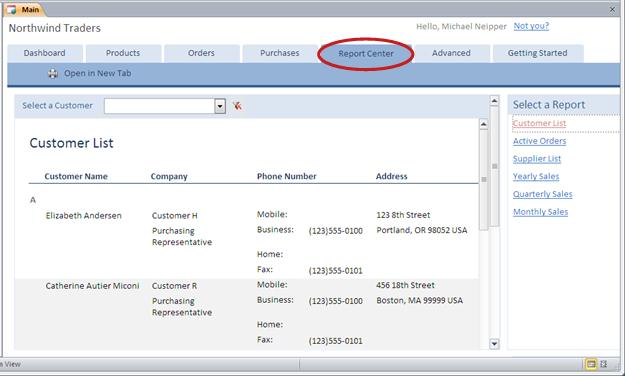
כדי להציג דוח בתצוגה מקדימה:
תחת בחר דוח, לחץ על הדוח שברצונך להציג.
Access מציג את הדוח בחלונית התצוגה המקדימה. דוחות מסוימים מאפשרים לך להתאים אישית מסננים ואפשרויות קיבוץ בחלק העליון של חלונית התצוגה המקדימה.
כדי להדפיס דוח:
- לחץ על פתח בכרטיסיה חדשה ולאחר מכן, בכרטיסיה קובץ, לחץ על הדפס ובחר באפשרויות ההדפסה הרצויות.
מתקדם: ניהול לקוחות, עובדים, ספקים, קטגוריות ומשלוח
הכרטיסיה מתקדם מספקת מקום נוח לניהול הרשימות הבאות:
- Customers
- עובדים
- ספקים
- קטגוריות
- שולחים (Shippers)

כל רשימה מוצגת כגליונות נתונים, כאשר קל יותר לזהות חוסר עקביות ולבצע שינויים בצובר בנתונים.
השלבים הבאים
כאשר תתחיל להשתמש במסד הנתונים של Goods כדי לנהל את העסק שלך, סביר להניח שתרצה לחשוב על דרכים חדשות שבהן ברצונך לבצע שאילתה או לסנן את הנתונים שלך. ייתכן גם שתגלה שברצונך לשנות את מסד הנתונים כך שיתאים יותר לצרכיך. הקישורים בסעיף זה לוקחים אותך למידע נוסף אודות המשימות והשינויים האופייניים שניתן לבצע.
לקבלת מידע אודות חיפוש, סינון או ביצוע שאילתות על נתונים ב- Access, עיין בנושאים הבאים:
לקבלת מידע מפורט יותר אודות יצירת אובייקטים חדשים של מסד נתונים, עיין בנושאים הבאים:
ולבסוף, מאמר חשוב בנושא הגנה על הנתונים שלך: הגנה על הנתונים שלך באמצעות תהליכי גיבוי ושחזור