
לכולנו יש מגבלות, ומסד נתונים של Access אינו יוצא מן הכלל. לדוגמה, למסד נתונים של Access יש מגבלת גודל של 2 GB והוא אינו יכול לתמוך ביותר מ- 255 משתמשים בו-זמנית. לכן, כאשר יגיע הזמן לשדרג את מסד הנתונים של Access שברשותך, תוכל לעבור לרמה SQL Server. SQL Server (באופן מקומי או בענן Azure) תומך בכמויות גדולות יותר של נתונים, במשתמשים בו-זמניים רבים יותר ובקיבולת גבוהה יותר מאשר מנוע מסד הנתונים JET/ACE. מדריך זה מעניק לך התחלה חלקה למסע שלך ב- SQL Server, עוזר לשמר את הפתרונות החזיתיים שיצרת ב- Access, ובתקווה גם נותן לך מוטיבציה להשתמש ב- Access עבור פתרונות מסדי נתונים עתידיים. השתמש ב- Microsoft SQL Server Migration Assistant (SSMA) כדי לבצע את ההעברה בהצלחה, בצע שלבים אלה.

לפני שתתחיל
הסעיפים הבאים מספקים רקע ומידע אחר שיעזור לך להתחיל בעבודה.
אודות מסדי נתונים מפוצלים
כל אובייקטי מסד הנתונים של Access יכולים להיות בקובץ מסד נתונים אחד, או שניתן לאחסן אותם בשני קבצי מסד נתונים: מסד נתונים חזיתי ומסד נתונים עורפי. פעולה זו נקראת פיצול מסד הנתונים והיא נועדה לסייע לשיתוף בסביבת רשת. קובץ מסד הנתונים העורפי חייב להכיל טבלאות וקשרי גומלין בלבד. הקובץ החזיתי חייב להכיל רק את כל האובייקטים האחרים, כולל טפסים, דוחות, שאילתות, פקודות מאקרו, מודולי VBA וטבלאות מקושרות למסד הנתונים העורפי. בעת העברת מסד נתונים של Access, הדבר דומה למסד נתונים מפוצל בכך SQL Server פועל כקצה עורפי חדש עבור הנתונים הממוקמים כעת בשרת.
כתוצאה מכך, עדיין תוכל לשמור על מסד הנתונים החזיתי של Access עם טבלאות מקושרות לטבלאות SQL Server. תוכל להפיק ביעילות את היתרונות של פיתוח יישומים מהיר שמסד נתונים של Access מספק, יחד עם המדרגיות של SQL Server.
היתרונות של SQL Server
עדיין זקוק למידע משכנע כדי לעבור ל- SQL SQL Server? הנה כמה יתרונות נוספים שכדאי לחשוב עליהם:
- משתמשים בו-זמניים רבים יותר SQL Server יכולים לטפל במשתמשים בו-זמניים רבים יותר מאשר Access, ולצמצם את דרישות הזיכרון כאשר משתמשים חדשים נוספים.
- זמינות מוגברת באמצעות SQL Server, באפשרותך לגבות באופן דינאמי, מצטבר או מלא, את מסד הנתונים בזמן שהוא נמצא בשימוש. כתוצאה מכך, אין צורך להכריח את המשתמשים לצאת ממסד הנתונים כדי לגבות נתונים.
- ביצועים גבוהים ומדרגיות מסד הנתונים של SQL Server בדרך כלל ביצועים טובים יותר ממסד נתונים של Access, במיוחד כאשר מדובר במסד נתונים גדול בגודל של טרה-בתים. כמו כן, SQL Server מעבד שאילתות הרבה יותר מהר ויעיל על ידי עיבוד שאילתות במקביל, תוך שימוש במספר שרשורים מקוריים בתהליך יחיד כדי לטפל בבקשות משתמשים.
- אבטחה משופרת באמצעות חיבור מהימן, SQL Server משתלב עם אבטחת מערכת Windows כדי לספק גישה משולבת אחת לרשת ולמסד הנתונים, תוך שימוש במיטב של שתי מערכות האבטחה. זה מקל בהרבה על ניהול תוכניות אבטחה מורכבות. SQL Server הוא האחסון האידאלי למידע רגיש כמו מספרי ביטוח לאומי, נתוני כרטיסי אשראי וכתובות חסויות.
- יכולת שחזור מיידית אם מערכת ההפעלה קורסת או הפסקת חשמל, SQL Server יכול לשחזר באופן אוטומטי את מסד הנתונים למצב עקבי תוך מספר דקות וללא התערבות של מנהל מסד הנתונים.
- שימוש ב- VPN Access ורשתות וירטואליות פרטיות (VPN) לא מסתדרים. עם זאת, עם SQL Server, משתמשים מרוחקים יכולים עדיין להשתמש במסד הנתונים החזיתי של Access בשולחן העבודה ובקצה העורפי של SQL Server הממוקם מאחורי חומת האש של ה- VPN.
- Azure SQL Server בנוסף ליתרונות של SQL Server, מציע מדרגיות דינמית ללא זמן השבתה, אופטימיזציה חכמה, מדרגיות וזמינות גלובליות, ביטול עלויות חומרה וניהול מופחת.
בחר באפשרות Azure SQL Server הטובה ביותר
אם אתה מבצע העברה ל- Azure SQL Server, עומדות לרשותך שלוש אפשרויות, כל אחת עם יתרונות שונים:
- מסד נתונים יחיד/מאגרים אלסטיים אפשרות זו כוללת ערכת משאבים משלה המנוהלת באמצעות שרת מסד נתונים של SQL. מסד נתונים יחיד דומה למסד נתונים מוכל ב SQL Server. באפשרותך גם להוסיף מאגר אלסטי, שהוא אוסף של מסדי נתונים עם ערכת משאבים משותפת המנוהלת באמצעות שרת מסד הנתונים של SQL. התכונות הנפוצות ביותר של SQL Server זמינות עם גיבויים, תיקונים ושחזור מוכללים. אך לא ניתן להבטיח זמן תחזוקה מדויק, והמעבר מ- SQL Server עשוי להיות קשה.
- מופע מנוהל אפשרות זו היא אוסף של מסדי נתונים של המערכת ושל משתמשים עם ערכת משאבים משותפת. מופע מנוהל דומה למופע של מסד הנתונים של SQL Server בעל תאימות גבוהה ל- SQL Server המקומי. מופע מנוהל כולל גיבויים, תיקונים ושחזור מוכללים, וקל להעביר אותו מ- SQL Server. עם זאת, ישנו מספר קטן של תכונות של SQL Server שאינן זמינות ולא מובטח זמן תחזוקה מדויק.
- Azure מחשב וירטואלי אפשרות זו מאפשרת לך להפעיל SQL Server בתוך מחשב וירטואלי בענן Azure. יש לך שליטה מלאה על מנגנון ה- SQL Server ונתיב העברה קל. אך עליך לנהל את הגיבויים, התיקונים והשחזור שלך.
לקבלת מידע נוסף, ראה בחירת נתיב ההעברה של מסד הנתונים שלך ל- Azureומהו Azure SQL?.
השלבים הראשונים
יש כמה בעיות שתוכל לטפל בהן מראש שעשויות לעזור לייעל את תהליך ההעברה לפני שתפעיל את SSMA:
- הוספת אינדקסים של טבלה ומפתחות ראשיים ודא שלכל טבלת Access יש אינדקס ומפתח ראשי. SQL SQL Server דורש שכל הטבלאות יכללו אינדקס אחד לפחות, ודורש שלטבלה מקושרת יהיה מפתח ראשי אם ניתן לעדכן את הטבלה.
- בדיקת קשרי גומלין של מפתח ראשי/זר ודא שקשרי גומלין אלה מבוססים על שדות עם גדלים וסוגי נתונים עקביים. SQL Server אינו תומך בעמודות מצורפות עם סוגי נתונים וגדלים שונים באילוצי מפתח זר.
- הסרת העמודה 'קובץ מצורף ' SSMA אינו מעביר טבלאות המכילות את העמודה 'קובץ מצורף'.
לפני שתפעיל את SSMA, בצע את השלבים הראשונים הבאים.
- סגור את מסד הנתונים של Access.
- ודא שהמשתמשים הנוכחיים המחוברים למסד הנתונים סוגרים גם הם את מסד הנתונים.
- אם מסד הנתונים הוא בתבנית קובץ .mdb, הסר אבטחה ברמת המשתמש.
- גבה את מסד הנתונים שלך. לקבלת מידע נוסף, ראה הגנה על הנתונים שלך באמצעות תהליכי גיבוי ושחזור.
עצה שקול להתקין את מהדורת Microsoft SQL Server Express במחשב השולחני שלך, התומכת בעד 10 GB, ומהווה דרך קלה וחופשית לביצוע ההעברה ובדיקתה. כאשר אתה מתחבר, השתמש ב- LocalDB כמופע מסד הנתונים.
עצה אם הדבר אפשרי, השתמש בגירסה עצמאית של Access.
הפעל SSMA
Microsoft מספקת את Microsoft SQL Server Migration Assistant (SSMA) כדי להקל על ההעברה. SSMA מעביר בעיקר טבלאות ושאילתות בחירה ללא פרמטרים. טפסים, דוחות, פקודות מאקרו ומודולי VBA אינם עוברים המרה. סייר המטה-נתונים של SQL Server מציג את אובייקטי מסד הנתונים של Access ואת אובייקטי SQL Server ומאפשר לך לסקור את התוכן הנוכחי של שני מסדי הנתונים. שני חיבורים אלה נשמרים בקובץ ההעברה שלך אם תחליט להעביר אובייקטים נוספים בעתיד.
הערה תהליך ההעברה עשוי להימשך זמן מה, בהתאם לגודל אובייקטי מסד הנתונים ולכמות הנתונים שיש להעביר.
- כדי להעביר מסד נתונים באמצעות SSMA, תחילה הורד והתקן את התוכנה על-ידי לחיצה פעמיים על קובץ ה- MSI שהורד. הקפד להתקין את גירסת 32 או 64 הסיביות המתאימה למחשב שלך.
- לאחר התקנת SSMA, פתח אותו בשולחן העבודה שלך, רצוי מהמחשב שבו נמצא קובץ מסד הנתונים של Access.
באפשרותך גם לפתוח אותו במחשב שיש לו גישה למסד הנתונים של Access מהרשת בתיקיה משותפת. - בצע את ההוראות הראשונות ב- SSMA כדי לספק מידע בסיסי, כגון המיקום של SQL Server, מסד הנתונים של Access והאובייקטים להעברה, פרטי חיבור, ואם ברצונך ליצור טבלאות מקושרות.
- אם אתה מבצע העברה ל- SQL Server 2016 ואילך וברצונך לעדכן טבלה מקושרת, הוסף עמודת rowversion על-ידי בחירת כלי> סקירההגדרות> פרוייקטכללי.
השדה rowversion מסייע במניעת התנגשויות של רשומות. Access משתמש בשדה rowversion זה בטבלה מקושרת של SQL Server כדי לקבוע מתי הרשומה עודכנה לאחרונה. כמו כן, אם תוסיף את השדה rowversion לשאילתה, Access ישתמש בו כדי לבחור מחדש את השורה לאחר פעולת עדכון. דבר זה משפר את היעילות בכך שהוא עוזר למנוע שגיאות התנגשות כתיבה ותרחישי מחיקה של רשומות שעלולים להתרחש כאשר Access מזהה תוצאות שונות מהשליחה המקורית, כגון תוצאות שעשויות להתרחש עם סוגי נתונים של מספרים מסוג נקודה צפה וגורמים מפעילים המשנים עמודות. עם זאת, הימנע משימוש בשדה rowversion בטפסים, דוחות או קוד VBA. לקבלת מידע נוסף, ראה rowversion.
הערה הימנע מבלבול בין rowversion לחותמות זמן. על אף שמילת המפתח timestamp היא מילה נרדפת ל- rowversion ב- SQL Server, לא ניתן להשתמש ב- rowversion כדרך להוספת חותמת זמן להזנת נתונים. - כדי להגדיר סוגי נתונים מדויקים, בחר 'כלי> סקירה', 'הגדרות> פרוייקט', 'מיפוי סוג'. לדוגמה, אם אתה מאחסן טקסט באנגלית בלבד, באפשרותך להשתמש בסוג הנתונים varchar במקום nvarchar .
המרת אובייקטים
SSMA ממיר אובייקטים של Access לאובייקטים של SQL Server, אך אינו מעתיק את האובייקטים באופן מיידי. SSMA מספק רשימה של האובייקטים הבאים להעברה, כך שתוכל להחליט אם ברצונך להעביר אותם למסד נתונים של SQL Server:
- טבלאות ועמודות
- בחר שאילתות ללא פרמטרים.
- מפתחות ראשיים וזרים
- אינדקסים וערכי ברירת מחדל
- בדוק אילוצים (אפשר מאפיין עמודה באורך אפס, כלל אימות עמודה, אימות טבלה)
כשיטת עבודה מומלצת, השתמש בדוח ההערכה של SSMA, המציג את תוצאות ההמרה, כולל שגיאות, אזהרות, הודעות מידע, הערכות זמן לביצוע ההעברה ושלבי תיקון שגיאות בודדים שיש לבצע לפני שאתה מעביר בפועל את האובייקטים.
המרת אובייקטי מסד נתונים לוקחת את הגדרות האובייקטים מהמטה-נתונים של Access, ממירה אותן לתחביר Transact-SQL (T-SQL) שווה ערך ולאחר מכן טוענת מידע זה לתוך הפרוייקט. לאחר מכן תוכל להציג את האובייקטים של SQL Server או SQL Azure ואת המאפיינים שלהם באמצעות SQL Server או סייר המטה-נתונים של SQL Azure.
כדי להמיר, לטעון ולהעביר אובייקטים ל SQL Server, פעל לפי מדריך זה.
עצה לאחר שהעברת בהצלחה את מסד הנתונים של Access, שמור את קובץ הפרוייקט לשימוש עתידי, כך שתוכל להעביר שוב את הנתונים לבדיקה או להעברה סופית.
קישור טבלאות
שקול להתקין את הגירסה העדכנית ביותר של מנהלי ההתקנים של SQL Server OLE DB ו- ODBC במקום להשתמש במנהלי ההתקנים המקוריים של SQL Server שמסופקים עם Windows. מנהלי ההתקנים החדשים מהירים יותר והם תומכים בתכונות חדשות ב- SQL של Azure שלא תומכים בהן במנהלי ההתקנים הקודמים. באפשרותך להתקין את מנהלי ההתקנים בכל מחשב שבו נעשה שימוש במסד הנתונים המומר. לקבלת מידע נוסף, ראה Microsoft OLE DB Driver 18 עבור SQL Server ו- Microsoft ODBC Driver 17 עבור SQL Server.
לאחר העברת הטבלאות של Access, באפשרותך לקשר לטבלאות ב- SQL Server שמארח כעת את הנתונים שלך. קישור ישירות מ- Access גם מספק לך דרך פשוטה יותר להציג נתונים במקום להשתמש בכלי הניהול המורכבים יותר של SQL Server. באפשרותך לבצע שאילתה ולערוך נתונים מקושרים בהתאם להרשאות שהוגדרו על-ידי מנהל מסד הנתונים של SQL Server.
הערה אם אתה יוצר DSN של ODBC בעת הקישור למסד הנתונים של SQL Server במהלך תהליך הקישור, צור את אותו DSN בכל המחשבים המשתמשים ביישום החדש או השתמש באופן תיכנותי במחרוזת החיבור המאוחסנת בקובץ ה- DSN.
לקבלת מידע נוסף, ראה קישור נתונים או ייבוא נתונים ממסד נתונים של Azure SQL Serverוייבוא או קישור לנתונים במסד נתונים SQL Server.
עצה אל תשכח להשתמש במנהל הטבלאות המקושרות ב- Access כדי לרענן ולקשר מחדש טבלאות בנוחות. לקבלת מידע נוסף, ראה ניהול טבלאות מקושרות.
בדיקה ותיקון
הסעיפים הבאים מתארים בעיות נפוצות שבהן אתה עשוי להיתקל במהלך העברה ואת אופן הטיפול בהן.
שאילתות
רק שאילתות בחירה עוברות המרה שאילתות אחרות אינן פועלות, כולל שאילתות בחירה המקבלות פרמטרים. ייתכן ששאילתות מסוימות לא יומרו במלואן, ו-SSMA מדווח על שגיאות שאילתה במהלך תהליך ההמרה. באפשרותך לערוך באופן ידני אובייקטים שאינם מומרים באמצעות תחביר T-SQL. שגיאות תחביר עשויות גם לדרוש המרה ידנית של פונקציות וסוגי נתונים ספציפיים ל- Access לפונקציות של SQL Server. לקבלת מידע נוסף, ראה השוואה בין Access SQL ל- SQL Server TSQL.
סוגי נתונים
Access ו- SQL Server כוללים סוגי נתונים דומים, אך שים לב לבעיות האפשריות הבאות.
מספר גדול סוג הנתונים 'מספר גדול' מאחסן ערך מספרי שאינו כספי ותואם לסוג הנתונים bigint של SQL. באפשרותך להשתמש בסוג נתונים זה כדי לחשב מספרים גדולים ביעילות, אך הדבר מחייב שימוש בתבנית קובץ מסד הנתונים מסוג .accdb של Access 16 (16.0.7812 ואילך) וביצועים טובים יותר עם גירסת 64 הסיביות של Access. לקבלת מידע נוסף, ראה שימוש בסוג הנתונים 'מספר גדול' ו בחירה בין גירסת 64 סיביות לגירסת 32 סיביות של Office.
כן/לא כברירת מחדל, עמודת 'כן/לא' של Access מומרת לשדה סיביות של SQL Server. כדי להימנע מנעילת רשומות, ודא ששדה הסיבית מוגדר כך שלא יאפשר ערכי NULL. ב- SSMA, באפשרותך לבחור את עמודת הסיביות כדי להגדיר את המאפיין Allow Nulls ל- NO. ב- TSQL, השתמש במשפטי CREATE TABLE או ALTER TABLE .
תאריך ושעה קיימים כמה שיקולי תאריך ושעה:
אם רמת התאימות של מסד הנתונים היא 130 (SQL Server 2016) ומעלה, וטבלה מקושרת מכילה עמודת datetime או datetime2 אחת או יותר, הטבלה עשויה להחזיר את ההודעה #deleted בתוצאות. לקבלת מידע נוסף, ראה טבלה מקושרת של Access למסד הנתונים SQL-Server מחזירה #deleted.
השתמש בסוג הנתונים 'תאריך/שעה' של Access כדי למפות לסוג הנתונים 'תאריך/שעה'. השתמש בסוג הנתונים 'גישה אל תאריך/שעה מורחבים' כדי למפות לסוג הנתונים 'תאריך/ שעה 2', שכולל טווח תאריכים ושעות גדול יותר. לקבלת מידע נוסף, ראה שימוש בסוג הנתונים 'תאריך/שעה מורחבים'.
בעת ביצוע שאילתה עבור תאריכים ב SQL Server, קח בחשבון את השעה כמו גם את התאריך. לדוגמה:
- תאריךהזמנה בין 1/1/19 ל- 31/1/19 ייתכן שלא יכלול את כל ההזמנות.
- תאריךהוזמן בין 1/1/19 00:00:00 AM עד 31/1/19 23:59:59 PM כולל את כל ההזמנות.
קובץ מצורף סוג הנתונים 'קובץ מצורף' מאחסן קובץ במסד נתונים של Access. ב- SQL Server, תוכל לשקול כמה אפשרויות. באפשרותך לחלץ את הקבצים ממסד הנתונים של Access ולאחר מכן לשקול לאחסן קישורים לקבצים במסד הנתונים של SQL Server. לחלופין, באפשרותך להשתמש ב- FILESTREAM, ב- FileTables או במאגר BLOB מרוחק (RBS) כדי לאחסן קבצים מצורפים במסד הנתונים של SQL Server.
היפר-קישור טבלאות Access כוללות עמודות היפר-קישור ש- SQL Server אינו תומך בהן. כברירת מחדל, עמודות אלה יומרו לעמודות nvarchar(max) ב- SQL Server, אך באפשרותך להתאים אישית את המיפוי כדי לבחור סוג נתונים קטן יותר. בפתרון Access שברשותך, תוכל עדיין להשתמש באופן הפעולה של היפר-קישור בטפסים ובדוחות אם תגדיר את המאפיין היפר-קישור עבור הפקד ל- True.
שדה מרובה ערכים השדה מרובה הערכים של Access מומר ל- SQL Server כשדה ntext המכיל את קבוצת הערכים המופרדים. מאחר ש- SQL Server אינו תומך בסוג נתונים מרובה ערכים הממדל קשר גומלין של רבים לרבים, ייתכן שתידרש עבודת עיצוב והמרה נוספת.
לקבלת מידע נוסף על מיפוי סוגי נתונים של Access ושל SQL Server, ראה השוואת סוגי נתונים.
הערה שדות מרובי ערכים אינם עוברים המרה.
לקבלת מידע נוסף, ראה סוגי תאריך ושעה, סוגי מחרוזות ובינארייםוסוגי מספרים.
Visual Basic
למרות ש- VBA אינו נתמך על-ידי SQL Server, שים לב לבעיות האפשריות הבאות:
פונקציות VBA בשאילתות שאילתות Access תומכות בפונקציות VBA בנתונים בעמודת שאילתה. אך לא ניתן להפעיל שאילתות Access המשתמשות בפונקציות VBA ב- SQL Server, ולכן כל הנתונים המבוקשים מועברים ל- Microsoft Access לצורך עיבוד. ברוב המקרים, יש להמיר שאילתות אלה לשאילתות מעבר.
פונקציות המוגדרות על-ידי המשתמש בשאילתות שאילתות Microsoft Access תומכות בשימוש בפונקציות המוגדרות במודולי VBA כדי לעבד נתונים המועברים אליהן. שאילתות יכולות להיות שאילתות עצמאיות, משפטי SQL במקורות רשומות של טופס/דוח, מקורות נתונים של תיבות משולבות ותיבות רשימה בטפסים, דוחות ושדות טבלה וביטויי כללי ברירת מחדל או אימות. SQL Server אינם יכולים להפעיל פונקציות אלה המוגדרות על-ידי המשתמש. ייתכן שיהיה עליך לעצב מחדש באופן ידני פונקציות אלה ולהמיר אותן לפרוצדורות מאוחסנות ב- SQL Server.
מטב את הביצועים
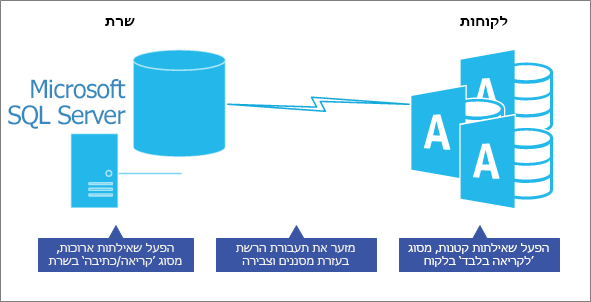
עד כה, הדרך החשובה ביותר למטב את הביצועים עם הקצה העורפי החדש שלך ב- SQL Server היא להחליט מתי להשתמש בשאילתות מקומיות או מרוחקות. בעת העברת הנתונים ל SQL Server, אתה עובר גם משרת קבצים למודל מיחשוב של מסד נתונים של שרת לקוח. פעל לפי ההנחיות הכלליות הבאות:
- הפעל שאילתות קטנות לקריאה בלבד בלקוח לקבלת הגישה המהירה ביותר.
- הריצו שאילתות קריאה/כתיבה ארוכות בשרת כדי לנצל את עוצמת העיבוד הגדולה יותר.
- מזער את תעבורת הרשת באמצעות מסננים וצבירה כדי להעביר רק את הנתונים הדרושים לך.
 לקבלת מידע נוסף, ראה יצירת שאילתת מעבר.
להלן הנחיות מומלצות נוספות.
הצבת לוגיקה בשרת היישום יכול גם להשתמש בתצוגות, בפונקציות המוגדרות על-ידי המשתמש, בפרוצדורות מאוחסנות, בשדות מחושבים ובגורמים מפעילים כדי לרכז ולשתף לוגיקת יישום, כללים עסקיים ופריטי מדיניות, שאילתות מורכבות, אימות נתונים וקוד שלמות הקשרים בשרת, במקום בלקוח. שאל את עצמך, האם ניתן לבצע שאילתה או משימה זו בשרת בצורה טובה ומהירה יותר? לבסוף, בדוק כל שאילתה כדי להבטיח ביצועים מיטביים.
שימוש בתצוגות בטפסים ובדוחות ב- Access, בצע את הפעולות הבאות:
- עבור טפסים, השתמש בתצוגת SQL עבור טופס לקריאה בלבד ובתצוגת SQL סדורה באינדקס עבור טופס קריאה/כתיבה כמקור הרשומה.
- עבור דוחות, השתמש בתצוגת SQL כמקור הרשומה. עם זאת, צור תצוגה נפרדת עבור כל דוח, כך שתוכל לעדכן דוח ספציפי ביתר קלות, מבלי להשפיע על דוחות אחרים.
מזעור טעינת נתונים בטופס או בדוח אל תציג נתונים עד שהמשתמש יבקש אותם. לדוגמה, השאר את המאפיין 'מקור רשומה' ריק, דרוש מהמשתמשים לבחור מסנן בטופס ולאחר מכן אכלס את מאפיין מקור הרשומה במסנן. לחלופין, השתמש במשפט where של DoCmd.OpenForm ו- DoCmd.OpenReport כדי להציג את הרשומות המדויקות הדרושות למשתמש. שקול לבטל את הניווט ברשומות.
היזהר עם שאילתות הטרוגניות הימנע מהפעלת שאילתה המשלבת טבלת Access מקומית וטבלה מקושרת של SQL Server, הנקראת לעתים שאילתה היברידית. שאילתה מסוג זה עדיין דורשת מ- Access להוריד את כל הנתונים SQL Server למחשב המקומי ולאחר מכן להפעיל את השאילתה, אך הוא אינו מפעיל את השאילתה ב SQL Server.
מתי להשתמש בטבלאות מקומיות שקול להשתמש בטבלאות מקומיות עבור נתונים שמשתנים לעתים רחוקות, כגון רשימת המדינות או המחוזות במדינה או באזור. טבלאות סטטיות משמשות לעתים קרובות לסינון ויכולות להיות ביצועים טובים יותר בחזית של Access.
לקבלת מידע נוסף, ראה Database Engine Tuning Advisor, השתמש מנתח הביצועים כדי למטב מסד נתונים של Accessומיטוב יישומי Microsoft Office Access המקושרים ל- SQL Server.
למידע נוסף
מדריך המעבר למסד הנתונים של Azure
הבלוג של Microsoft Data Migration