
סיכום
מאמר זה מסביר כיצד ניתן לאחסן סיסמאות ומפתחות סיסמה המאוחסנים במנהל הסיסמאות של Microsoft, לגשת אליהם ולערוך אותם.
הערה
מנהל הסיסמאות של Microsoft ב- Edge זמין רק אם אתה נכנס באמצעות פרופיל חשבון אישי. אם אתה נכנס באמצעות חשבון בעבודה או בבית ספר, מנהל ה- IT שלך עשוי להגביל את הגישה לתכונות מסוימות.
כיצד לאחסן סיסמאות ומפתחות סיסמה במנהל הסיסמאות של Microsoft
בעת הזנת סיסמה באתר אינטרנט בפעם הראשונה, תתבקש לשמור את הסיסמה.
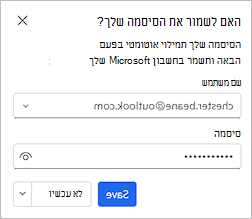
הסיסמה מאוחסנת באופן מאובטח ובאפשרותך לעשות בה שימוש חוזר בכל מכשיר שבו אתה נכנס ל- Edge באמצעות חשבון Microsoft שלך.
בעת יצירת מפתח, תתבקש לשמור אותו, ותוכל לבחור לשמור אותו במכשיר שלך או במנהל האישורים.
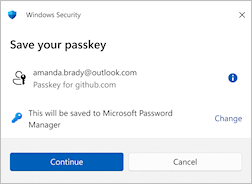
קבל מידע נוסף על האופן שבו ניתן ליצור ולשמור מפתח.
כיצד למצוא את מנהל הסיסמאות של Microsoft ב- Edge
פתח את Microsoft Edge
 וודא שהפרופיל שלך שייך לחשבון אישי של Microsoft.
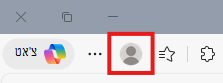
בחר את שלוש הנקודות
 בפינה השמאלית העליונה לצד תמונת הפרופיל שלך ולאחר מכן
  בחר הגדרות.
בחר
 סיסמאות ומילוי אוטומטי ולאחר מכן בחר מנהל הסיסמאות של Microsoft.
לצד הסיסמה שברצונך להציג או לשנות, בחר את החץ ימינה

הערה
ייתכן שתצטרך להזין את קוד ה- PIN או הסיסמה של המכשיר שלך.
כדי להציג את הסיסמה הקיימת, בחר את סמל העין,

כדי לשנות את הסיסמה, בחר ערוך, בצע את השינויים ולאחר מכן בחר שמור.
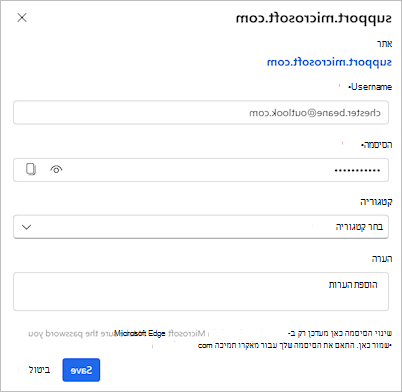
חשוב
שינוי הסיסמה ב- Microsoft Edge אינו משנה את הסיסמה עבור אתר האינטרנט. יהיה עליך לוודא שהסיסמה המאוחסנת ב- Microsoft Edge תואמת לסיסמה שהגדרת עבור אתר האינטרנט.
כיצד למצוא את מנהל הסיסמאות של Microsoft בהגדרות Windows
הערה
- מנהל הסיסמאות של Microsoft זמין רק בהגדרות Windows לאחר שנכנסת ל- Microsoft Edge באמצעות פרופיל חשבון אישי.
- אם אתה נכנס באמצעות חשבון בעבודה או בבית ספר, מנהל ה- IT שלך עשוי להגביל את הגישה לתכונות מסוימות.
לאחר שנכנסת ל- Edge באמצעות החשבון האישי שלך, תוכל לגשת למפתחות סיסמה המאוחסנים במנהל הסיסמאות של Microsoft באפליקציה 'הגדרות Windows' 
פתח את 'הגדרות Windows', בחר 'חשבונות>מפתחות>סיסמה' אפשרויות מתקדמות. לחלופין, השתמש בקיצור הדרך הבא:
למידע נוסף
היכנס כדי לסנכרן את Microsoft Edge בין מכשירים