
בכל פעם שתיכנס לחשבון Microsoft שלך, ייתכן שתקבל גם הודעות אישור כניסה באפליקציית Outlook למכשירים ניידים.
בקשות כניסה יופיעו במסך הנעילה או באפליקציית Outlook למכשירים ניידים. תוכל גם לקבל קודי סיסמה חד-פעמיים, שאותם תוכל להעתיק/להדביק במסכי כניסה אחרים.
באפשרותך להשתמש באפליקציית Outlook למכשירים ניידים כדי לבצע אימות בשתי דרכים:
- קבל הודעה בעת הכניסה.
- השתמש בקוד סיסמה חד-פעמי.
כיצד להשתמש בהודעות Outlook למכשירים ניידים כדי להיכנס
הערה
- חשבונות אישיים יכולים להשתמש כעת רק באפליקציית Outlook עבור Android.
- תזדקק ל- Microsoft Outlook עבור Android גירסה 4.2405.0 ואילך. אם כבר יש לך את היישום העדכני ביותר, דלג לשלב 3.
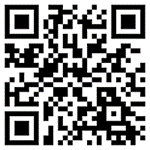
הורד והתקן את Microsoft Outlook for Android.
היכנס באמצעות חשבון Microsoft.
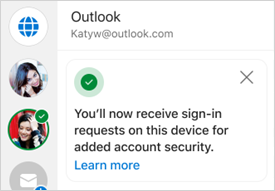
לאחר השלמת ההגדרה, תראה הודעת אישור שמציינת שתקבל בקשות כניסה במכשיר שלך.
הערה
אם אינך רואה בקשת כניסה או התראה, בדוק את קריטריוני ההודעה שלהלן.
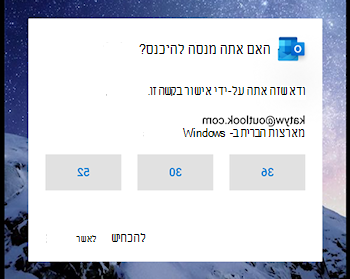
לאחר מכן, בכל פעם שתיכנס לחשבון Microsoft שלך, תוצג לך הודעה שתבקש ממך לבדוק את הטלפון.
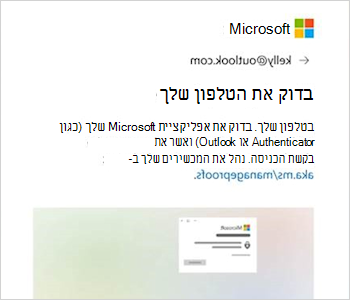
כאשר ההודעה מופיעה במכשיר שלך, בחר 'מנע' או 'אשר ' כדי להמשיך.
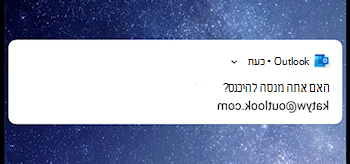
כדי לאשר את הכניסה, הקש על המספר שתואם למסך הכניסה ולאחר מכן אשר.
הערה
לא כל בקשות הכניסה יבקשו ממך להתאים מספר.
כיצד להשתמש ב- Outlook Mobile כדי לקבל קוד כניסה
כדי להשתמש בקוד סיסמה חד-פעמי לכניסה, בחר 'השתמש בקוד בעת הכניסה'.
פתח את אפליקציית Outlook והקש על סמל הבית הימני העליון

הקש על גלגל השיניים
 של ההגדרות בפינה הימנית התחתונה.
תחת הכותרת כללי , הקש על חשבונות ולאחר מכן בחר את החשבון שאיתו ברצונך להיכנס.
הקש על בקשות כניסה.
הערה
אם כבר מותקן אצלך Authenticator, ייתכן שתראה שגיאה המציינת שעליך להשתמש ב-Authenticator כדי להיכנס.
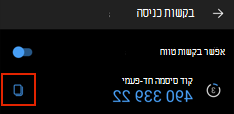
הקש
 כדי להעתיק את הקוד ללוח.
הערה
קודים מתרעננים כל 30 שניות, כך שאם שעון העצר של הספירה לאחור נמוך מאוד, המתן עד לרענון.
חזור לדף הכניסה והדבק את הקוד כדי להשלים את הכניסה.
שאלות נפוצות
כיצד ניתן להוסיף את Outlook Mobile כדרך להיכנס?
אם הסרת את Outlook כאמצעי לחתימה, באפשרותך להוסיף אותו בחזרה על-ידי ביצוע השלבים הבאים:
- בחר 'הגדרות' לאחר מכן 'חשבונות ' ולאחר מכן את שם החשבון.
- בחר 'חשבון ' ולאחר מכן 'בקשות כניסה'.
- הפעל את הלחצן הדו-מצבי עבור אפשר בקשות כניסה.
האם ניתן להשתמש באפליקציות אחרות של Microsoft למכשירים ניידים כדי להיכנס?
כן, באפשרותך גם להשתמש ב - Microsoft Authenticator.
האם ניתן להשתמש ב- Microsoft Outlook עבור iOS עבור החשבון האישי שלי?
לא, מצטער. נכון לעכשיו, האפליקציה למכשירים ניידים היחידה עבור משתמשי חשבון אישי היא Microsoft Authenticator.
האם ניתן להיכנס באמצעות Microsoft Outlook עבור Windows או Mac?
לא, מצטערים, תכונה זו מיועדת לאפליקציות למכשירים ניידים בלבד.
כיצד ניתן לבצע להפסיק להשתמש ב- Outlook כדי להיכנס?
באפשרותך לבטל בקשות כניסה מתוך הגדרות Outlook למכשירים ניידים.
עצה
תוכל תמיד להפעיל מחדש הודעות כניסה במידת הצורך.
- בחר 'הגדרות' לאחר מכן 'חשבונות ' ולאחר מכן את שם החשבון.
- בחר 'חשבון ' ולאחר מכן 'בקשות כניסה'.
- בטל את הבורר הדו-מצבי עבור אפשר בקשות כניסה.
מדוע קיבלתי דואר אלקטרוני בנוסח "כעת באפשרותך להשתמש בהודעות כדי להיכנס"?
בעת הגדרת Outlook, תקבל הודעת דואר אלקטרוני מצוות חשבון Microsoft שמאשרת את שם חשבון Microsoft, שם האפליקציה והמכשיר שלך.
אם אינך מזהה את המכשיר, ייתכן שמישהו הוסיף בטעות את כתובת הדואר האלקטרוני שלך, או ניסה לגשת לחשבון שלך.
כדי להבטיח שהחשבון שלך יישמר:
- אל תשיב להנחיות כניסה או הודעות שלא ביקשת.
- בדוק את הפעילות האחרונה בחשבון שלך.
- אם יש אירועים שאינך מזהה, בחר אבטח את החשבון שלך.
מדוע אני רואה בקשות כניסה שלא התבקשו?
אם קיבלת הודעת "האם אתה מנסה להיכנס?" שלא ביקשת, ייתכן שהסיבה היא:
- מישהו מנסה לגשת לחשבון שלך.
- מישהו הזין בטעות טלפון/דואר אלקטרוני שגויים בעת ניסיון להיכנס.
- מסירת ההנחיה שביקשת לפני זמן מה התעכבה.
חשוב
בחר 'דחה בקשות שלא יזמת'. אם מישהו מנסה לגשת לחשבון שלך, ללא התגובה הנכונה וללא אישורך, החשבון שלך בטוח.
למידע נוסף
כיצד להשתמש באפליקציה Microsoft Authenticator
זקוק לעזרה נוספת?
לא מצליח להיכנס?
אם אינך מצליח להיכנס לחשבון Microsoft שלך, ניתן לזהות את רוב הבעיות באמצעות הכלי 'עוזר הכניסה'.
פנה לתמיכה
לקבלת תמיכה טכנית, עבור אל 'פנה לתמיכה של Microsoft', הזן את הבעיה ובחר 'קבלת עזרה'. אם אתה עדיין זקוק לעזרה, בחר יצירת קשר עם תמיכה כדי להיות מנותב לאפשרות התמיכה הטובה ביותר.
חשוב
כדי להגן את החשבון שלך ועל התוכן הכלול בו, נציגי התמיכה שלנו אינם מורשים לשלוח קישורי איפוס סיסמה או לגשת ולשנות פרטי חשבון.