
ניהול המפתחות מטופל בתוך ספק המפתחות שלך.
- באפשרותך לנהל מפתחות סיסמה שנשמרו ב- Windows ב'הגדרות Windows'.
- ניתן גם לנהל מפתחות סיסמה שנוצרו עבור חשבונות Microsoft שלך באמצעות לוח המחוונים האישי או של האבטחה בעבודה/בית הספר .
- עבור מנהלי אישורים מסונכרנים אחרים, כגון מנהל הסיסמאות של Microsoft, פנה לספק או לשירות כדי לנהל מפתחות סיסמה המאוחסנים שם.
בחר אפשרות להלן לקבלת מידע נוסף.
הצגה ומחיקה של מפתחות סיסמה שנשמרו ב- Windows
באפשרותך להשתמש באפליקציה 'הגדרות' ב- Windows כדי להציג ולמחוק מפתחות שנשמרו באופן מקומי במכשיר שלך.
באפליקציה  הגדרות במכשיר Windows שלך
בחר מפתחות סיסמה של חשבונות> או השתמש בקיצור הדרך הבא:
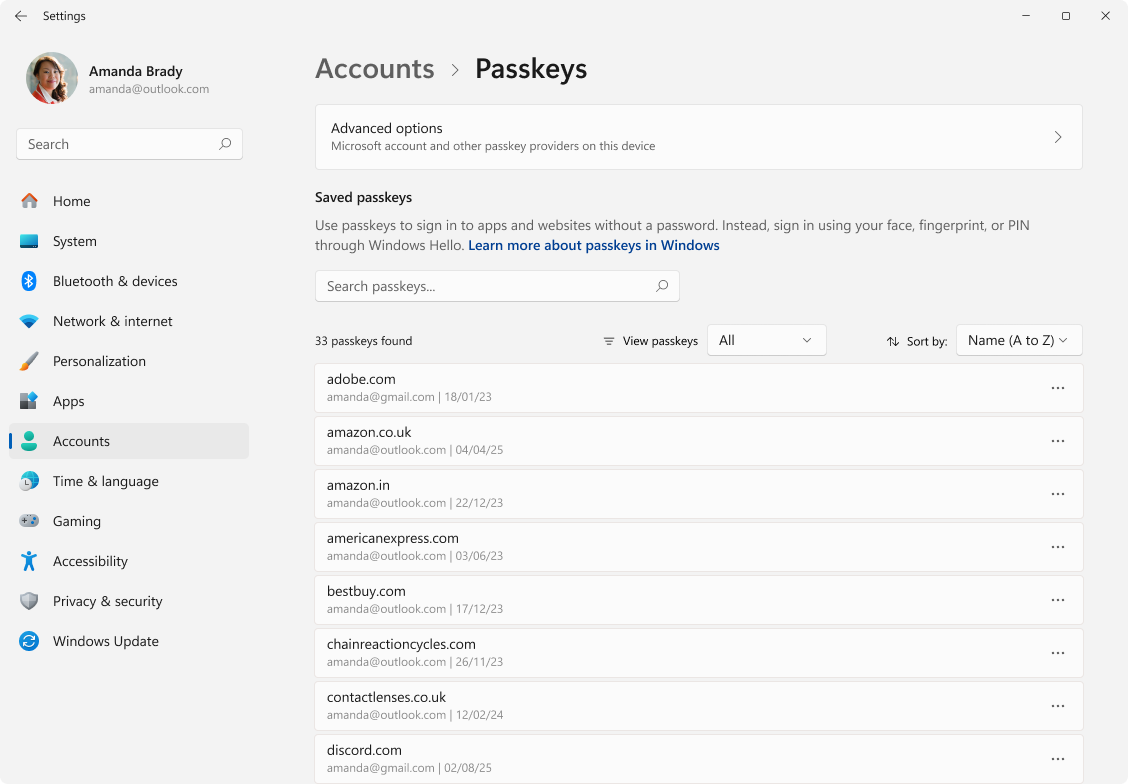
כדי למחוק מפתח הקשור למכשיר (מפתח המאוחסן במכשיר Windows שלך), בחר  >מחק מפתח לצד שם המפתח.
נהל את המיקום שבו נשמרים מפתחות הסיסמה של Windows
השתמש באפליקציה 'הגדרות' כדי לנהל אפשרויות מתקדמות עבור מפתחות הגישה. באפשרויות המתקדמות של מפתחות, באפשרותך לקבוע את התצורה של שירותי המפתחות.
באפליקציה 'הגדרות' במכשיר Windows שלך, בחר 'חשבונות>מפתחות>סיסמה' אפשרויות מתקדמות.
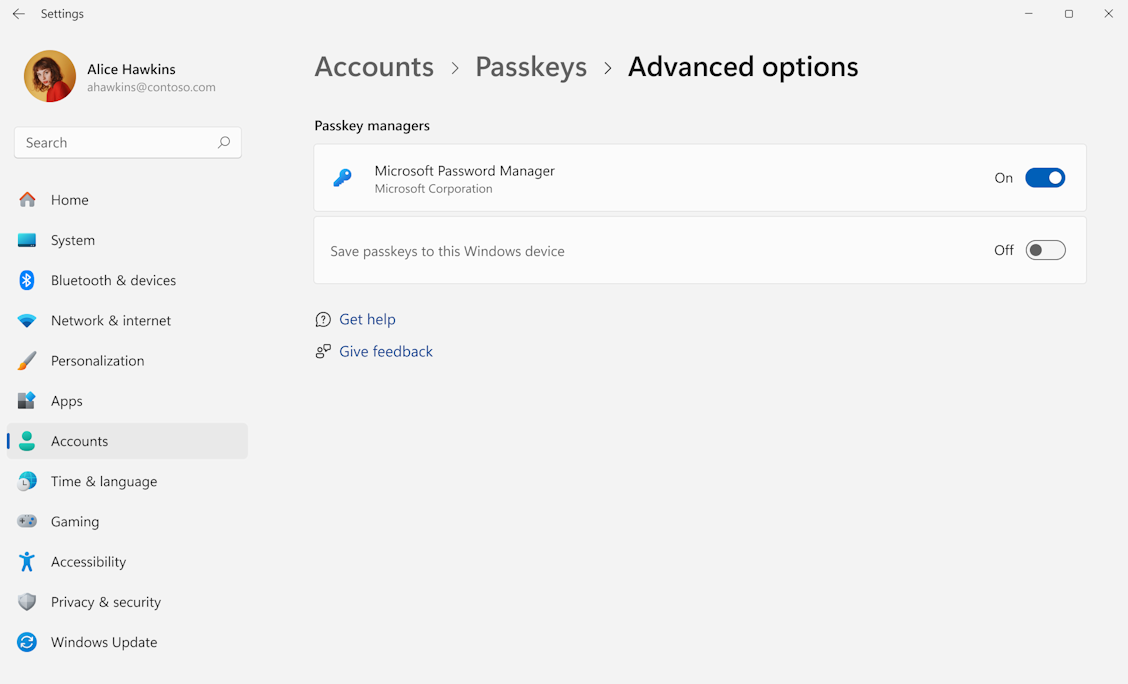
באפשרותך להפעיל או לבטל את שירותי המפתח הזמינים במכשיר Windows שלך על-ידי הפעלה או כיבוי שלהם. לדוגמה, אם ברצונך שתהיה לך אפשרות לשמור או להשתמש במפתחות הסיסמה המאוחסנים באופן מקומי במכשיר שלך, הפעל את האפשרות שמור מפתחות סיסמה במכשיר Windows זה.
באפשרותך גם להשתמש במקטע זה כדי להגדיר אינטגרציה עם מנהלי מפתחות של צד שלישי.
הערה
ייתכן שתכונה זו אינה זמינה על-ידי מרכז הניהול של הארגון שלך.
נהל מפתחות סיסמה שנוצרו עבור חשבונות Microsoft שלך
בחר את סוג החשבון שלך:
היכנס לחשבון Microsoft שלך אפשרויות אבטחה מתקדמות בכתובת account.live.com/proofs/manage
לוח המחוונים של החשבון יציג את כל שיטות אימות הכניסה שלך, כולל מפתחות הגישה.
מפתחות סיסמה מוצגים עם סמל  מפתח זה.
בחר  כדי להרחיב את מקטע המפתח ולהציג:
מידע על המקום שבו המפתח נשמר, כגון מכשיר או Microsoft Password Manager או דומה.
מתי נעשה בו שימוש אחרון.
אפשרות שינוי שם . באפשרותך לתת למפתח שם כדי לנהל אותו בקלות בהמשך.
אפשרות הסרה.
זהירות
- אם אתה מתזמן את הסרת המפתח, לא תוכל להשתמש בו כדי להיכנס לחשבון Microsoft שלך.
- אם בכל זאת עליך להסיר מפתח, הקפד להוסיף מידע חדש תחילה.
גיבוי מפתחות סיסמה באמצעות מנהל סיסמאות מסונכרן
ניתן לגבות סיסמאות ומפתחות סיסמה באמצעות מנהל אישורים מסונכרן (כגון מנהל הסיסמאות של Microsoft, מנהל הסיסמאות של Google, צרור המפתחות של Apple iCloud או אחרים).
למד כיצד למצוא את מנהל הסיסמאות של Microsoft.
הערה
ייתכן שתכונה זו אינה זמינה על-ידי מרכז הניהול של הארגון שלך.
עדכן את מפתחות הסיסמה שלך אם אתה מקבל מכשיר חדש
אם אחסנת מפתחות סיסמה במכשיר ישן, והמכשיר הוחלף, תצטרך להוסיף מפתחות סיסמה חדשים. לאחר ההשלמה, תוכל להסיר בבטחה את כל מפתחות הגישה הישנים מהחשבון שלך.
הערה
אם מפתחות הסיסמה אוחסנו במנהל אישורים מסונכרן (כגון מנהל הסיסמאות של Microsoft, מנהל הסיסמאות של Google, צרור המפתחות של Apple iCloud או אחרים), אין צורך להוסיף מפתח עבור המכשיר החדש. פשוט היכנס באמצעות חשבון מנהל האישורים שלך.
- הגדר תחילה מפתח חדש. למד כיצד ליצור ולשמור מפתח.
- בדוק אם יש בחשבון שלך מפתחות סיסמה שאינם רלוונטיים יותר ומחק אותם. חשבון | Microsoft אישימזהה Entra בעבודה או בבית ספר