הערה
- ייעלנו את חוויית LTI (יכולת פעולה הדדית של כלי למידה) עבור לקוחות מגזר החינוך באמצעות Microsoft 365 LTI. לקבלת מידע אודות אופן פריסת החוויה החדשה, עיין במבט כולל ובהוראות הפריסה של Microsoft 365 LTI עבור מנהלי מערכת של LMS.
- כלי ה- LTI וה- LTI הקלאסיים של צוותי כיתה ופגישות יפעלו ב- 15 בספטמבר 2025. לקבלת מידע נוסף, עיין בשאלות הנפוצות בנושא שקיעה של Teams LTI.
האפליקציה 'פגישות' שהיא חלק מכלי ה-LTI של Microsoft Education הזמינים ב-Microsoft 365 LTI עוזרת למורים ולתלמידים ליצור ולהצטרף בקלות לפגישות Teams מתוך קורס ה-LMS שלהם. המשתמשים יכולים להציג פגישות קודמות & קרובות, לתזמן פגישות אישיות או חוזרות ולהצטרף לפגישות Teams הקשורות לקורסים שלהם, כל זאת מתוך מערכת ה- LMS שלהם. בצע את השלבים כדי לאפשר פגישות של Microsoft Teams בקורסי ה- LMS שלך באמצעות האפליקציה Microsoft Education Meetings.
עיין במדריך לשילובים של מערכות ניהול למידה (LMS) כדי ללמוד כיצד לגשת ללוח המחוונים של אפליקציות Microsoft Education במערכת ה- LMS שלך.
פגישות Teams במערכת ה- LMS שלך
האפליקציה 'פגישות' היא תצוגה ממוקדת של פגישות Teams הרלוונטיות לקורס LMS. פגישות שמתוזמנות באמצעות האפליקציה Microsoft Education Meetings משויכות לקורס LMS שלך ומופיעות רק בקורס שנקבע להן. המשתתפים המוזמנים רואים פגישות אלה גם בלוחות השנה שלהם ב- Outlook וב- Teams.
תזמון פגישת Teams חדשה
לחץ על האריח 'פגישות ' בלוח המחוונים של יישום Microsoft Education כדי להפעיל את היישום 'פגישות'.
לחץ על לחצן 'פגישה חדשה ' בפינה השמאלית העליונה.
הזן מידע עבור הפגישה, כגון שם, תאריכים ושעות התחלה וסיום ותיאור.
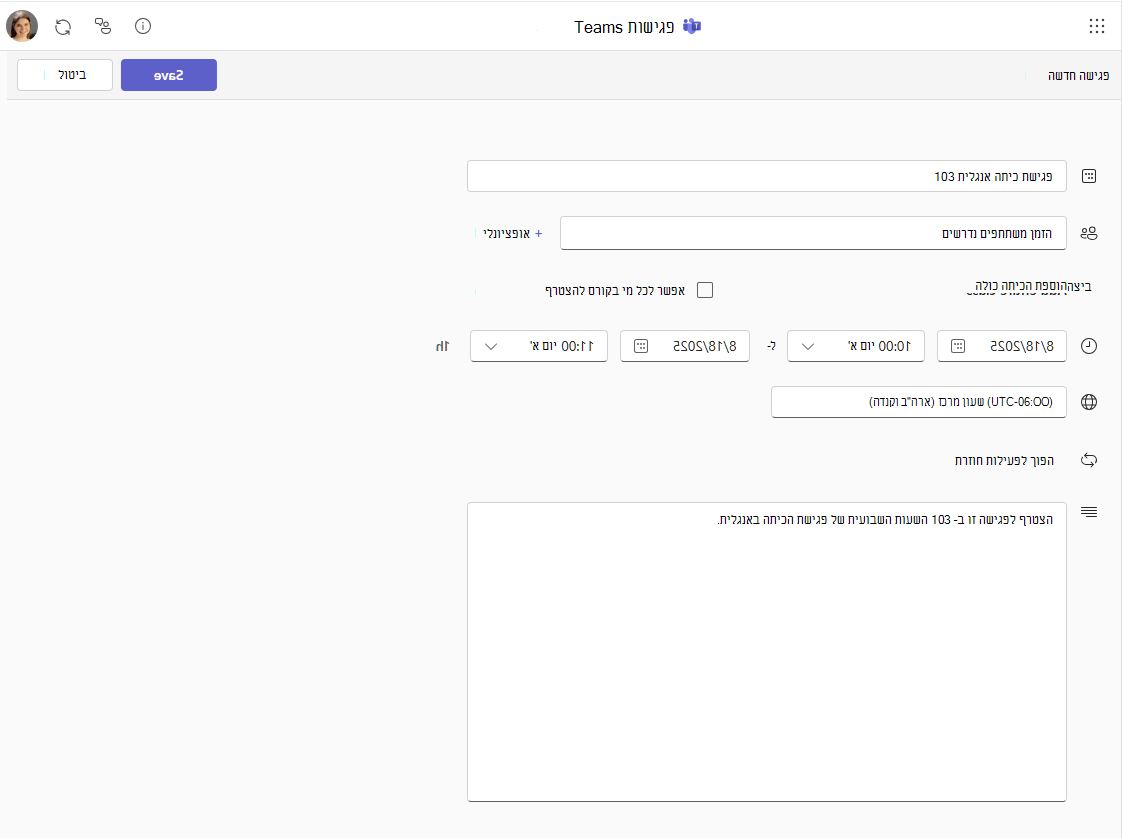
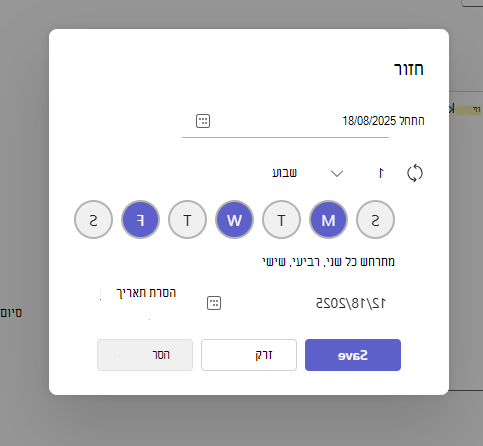
כדי להפוך את הפגישה לסדרת פגישות חוזרות, לחץ על לחצן הפוך לחוזר והשתמש בתיבת הדו-שיח 'חזרה' כדי להגדיר את התדירות ולמשך כמה זמן הסידרה אמורה להתרחש.
כדי להזמין משתתפים, הזן את כתובות הדואר האלקטרוני הנפרדות שברצונך לכלול בהזמנה. אם ברצונך להזמין את כולם בקורס שלך, באפשרותך ללחוץ על לחצן הוסף כיתה שלמה , שמושך את רשימת המשתתפים של קורסי ה- LMS שלך לשורה 'אל' של הפגישה. באפשרותך ללחוץ על לחצן הסר את כל הכיתה כדי למחוק את המשתמשים שנוספו על-ידי התכונה הוסף את כל הכיתה.
תיבת הסימון 'אפשר לכל אחד בקורס להצטרף ' מצמידה את הפגישה בקורס עבור כל מי שיש לו גישה לראות ולאמת משתתפים מול לוח הפעילויות של הקורס כאשר הם לוחצים כדי להצטרף (הפגישה לא תופיע בלוחות השנה שלהם אלא אם הם הוזמנו באופן מפורש).

התחלת פגישה מיידית מסוג 'פגישה כעת'
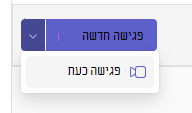
השתמש ברשימה הנפתחת מלחצן 'פגישה חדשה ' בפינה השמאלית העליונה כדי ללחוץ על 'פגישה כעת' ולהתחיל פגישה. באפשרותך להעתיק ולשתף את הקישור עם כל אחד שרוצה להצטרף.
- לחץ על הרשימה הנפתחת לצד 'פגישה חדשה ' בפינה השמאלית העליונה ולחץ על 'פגוש כעת'.
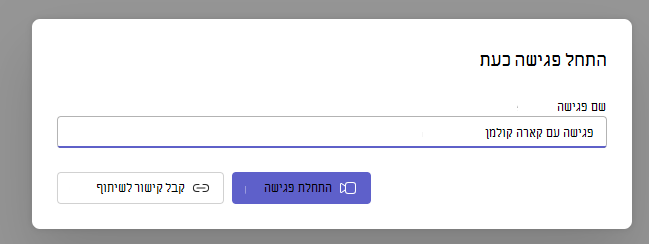
2. תן שם לפגישה, ובחר להתחיל את הפגישה ולהזמין משתתפים או להוסיף משתתפים במועד מאוחר יותר, או השתמש בלחצן 'קבל קישור לשיתוף ' כדי לקבל קישור הצטרפות למוזמנים שלך לפני תחילת הפגישה.