אין שני מוסדות חינוך זהים, וכך גם הפתרונות שבהם הם משתמשים להוראה ולמידה. כדי לתמוך בקהילת בית ספר מחוברת ומעורבת, מוצרי Microsoft, כגון Teams בתחום החינוך, נועדו לפגוש אותך במקום שבו אתה נמצא, עם תכונות שמוסיפות לשימוש הנוכחי שלך במערכות ניהול למידה וביישומים אחרים, ואינן מחליפות אותו.
בתרחיש למידה מרחוק, Teams יכול לעבוד בצורה חלקה לצד מספר מערכות ניהול למידה (LMS) ואפליקציות, ולתמוך בצורך החיוני בהרצאות מקוונות, דיונים ושיתוף פעולה. בשותפות עם תכונות Teams, כגון פגישות, אירועים בשידור חי, מטלות ועוד, תוכל להמשיך להשתמש באותו LMS. באפשרותך לכבות תכונות של Teams שאינן רלוונטיות למוסד שלך, לנצל את התכונות הרלוונטיות וליצור פתרון מרובה כלים המאפשר לתלמידים, למורים ולצוות לבצע את עבודתם על הצד הטוב ביותר.
Microsoft Teams בתחום החינוך: פלטפורמה המאפשרת הרצאות, דיונים אישיים וקבוצתיים ועבודת תוכן ממוקדת.
LMS כמו Canvas, Schoology, Blackboard, D2L – Brightspace או Moodle: תומך בתוכנית הלימודים וברשימות הכיתות.
פלטפורמת וידאו כמו זום: תומכת בשיחות ועידה בווידאו וסמינרים מקוונים.
הערה
Teams זמין בחינם לכל משתמשי מגזר החינוך כרגע. קבל מידע נוסף כאן.
פרופסורים, סטודנטים ומנהלי IT, עיין בסעיפים בכרטיסיות כאן לקבלת הדרכה מעמיקה יותר למיטוב Teams באמצעות מערכת ה- LMS והאפליקציות שלך בהגדרת למידה מרחוק.
התחל בפגישות קלות, עבודה בקבוצות קטנות ואירועים מקוונים (הרצאות ועוד)
פגישות Teams + שילוב Canvas
באמצעות Microsoft Teams, באפשרותך להזמין את כיתות ה- LMS שלך להצטרף אליך לשיחה וירטואלית מקוונת. תלמידים אינם זקוקים לחשבון כדי להצטרף לפגישה – צור קישור פגישה ייחודי משלך, שתף במערכת LMS, והתלמידים יוכלו ללחוץ כדי להצטרף מיד.
צור ושתף את הקישור הייחודי שלך לפגישה:
נווט אל לוח השנה שלך ב- Teams והעתק את הקישור 'הצטרף לפגישת Microsoft Teams'.
שתף את הפגישה שלך עם כיתה על-ידי פרסום הכרזה עם הקישור לפגישה ב- LMS.
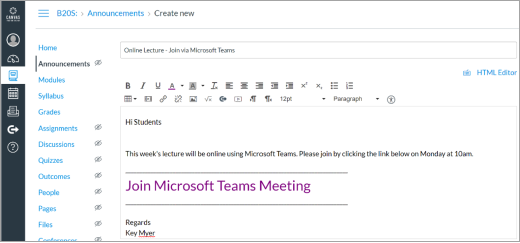
תלמידים המשתמשים ב- Edge או ב- Chrome יכולים פשוט ללחוץ על הקישור כדי להצטרף לפגישה. אינך משתמש בדפדפנים אלה? הורד את האפליקציה Teams והצטרף מבלי להיכנס.
למידע נוסף
בפגישות הווירטואליות של Teams, באפשרותך:
קיים פגישות של עד 250 אנשים (למצגות גדולות יותר, ראה אירועים חיים להלן).
שתף את המסך שלך כדי להציג חומרים.
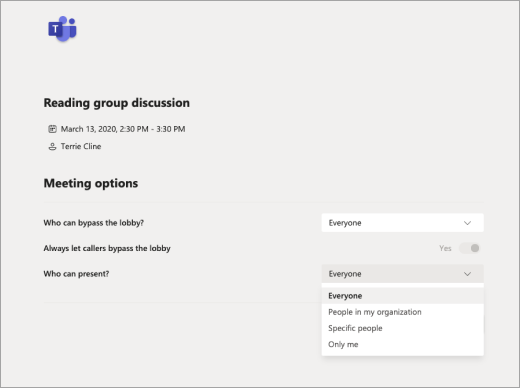
נהל הרשאות. כבעלים של הפגישה, באפשרותך להחליט מי יכול להקליט ולהציג את המסך שלו. באפשרותך גם להשתיק משתתפים אם עליך להתמקד בשיחה בנוגע למה שאתה משתף. השתמש ברשימות הנפתחות ב'אפשרויות פגישה' כדי להתאים את ההגדרות שלך.
שיטות עבודה שיש לשקול (לקחת או לעזוב בהתאם לצרכי הפגישה שלך):
- קבע אם ברצונך שהתלמידים ידברו ישירות בפגישה או יישארו מושתקים והקלד את השאלות או ההערות שלהם בצ'אט של הפגישה.
- הקצה מישהו בפגישה (מלבד המציג) להשיב לשאלות בצ'אט או לנהל פעילויות אחרות הקשורות לתוכן הפגישה.
צור אירוע בשידור חי
שדר אירוע גדול, הרצאה, הרצאה בספר או פאנל אקדמי עם עד 10,000 אנשים באמצעות Teams.
שימוש בצ'אט של Teams ליצירת קבוצות לימוד
אין צורך להגדיר צוותים לדיונים בכיתה – תוכל להצטרף לצ'אטים באופן מיידי.
- תלמידים ומורים יכולים ליצור צ'אטים קבוצתיים כדי ללמוד ולקיים תקשורת, החל משיחות אחד על אחד ועד צ'אטים עם עד 100 אנשים.
- Chat ב- Teams מציע העברת הודעות בזמן אמת ואסינכרונית, שיתוף פעולה בקבצים ואת היכולת להיפגש באופן מיידי עם הקבוצה שלך. קבל מידע נוסף על שיחות צ'אט ב- Teams.
ראה כיצד זה עובד: אוניברסיטת מרכז לנקשייר משתמשת בצ'אט של Teams כדי לתאם בין חברי הצוות.
רעיונות ללמידה מרחוק עם תלמידים
Teams כולל תכונות רבות שיכולות להשלים את המטלות והפרסומים שלך בפלטפורמות למידה אחרות. Teams יכול לגשר על הפער אם אינך יכול להיפגש פנים אל פנים ועליך לעבוד באופן אסינכרוני (ללא הודעות דואר אלקטרוני אינסופיות). נהל תקשורת, עבוד על אותו מסמך בו-זמנית והישאר מעודכן.
שמור על קשר: ברמה הבסיסית ביותר, Teams הוא מקום שבו ניתן למצוא תלמידים או מורים בבית הספר שלך וליצור איתם קשר. השתמש בצ'אט כדי לשאול שאלה מהירה, לשלוח קובץ או להתחיל שיחה.
Teams פועל מצוין במכשירים ניידים:הורד את האפליקציה.
פרויקטים קבוצתיים:
הוסף תלמידים אחרים כדי להצטרף לצ'אט קבוצתי.
מסמכים שאתה משתף יהיו נגישים באופן מיידי לכל חברי הקבוצה.
עבוד על מסמכים בו-זמנית, הוסף הערות או שוחח בצ'אט בלוח הצידי של המסמך כדי להוסיף רעיונות ומשוב.
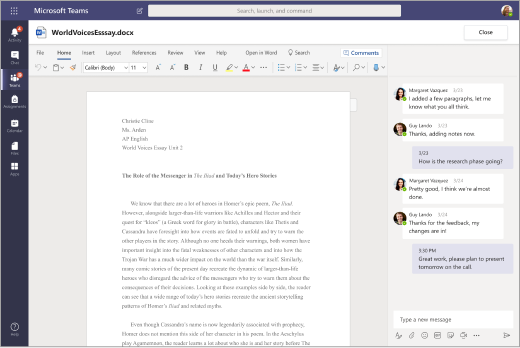
ראה כיצד זה עובד
קבוצות לימוד: שמור על קשר זה עם זה באמצעות צ'אטים מהירים, פרסומים משורשרים או שיחות וידאו/קוליות.
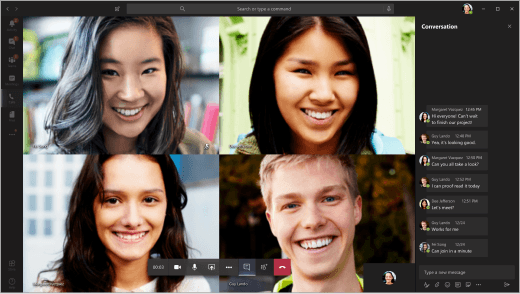
שיתוף משאבים: כתוב על אותם מסמכים כדי לשמור מחקר, קישורים ופרטי מטלות.
עצה
הצמד אתרי אינטרנט, קבצים ואפליקציות חשובים לכל ערוץ או צ'אט באמצעות תכונת הכרטיסיה +Add .
דיונים בכיתה:הצטרף לפגישה של Teams עם כל הכיתה שלך או השתתף בפרסומים שנוצרו על-ידי המורה שלך.
מועדונים ואגודות: צור צוותים כדי לשלב פעילויות מחוץ לבית הספר וקבוצות תלמידים. צוותים אלה יכולים להיות לא רשמיים או רשמיים ככל שתרצה. רכז את התקשורת בצוות ללא צורך בפרטי הקשר האישיים של כל חבר. שתף לוחות שנה, דפי הרשמה ומשאלים באינטרנט כדי שכולם יוכלו לגשת אליהם. הוסף אחרים לצוות שלך באמצעות קוד צירוף פשוט.
האקתונים: ארגן את אמצעי התקשורת והמסמכים שלך במקום אחד כדי להמשיך בפרוייקט של הצוות שלך במסלול הנכון. קרא עוד על השימוש ב- Teams כדי לעזור לנהל מועדונים, פריצות ומשרות בקמפוס.
התאמה אישית של Teams כך שיפעל עם הצרכים הנוכחיים שלך
אם אתה מעוניין לספק את Microsoft Teams לקהילת בית הספר שלך, או אם מישהו ביקש זאת, הגעת למקום הנכון. שים לב ש- Microsoft Teams (וכל Microsoft 365) ניתנים בחינם למורים ולתלמידים עם כתובת דואר אלקטרוני של בית ספר זכאית.
קביעת הגדרות
הגדרת סביבת Teams שלך
הכלי School Data Sync (SDS) הניתן ללא תשלום מאפשר לך לסנכרן לוחות פעילויות קיימים של בתי ספר כדי ליצור ולהזמין באופן אוטומטי מורים, צוות ותלמידים לצוותים. אם זה לא מתאים לבית הספר שלך, אין בעיה. ניתן גם להרחיב את Teams כאופציה למורים ולתלמידים שמעדיפים ליצור אותם באופן ידני.
קרא עוד על פריסה ותצורה.
הכר את מדיניות הפגישות ב- Microsoft Teams
קיימות תצורות רבות אפשריות עבור גדלים שונים של קבוצות והגדרות פרטיות. הדבר כולל אירועים חיים, שיחות גדולות, שיחות פרטיות, הזמנת דוברים אורחים להצגה, הצטרפות אנונימית ועוד.
למידע נוסף
אם המוסד שלך משתמש כעת במערכת ניהול למידה (LMS), מומלץ לפשט את הפלטפורמות שבהן מורים משתמשים לניהול מטלות, מתן ציונים ומשימות אחרות. Teams מציע מטלותוציונים, אך ניתן להשתמש בו ביעילות גם כאשר תכונות אלה מבוטלות. ניתן להסיר את התכונות ' מטלותוציונים ' כך שהן לא יופיעו עוד בסרגל האפליקציות או בצוותי כיתה. ההוראות משותפות להלן.
הערה
קיימים תרחישים רבים שבהם מורים עשויים לרצות לנסות את מטלות Teams. זוהי דרך קלה לשתף ולהפיץ פעילויות למידה באמצעות OneDrive ו- Microsoft 365. מורים יכולים להקצות מגוון משאבים, כולל הערכות, וכן לנטר את ההתקדמות באמצעות ציונים ורובריקות הניתנות להתאמה אישית.
קבל מידע נוסף על מטלות.
כיצד להפוך את האפליקציות 'מטלות וציונים' ללא זמינות ב- Teams:
בקר ב- מרכז הניהול של Teams.
נווט אלמדיניות הרשאותשל אפליקציות> Teams.
צור מדיניות חדשה על-ידי בחירה בהוספה או שינוי של מדיניות קיימת.
במקטע אפליקציות Microsoft, בחר חסום אפליקציות ספציפיות ואפשר את כל האחרות מהתפריט הנפתח.
לחץ על 'הוסף יישומים ' וחפש את היישום 'מטלות '. ברגע שנמצא, לחץ על חסום. בצע את אותם שלבים עבור האפליקציה 'ציונים '.
כשתסיים, המסך שלך ייראה בערך כך:
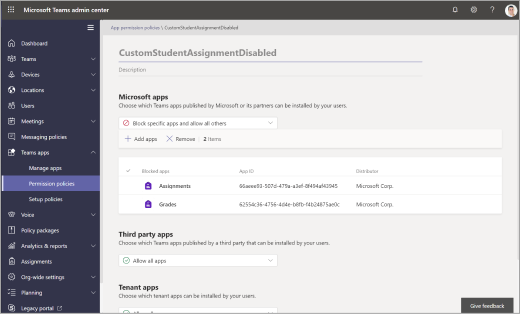
הקצה את מדיניות הרשאות האפליקציה למשתמשים הרצויים או באמצעות המדיניות הכללית שלך בהתאם לתהליך המפורט כאן.
הגדרת צוותי כיתה או צוות
יצירת צוות עבור הכיתה שלך או קבוצה של חברי צוות יכולה להציג אפשרויות נוספות לשיתוף פעולה קבוצתי, דיונים ושיתוף קבצים. זה גם מאפשר לך לעמוד בקצב של הכיתה שלך עם פגישות ומטלות מתוזמנות. השתמש בצוות כיתה כדי לעבוד עם תלמידים וחברי צוות לצד פלטפורמות למידה אחרות.
הזמן תלמידיםלהצטרף באמצעות קישור, קודאו באמצעות School Data Sync עם מחלקת ה- IT שלך.
תזמון פגישות בערוץ להרצאות וסמינרים
צור פגישה חדשה ובחר ערוץ כדי להיפגש בו. כל התלמידים בצוות הכיתה שלך יקבלו הזמנה לפגישה בלוח השנה. כאשר הפגישה מתחילה, הוא יקבל הודעה ב- Teams להצטרף. באפשרותך גם להקליט פגישות שבהן תלמידים אינם יכולים להצטרף.
קיים שעות קבלה וירטואליות
תזמן אותם בלוח השנה של Teams כדי שהתלמידים יידעו מתי אתה זמין.
במהלך שעות העבודה, התלמידים יכולים ליצור קשר באמצעות הודעת טקסט או שיחת וידאו.
עצה
בקש מהתלמידים להירשם גם למשבצות הפגישה שלהם על-ידי הוספת טופס לערוץ.
למידע נוסף
שיתוף פעולה ודיון בכיתה
הנחיית דיונים בכיתה.
פרסם הכרזות ושאלות.
צור ערוצים כדי לארגן שיתוף פעולה סביב יחידות, נושאים או נושאים שונים. ערוצים פרטיים הם דרך נהדרת לעבודה בקבוצות קטנות וללמידה מבוססת פרוייקטים.
ראה כיצד זה עובד: מחנכים באוניברסיטת ניוקאסל חולקים את שיטות ההוראה שלהם.
שילוב עם Zoom ויישומים אחרים
שילוב Microsoft Teams של Zoom מאפשר לך להתחיל פגישה מיידית או להצטרף לפגישה מתוזמנת באמצעות פקודות בוטים. פגישות שנוצרו ב-Teams יופיעו בחשבון Zoom שלך.
למידע נוסף
שיתוף קבצים
מסמכים המשותפים בצוות נגישים לכל התלמידים.
הוסף מסמכי כיתה חשובים, כגון תוכניות לימודים, מדריכים ולוחות שנה אקדמיים לתיקיית חומרי הכיתה לתצוגה בלבד.
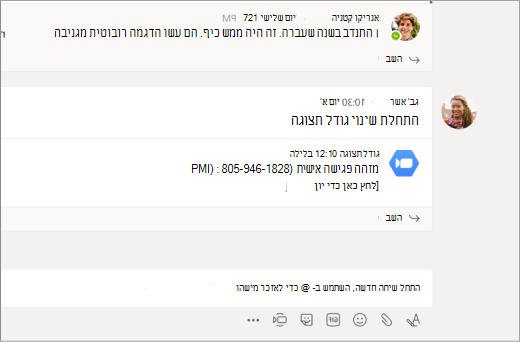
חבריהם לכיתה יכולים לפתוח מסמכי Word, PowerPoint ו- Excel ישירות ב- Teams ולעבוד יחד בזמן אמת, אפילו לפתוח צ'אט בצד המסמך.
בנה שטח שיתוף לכל הכיתה.
הערכת למידת התלמידים
השתמש ב'מטלות' כדי לשלוח בחנים והערכות למידה התפתחותיות.
אינך צריך לתת ציונים למטלות או להשתמש בנקודות אם אינך מעוניין בכך. פשוט השתמש בזה כדרך נוספת לשלוח תוכן ולבדוק את ההבנה.
קבל מידע נוסף על מטלות ב- Teams.
הדרכה נוספת והטמעה כלל מערכתית של Teams ו- Microsoft 365
קבל גישה להדרכה ולפיתוח מקצועי ממרכז המחנכים של Microsoft כדי להרחיב את הלמידה מרחוק במוסד שלך.
מנהלי IT ומנהלי בית ספר: הגדר את Teams ללמידה מרחוק.
ראה כיצד Microsoft 365 תומכת ומרחיבה למידה מרחוק עבור תלמידים, מורים והורים.

