

הערה
- ייעלנו את חוויית LTI (יכולת פעולה הדדית של כלי למידה) עבור לקוחות מגזר החינוך באמצעות Microsoft 365 LTI. לקבלת מידע אודות אופן פריסת החוויה החדשה, עיין במבט כולל ובהוראות הפריסה של Microsoft 365 LTI עבור מנהלי מערכת של LMS.
- גירסאות OneDrive LTI, OneNote LTI, הקצאות LTI של Teams ו- Reflect LTI יקרו ב- 17 בספטמבר 2026. עיין בהדרכה שלנו לביצוע מעבר עבור מנהלי מערכת של מערכת LMS.
לכלי ה- LTI וה- LTI הקלאסיים של צוותי כיתה ופגישות יש שקיעה החל מ- 15 בספטמבר 2025. לקבלת מידע נוסף, עיין בשאלות הנפוצות בנושא שקיעה של Teams LTI.
Microsoft Education ושותפי הצד השלישי שלנו מבינים שזרם ההוראה והלמידה חוצה מדי פעם את גבולות הפתרון. אנו פועלים כדי לספק חוויות חלקות כדי לוודא שמורים ולומדים ממוקדים במטרות שלהם, במקום לתמרן בין כלים. אנו משלבים את מוצרי Microsoft בכל מקום שבו מתרחשת הוראה ולמידה, כולל בתוך מערכת ניהול למידה (LMS) ולצדה.
עבדנו עם שותפי ה- LMS שלנו כדי ליצור שילוב באמצעות תקן יכולת פעולה הדדית של כלי למידה (LTI)® שמביא את המיטב של Microsoft ישירות למערכת ה- LMS שלך.
קבל מידע נוסף על שילוב מוצרי Microsoft עם מערכת ניהול הלמידה שלך.
מציגים את Microsoft 365 LTI
האפליקציה Microsoft 365 LTI מביאה חוויות של Microsoft 365 Education כגון 'מטלות ומאיצי למידה', קובצי OneDrive ו- Microsoft 365, Teams לשיתוף פעולה, פגישות Teams, מחברות כיתה של OneNote ועוד. מנהלי מערכת של מערכת LMS קובעים אילו אפליקציות יהיו זמינות לארגון שלהם, ומורים קובעים אילו אפליקציות יהיו זמינות בקורסים שלהם.
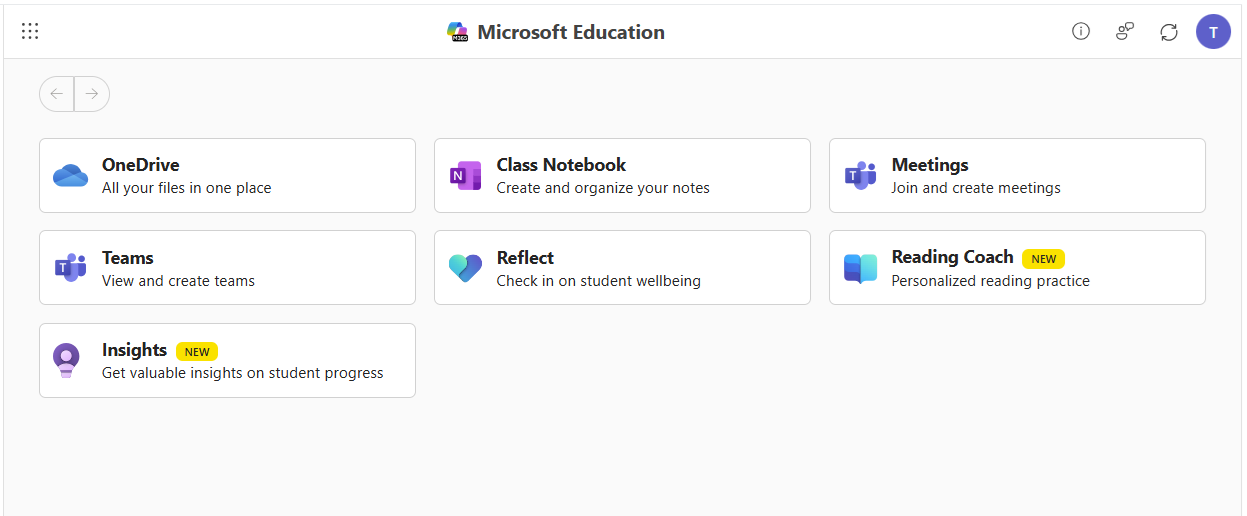
גישה ללוח המחוונים של Microsoft Education עבור הקורסים וקביעת תצורתו
כדי להתחיל, ודא עם מנהל ה- LMS שלך ש- Microsoft 365 LTI פרוסה ומוכן לשימוש בקורסי ה- LMS שלך. מנהל המערכת של מערכת ה- LMS שלך יחליט אילו יישומים יהיו זמינים עבור הארגון שלך, ואתה תוכל להחליט אילו יישומים יהיו זמינים לשימוש בקורסים שלך.
כדי להפעיל את לוח המחוונים של Microsoft Education ולגשת ליישומי Microsoft Education בקורסים, בצע את השלבים עבור מערכת ה- LMS שלך.
בד ציור
היכנס ל- Canvas ובחר את הקורס שלך.
בטל את ההסתרה של פריט Microsoft Education בניווט הקורס שלך קישורים ב'הגדרות' -> ניווט, אם הוא עדיין לא זמין בתפריט שלך
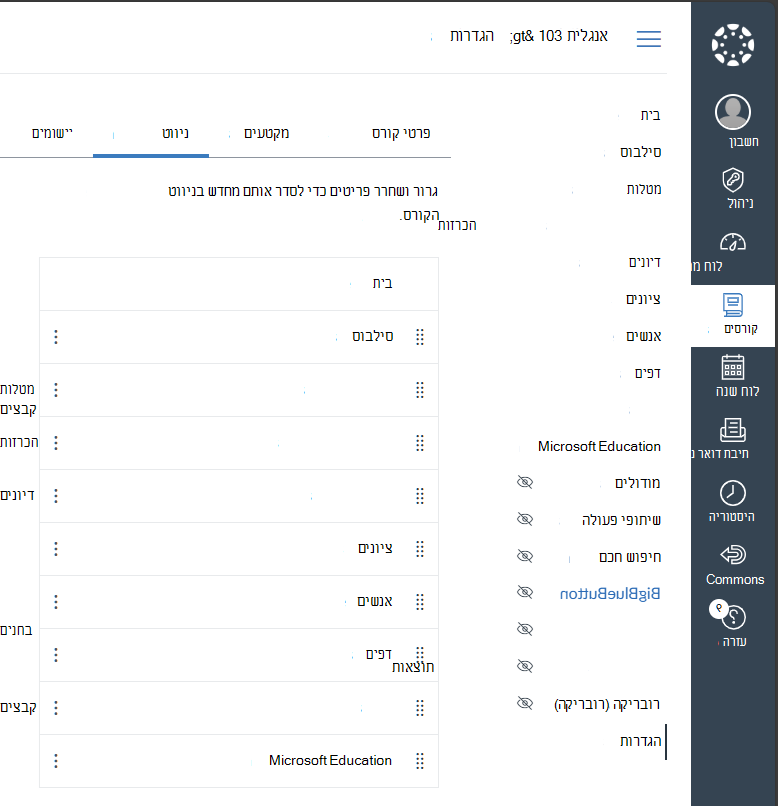
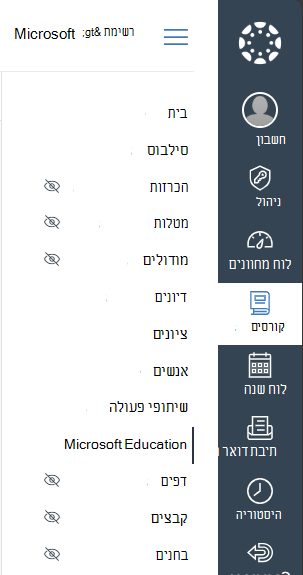
לחץ על קישור הניווט של Microsoft Education בתפריט הקורס שלך.
Blackboard Ultra
היכנס ל- Blackboard ופתח את הקורס שלך.
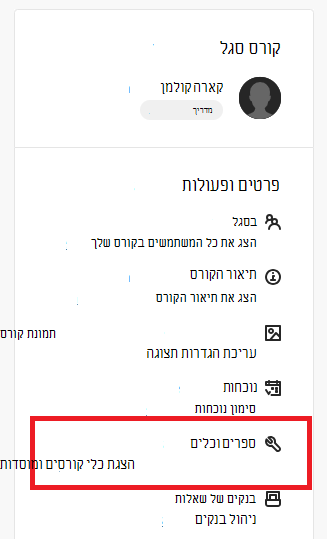
בלוח הפרטים & הפעולות בצד שמאל, ייתכן שיהיו לך אפשרויות בהתאם למה שהארגון שלך הפך לזמין.
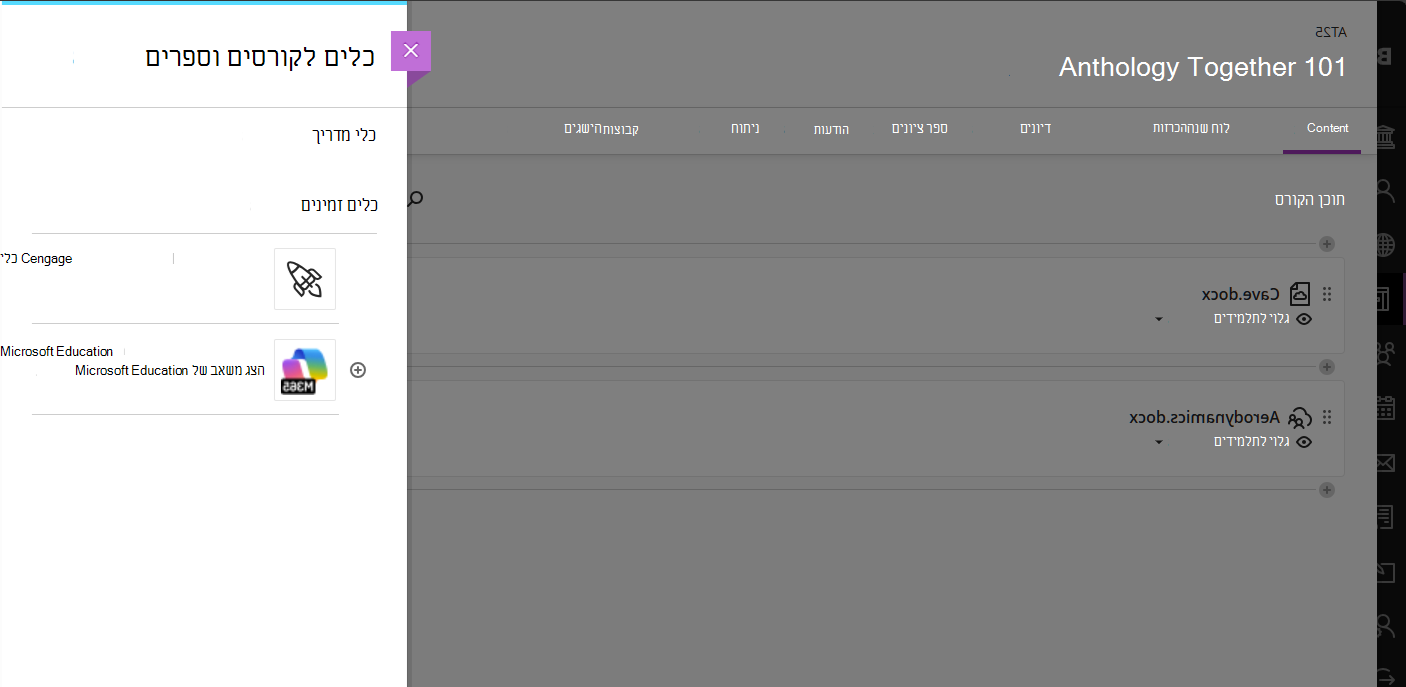
אם תפריט Microsoft Education זמין, המוסד שלך הפעיל את סינכרון הצוות האוטומטי עבור הקורס שלך, פעולה שתיצור ותשמור על סינכרון של צוות Microsoft עם לוח הפעילויות של הקורס עבורך. לחץ על הקישור 'הפעל את Microsoft Education → Microsoft Education כדי להפעיל את תכונת הסינכרון של Teams ובצע את ההנחיות. לאחר ההפעלה, אתה והתלמידים שלך תוכלו לגשת ללוח המחוונים של Microsoft Education באמצעות קישור זה.
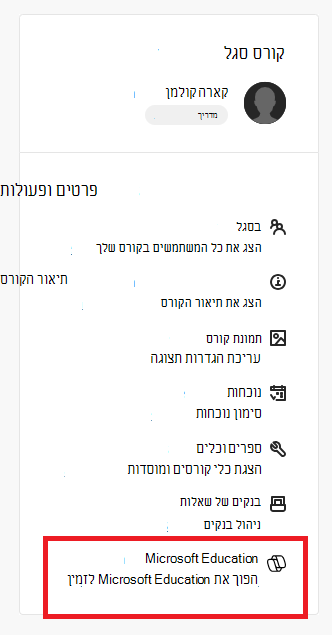
אם אינך רואה את תפריט Microsoft Education, תוכל ללחוץ על הקישור Books & Tools → View Course & Institutional Tools וללחוץ על הפריט Microsoft Education כדי לגשת ללוח המחוונים של היישום.
Schoology
- היכנס ל- Schoology ובחר את הקורס שלך מלוח המחוונים של הקורס
- בתפריט אפשרויות Couse בצד ימין, בחר את הקישור Microsoft Education כדי לפתוח את לוח המחוונים של היישום.
D2L/Brightspace
- היכנס ל- Brightspace ולחץ על הקורס שלך ברשימת הקורס שלי
- ייתכן שמנהל המערכת שלך הוסיף את הקישור של Microsoft Education לתפריט הקורס שלך, או שתוכל להתאים אישית את סרגל הניווט של הקורס שלך - אם לא, באפשרותך ללחוץ על פריט התפריט 'עוד ' (חץ למטה) כדי לראות כלי קורסים → כלי קורסים נוספים ולמצוא את הקישור למגזר החינוך של Microsoft.
Moodle
היכנס למודל ולחץ על הקורס שלך בתצוגה הקורסים שלי.
הפעל את בורר מצב העריכה בפינה השמאלית העליונה לצד תמונת הפרופיל שלך.

בכרטיסיה קורס, לחץ על + הוסף פעילות או משאב ולאחר מכן לחץ על הכרטיסיה פעילויות בתיבת הדו-שיח.
לחץ על הפעילות של Microsoft Education .
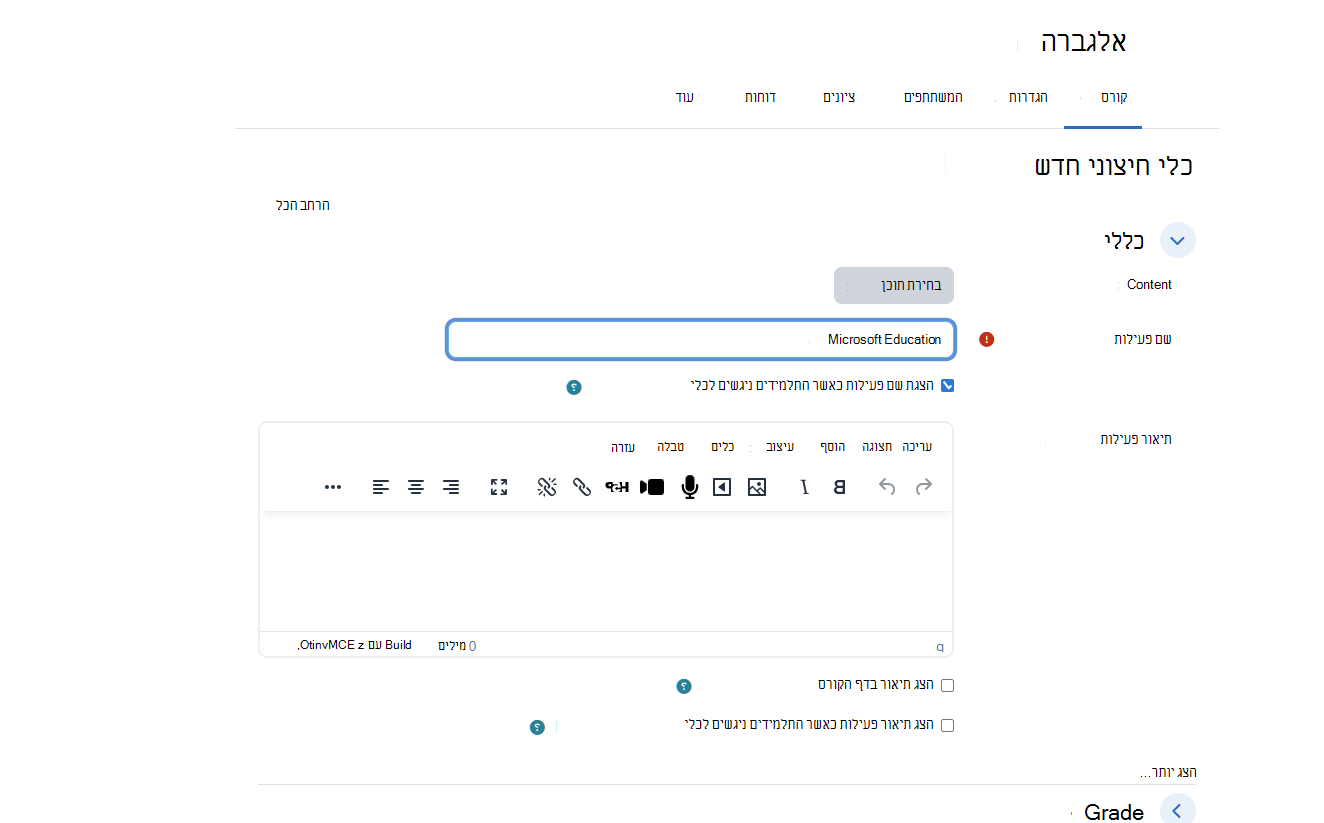
בתיבת הדו-שיח כלי חיצוני חדש, מלא את שם הכלי כ- Microsoft Education ואם תרצה, מלא את התיאור והגדרות אחרות עבור הכלי, ולאחר מכן לחץ על לחצן שמור וחזור לקורס .
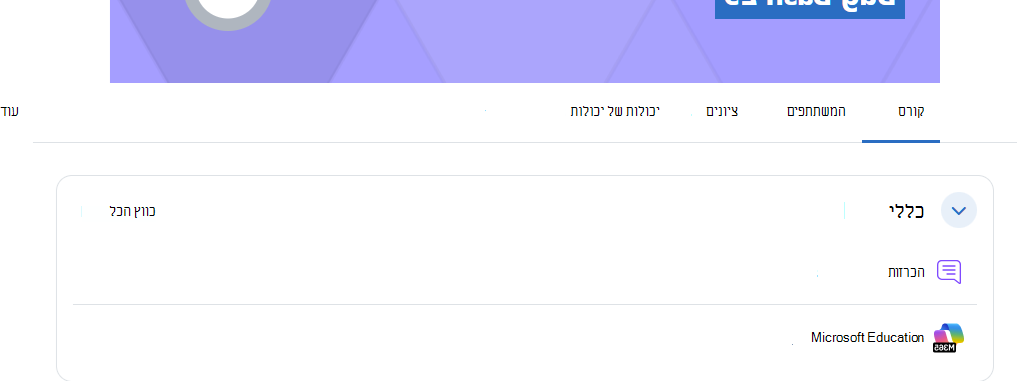
לחץ על הקישור Microsoft Education ברשימת התוכן של הקורס כדי להציג את לוח המחוונים ולגשת לאפליקציות.
מערכות ניהול למידה אחרות
ניתן להוסיף את Microsoft 365 LTI לכל מערכת ניהול למידה שתואמת LTI 1.3 Advantage. זרימות התפריט עשויות להשתנות לצורך גישה לכלי Microsoft Education בקורס, אך באופן כללי יהיה מיקום ברמת הקורס שמפעיל את ה- LTI כקישור משאבים ומספק גישה ללוח המחוונים של Microsoft Education בתוך הקורס עבור מורים ותלמידים.
הגדרת First-Time ותצורת היישום בקורס
אם זו הפעם הראשונה שאתה ניגש לאפליקציות Microsoft Education במסגרת הקורס שלך, תועבר אל חוויית ההפעלה הראשונה של הגדרות Couse כדי לקבוע את תצורת היישומים וההגדרות שלך.
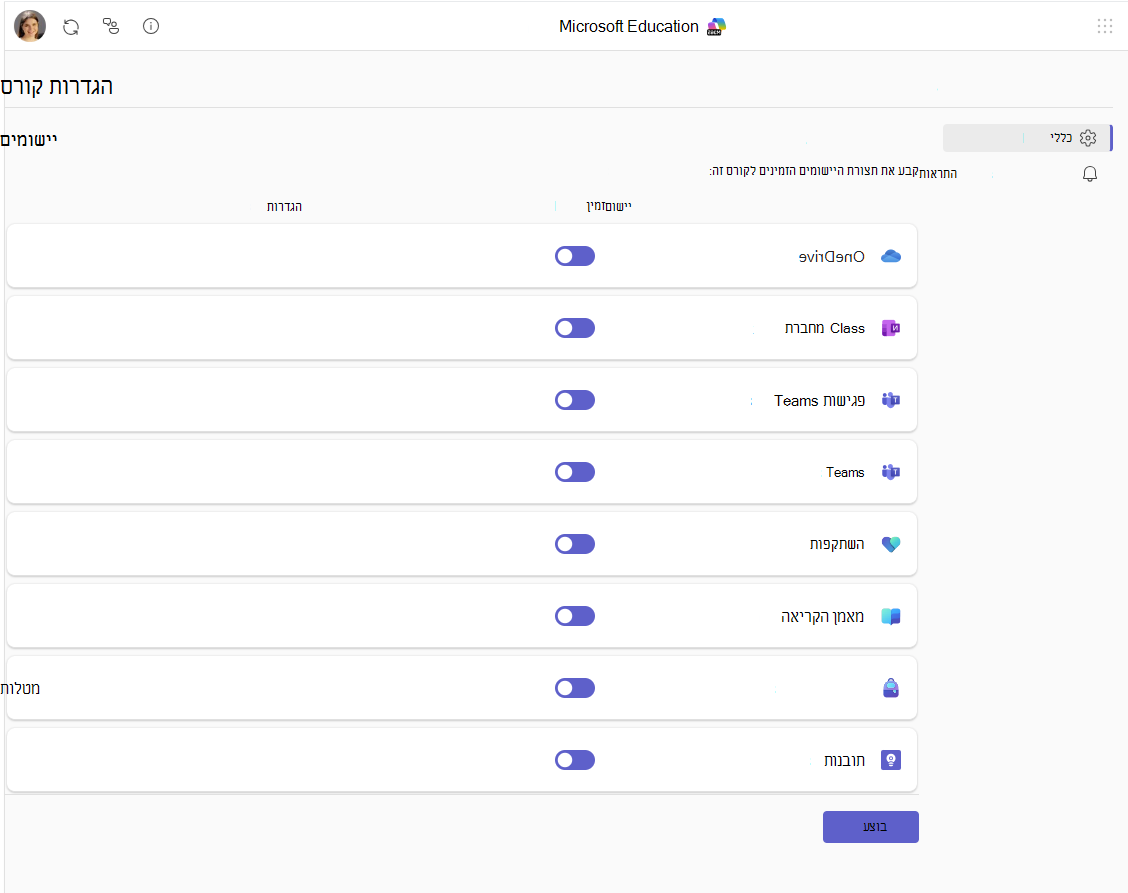
באפשרותך לבחור להפעיל או לכבות כל אפליקציה מברירת המחדל שלה כדי לשלוט בגישה עבורך ועבור התלמידים בקורס.
לאחר שתבצע את ההגדרות הראשוניות, לחץ על 'סיום ' והאפליקציות שבחרת להפעיל יוקצו ויאותחלו עבור הקורס שלך.
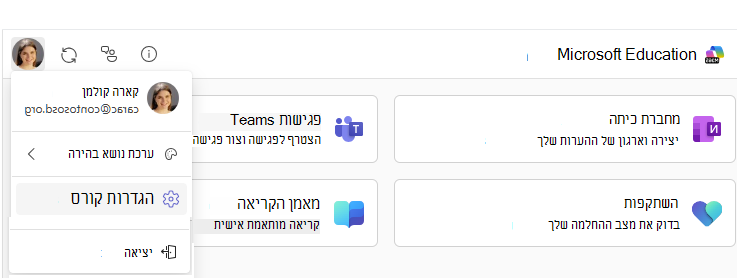
באפשרותך לגשת להגדרות אלה בכל עת על-ידי לחיצה על סמל הפרופיל שלך בפינה השמאלית העליונה ולאחר מכן לחיצה על 'הגדרות קורס ' מהתפריט הנפתח.
הערה
תפריט הגדרות Couse אמור להופיע עבור כל מי שיש לו תפקיד מדריך בקורס. עם זאת, מנהל מערכת LMS יכול לבחור לנעול הגדרות ברמת הקורס ולהסתיר את תפריט הגדרות הקורס, כך שאם אינך מתבקש לספק אפשרויות בגישה הראשונה ותפריט הגדרות הקורס אינו גלוי, סביר להניח שזו הסיבה לכך.
חוויות אפליקציה הכלולות ב- Microsoft 365 LTI
Microsoft 365 LTI הוא כלי LTI יחיד שנפרס במערכת LMS שלך, המכיל תכונות רבות של Microsoft 365 למגזר החינוך וכולל מיקומים בתוך מערכת ה- LMS שלך המאפשרים למורים ולתלמידים לגשת לתכונות היכן שהם זקוקים להן בזרימות הלמידה היומיומיות, וכמשאבים עבור קורסים.
השתמש בקישור 'קבל מידע נוסף ' מתחת לכל תיאור של אפליקציה/תכונה כדי ללמוד כיצד להשתמש בחוויות אלה של Microsoft Education בקורס ה- LMS שלך.
מטלות של Microsoft Education & מאיצי למידה
ה- LTI של מטלות Microsoft למגזר החינוך כולל את מקיצי הלמידה: התקדמות קריאה, התקדמות במתמטיקה. התקדמות בחיפוש ו'התקדמות בהעברת מצגות' יחד עם שליחת מסמכים מרובים, Microsoft Forms, עמודי OneNote, הקלטות וידאו Flip וכל תכונות הבינה המלאכותית היצרנית החדשות של 'מטלות לקורס LMS'. השילוב מאפשר לך להוסיף את Microsoft Assignments and Learning Accelerators ישירות למטלות LMS או לרשימת התוכן שלך, שם התלמידים יכולים להפעיל ולהשלים אותם ולסנכרן את הציונים שלך ומשוב בעזרת בינה מלאכותית באופן אוטומטי לספר הציונים של LMS.
הערה
מטלות אינן מופיעות בלוח המחוונים של אפליקציות Microsoft Education כאפליקציה - ניתן לגשת אל פריט התפריט Microsoft Education כדי ליצור או להעתיק מטלה מתפריטי LMS שבהם אתה מוסיף תוכן, מטלות או חומרים לקורסים:
- ב- Canvas, ניתן לגשת ל- Microsoft Education מתוך המטלות ... (עוד) או מההוספה (+) במודול
- ב- Schoology, ניתן לגשת ל- Microsoft Education מתפריט החומרים של המקטע
- ב- Blackboard, ניתן לגשת לתוכן של Microsoft Education דרך הקורס Content Market
- ב- D2L/Brightspace, ניתן לגשת ל- Microsoft Education דרך הקורס תוכן -> רשימת פעילויות קיימות
- עבור Moodle, ניתן לגשת ל- Microsoft Education דרך + הוספת פעילות או משאב באמצעות האפשרות 'בחר תוכן'
קבל מידע נוסף אודות השימוש במטלות של Microsoft Education & במאיצי למידה בקורס LMS
OneDrive ו- Microsoft 365 Files
שילוב הקבצים של Microsoft OneDrive ו- Microsoft 365 מביא מציגים ועורכים של Word, PowerPoint, Excel יחד עם PDF, נגן וידאו Stream ותמונות וישירות לזרימות העבודה החשובות ביותר של מערכת LMS הכוללות:
- קישור והטבעה של מסמכים וסרטוני וידאו כמשאבים וכתוכן קורס
- השתמש ב- Microsoft 365 Copilot כדי לערוך ולהמיר תוכן ישירות מתוך מערכת ה- LMS שלך
- הקצאת מסמכים כמטלות LMS
- תלמידים שעורכים ומגישים מסמכים כחלק ממטלות LMS
- מסמכים שיתופיים עבור חברי קורסים וקבוצות
Microsoft 365 LTI מספק חוויית משתמש מודרנית, עם בורר קבצים מורחב של Microsoft OneDrive וחוויות עריכה מוטבעות עשירות עבור קבצי Office.
השתמש ב- Microsoft OneDrive עם LMS כדי ללמוד כיצד למנף קבצי Microsoft 365 בקורס ה- LMS שלך.
מחברת כיתה של OneNote
השתמש במחברת כיתה של OneNote כדי ליצור מחברת משותפת ולקשר אותה לקורס שלך לצורך גילוי וגישה בקלות. מחברות כיתה של OneNote יוצרות מרחב פרטי עבור התוכן של כל תלמיד שגלוי רק למדריכי קורסים, ומדריכים יכולים להפיץ עמודי OneNote עם תוכן קורס לכיתה שלהם בקלות.
ניתן להשתמש בדפי OneNote לצורך רישום הערות, רישום ביומן, סימון בדיו עבור כתיבה, ציור, והם נהדרים למתמטיקה, מוסיקה ואמנות, או בכל עת שיש צורך לארגן תוכן ולשתף אותו עם התלמידים שלך. ניתן גם להקצות ולהעביר עמודי OneNote באמצעות מטלות Microsoft למגזר החינוך.
תלמידים קיימים וחדשים שנרשמו לקורס LMS שלך יכולים לגשת למחברת באופן אוטומטי מבלי שהמורה יצטרך להוסיף אותם.
קבל מידע נוסף אודות אופן היצירה והשימוש במחברת כיתה של OneNote בקורס LMS שברשותך
פגישות
האפליקציה 'פגישות' משלבת פגישות Teams בקורסי LMS. מורים ותלמידים יכולים להציג פגישות עתידיות ועתידיות, למצוא ולהפעיל הקלטות פגישה, לתזמן פגישות אישיות או חוזרות ולהצטרף בקלות לפגישות הקשורות לקורס, כל זאת מתוך מערכת ה- LMS שלהם.
קבל מידע נוסף אודות אופן השימוש בפגישות Teams בקורס ה- LMS שלך
Teams
האפליקציה Teams עוזרת למורים ולתלמידים לנווט בין מערכת ה- LMS שלהם ל- Teams.
המשתמשים יכולים לגשת לצוות הקורס ישירות דרך לוח המחוונים של Microsoft Education עבור הקורס אין ספק איזה צוות הוא שיתוף הפעולה
קבל מידע נוסף אודות השימוש ב- Microsoft Teams בקורס LMS.
השתקפות
Microsoft Reflect היא אפליקציה שנועדה להגדיל את התובנות של המחנכים, לטפח חיבור, ביטוי ולמידה על-ידי מתן משוב, ולבקש מתלמידים משוב, ולקדם מודעות עצמית, אמפתיה וצמיחה רגשית.
השתמש ב'רפלקט' כדי ליצור בדיקות מצב בעלות השפעה, להשיג תובנות לגבי רווחה ולבנות קהילת למידה מאושרת ובריאה יותר.
קבל מידע נוסף על השימוש ב- Reflect בקורס ה- LMS שלך.
מאמן הקריאה
'מאמן הקריאה' מאפשר ללומדים ליצור את הסיפורים שלהם באמצעות בינה מלאכותית, לתרגל מילים מאתגרות השזורות בפרקי סיפור ולהפוך לקוראים שוטפים באמצעות תרגול עצמאי באמצעות תוכן המותאם לתקני הבינה המלאכותית האחראית של Microsoft. הלומדים זוכים בהישגים ופותחים אלמנטים חדשים של סיפור תוך כדי קריאה, מה שמניע מעורבות מתמשכת.
הלומדים יכולים ליצור ולקרוא סיפורים, וקטעים בספרייה בשפות רבות עם זיהוי הגייה במספר ניבים של אנגלית. קוראים מתחילים ולומדים עם דיסלקציה יכולים לבנות ביטחון עצמי בעזרת תצוגת קריאה מודרנית.
קבל מידע נוסף אודות השימוש ב'מאמן הקריאה' בקורס ה- LMS שלך.
קבלת עזרה ומתן משוב
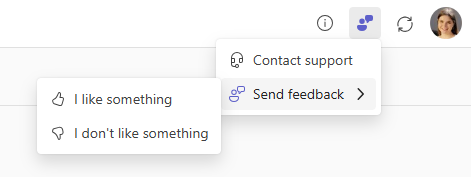
מורים ולומדים יכולים לקבל תמיכה או לתת משוב ישירות מתוך האפליקציה באמצעות תפריט העזרה והמשוב.
הערה
ייתכן שמנהל מערכת ה- LMS שלך הגדיר כתובת URL מותאמת אישית לתמיכה שמקושרת מאחורי פריט התפריט 'קבלת תמיכה '.