

לקבלת מידע על זמינות, ראה זמינות Python ב- Excel. אם אתה נתקל בחששות כלשהם ב- Python ב- Excel, דווח עליהם על-ידי בחירת משוב עזרה> ב- Excel.
חדש ב-Python ב- Excel? התחל עם מבוא ל- Python ב- Excelוהתחל לעבוד עם Python ב- Excel.
שימוש בספריות Python בקוד פתוח כדי ליצור התוויית נתונים ותרשימים
Python ב- Excel מגיע עם ערכת ליבה של ספריות Python שסופקו על-ידי Anaconda. מאמר זה מתאר כיצד להשתמש בספריות Python, כגון seaborn ו- Matplotlib, כדי ליצור עלילות ותרשימים. לקבלת מידע נוסף אודות ספריות הקוד הפתוח הזמינות עם Python ב- Excel, ראה ספריות קוד פתוח ו- Python ב- Excel.
הדוגמאות במאמר זה משתמשות בערכת הנתונים של פרח הקשתית. הורד חוברת עבודה לדוגמה זו כדי להמשיך את המאמר: python-in-excel-iris-dataset.xlsx.
צור חלקת זוגות באמצעות seaborn
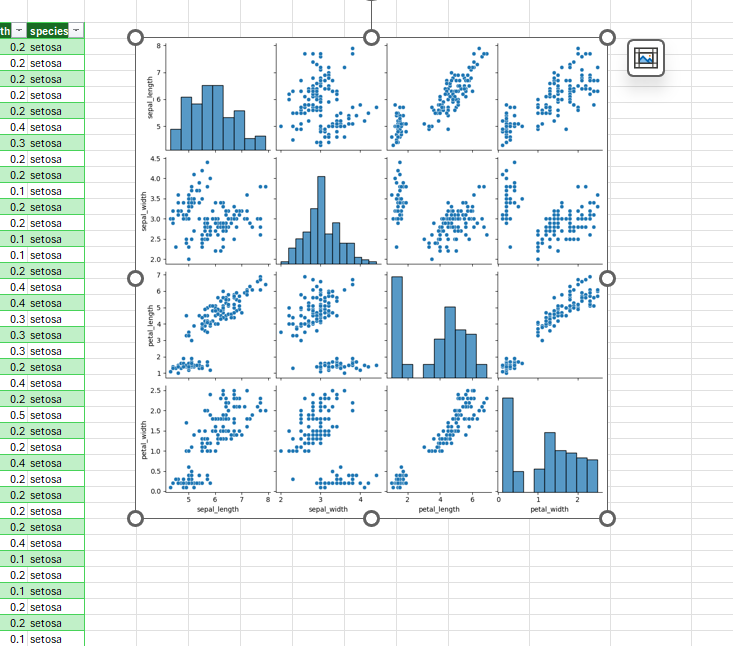
דוגמה זו מראה כיצד ליצור פריט חזותי של התוויית זוג של ערכת הנתונים של פרח הקשתית. התוויית זוגות היא מטריצה של התוויות ותרשימים המשווה את קשרי הגומלין בין כל משתנה בערכת נתונים. במקרה זה, ערכת הנתונים של פרח הקשתית מכילה ארבע עמודות של נתונים מספריים: sepal_length, sepal_width, petal_length ו - petal_width.
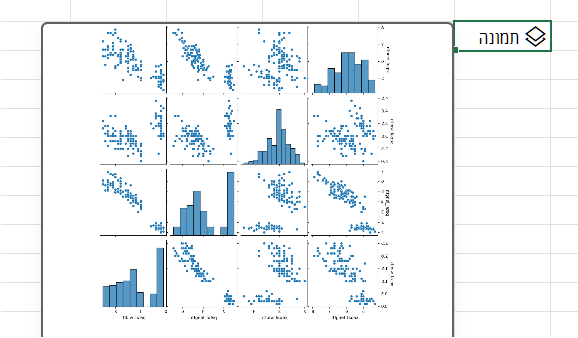
Python ב- Excel יוצר את הפריט החזותי עם ספריית seaborn . ספריית seaborn מיובאת באופן אוטומטי עבור Python ב- Excel עם משפט הייבוא הבא, ומאפשרת לך להפנות אליה באמצעות הכינוי sns.
import seaborn as sns
כדי ליצור תרשים זוגי של ערכת הנתונים של פרח האיריס עם ספריית Seaborn, בצע את השלבים הבאים:
הזן את מקטע הקוד הבא בתא Python ב- Excel. קטע הקוד מאחסן את עלילת הזוג כמשתנה הנקרא pairplot. הוא יוצר את עלילת הזוג עם הכינוי sns של הספרייה seaborn ושל הפונקציה seaborn.
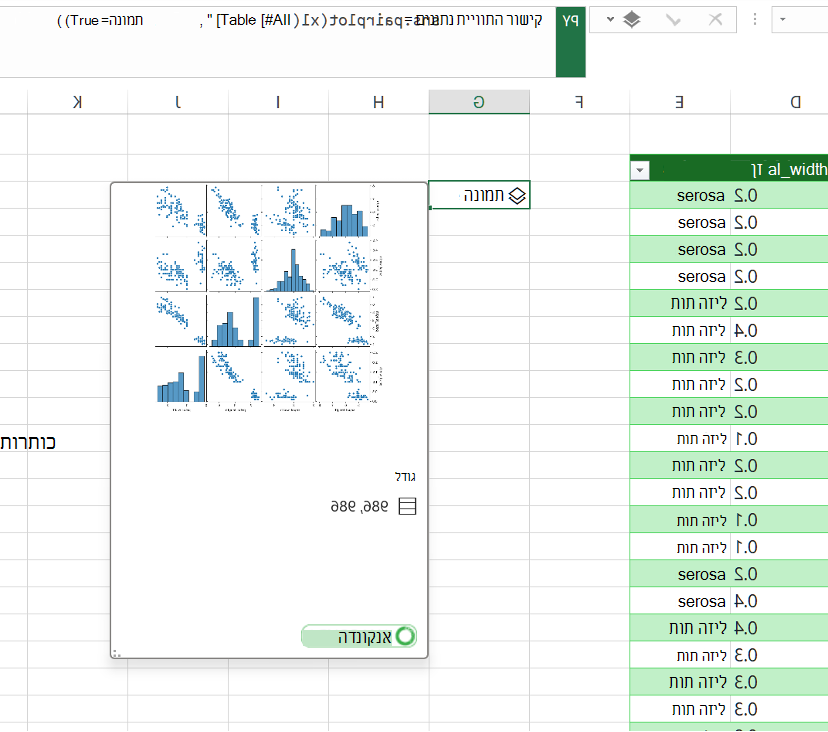
pairplot = sns.pairplot(xl("Table1[#All]", headers=True))כארגומנט עבור הפונקציה pairplot , מקטע הקוד משתמש בפונקציית Python המותאמת אישית xl() ומפנה לטבלה הראשונה בגליון העבודה, Table1. היא כוללת את תוכן הטבלה כולו (כ - [#All]) ומציינת שהטבלה כוללת שורת כותרת (כ - headers=True). בדוגמה זו, טבלה1 בגליון העבודה מכילה את ערכת הנתונים של קשתית.
הערה
אם אתה נתקל בשגיאות כלשהן, ראה פתרון בעיות של שגיאות Python ב- Excel לקבלת מידע נוסף.
לאחר יישום נוסחת ה- Python שלך, Python ב- Excel מחזיר את התוויית הזוג באובייקט תמונה. בחר את סמל הכרטיס בתא האובייקט של התמונה כדי לראות תצוגה מקדימה של הפריט החזותי.
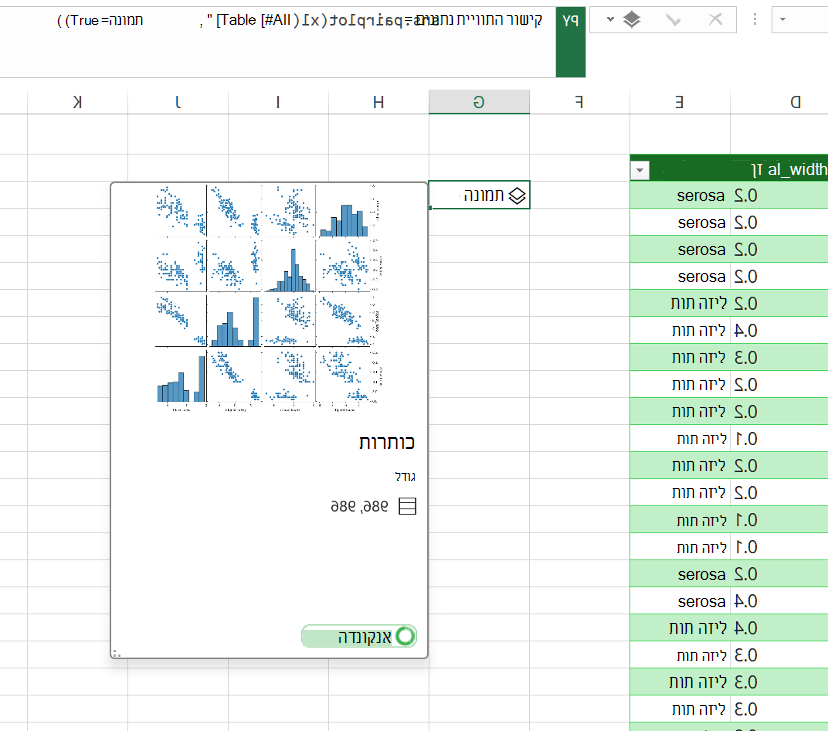
שמור את הפריט החזותי כאובייקט תמונה כדי להמשיך להשתמש בו עבור חישובי Python. חלץ את התמונה לרשת של Excel כדי לשנות את גודלה ולהציג כל התוויה ביתר פירוט. כדי לחלץ את התמונה לרשת, לחץ באמצעות לחצן העכבר הימני או Ctrl+לחץ על התא המכיל את אובייקט התמונה ובחר הצג התוויה מעל תאים מהתפריט.
לקבלת מידע נוסף אודות חילוץ אובייקטי תמונה, עיין בסעיף המאמר 'חילוץ אובייקט תמונה לרשת Excel ' במאמר זה.
צור עלילת פיזור עם Matplotlib
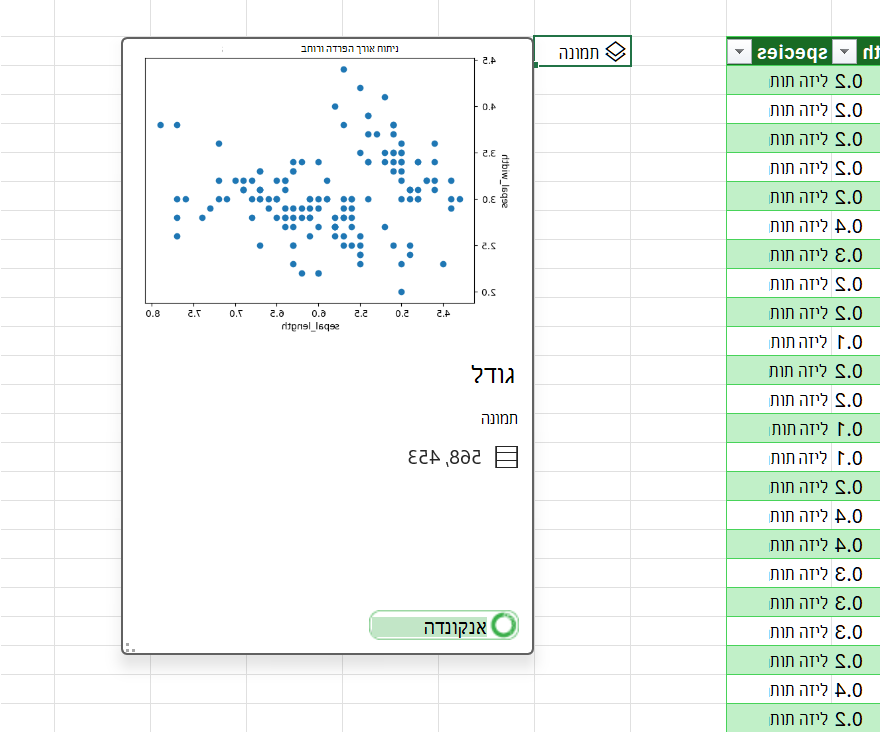
דוגמה זו מתארת כיצד ליצור חלקת פיזור עם ערכת הנתונים לדוגמה של פרח הקשתית. תרשים פיזור מציג את קשרי הגומלין בין שני משתנים מספריים בערכת נתונים. הדוגמה יוצרת התוויית פיזור שנראית כמו צילום המסך הבא, ומשווה בין ערכי sepal_width sepal_length.
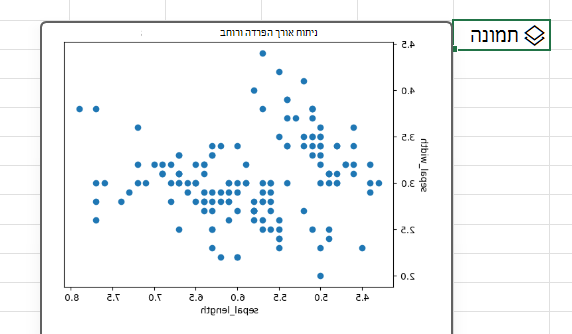
Python ב- Excel יוצר את הוויזואליזציה עם ספריית הקוד הפתוח Matplotlib . ספריית Matplotlib מיובאת אוטומטית עבור Python ב- Excel עם משפט הייבוא הבא, המאפשר לך להפנות אליה כ- plt.
import matplotlib.pyplot as plt
כדי ליצור חלקת פיזור של מערך הנתונים של פרח האיריס עם ספריית Matplotlib, בצע את השלבים הבאים:
בתא Python ב- Excel, השתמש בפונקציית הפיזור Matplotlib והזן את העמודות sepal_length ו - sepal_width של ערכת הנתונים Iris כארגומנטים. בדוגמה זו, טבלה1 בגליון העבודה מכילה את ערכת הנתונים של קשתית.
plt.scatter(xl("Table1[sepal_length]"), xl("Table1[sepal_width]"))הוסף תוויות וכותרת לתרשים הפיזור.
# Label the x and y axes of the plot.
plt.xlabel('sepal_length')
plt.ylabel('sepal_width')# Add a title to the plot.
plt.title('Sepal length and width analysis')הערה
באפשרותך להוסיף מקטע קוד זה כשורת קוד נוספת לאחר נוסחת Python בשלב הקודם, באותו תא Excel, או להזין אותו בתא חדש של Python ב- Excel בחוברת העבודה שלך. אם תבחר להזין אותו בתא חדש, הקפד לפעול לפי כללי סדר החישוב של השורה הראשית ולהזין אותו אחרי התא הראשון.
לאחר יישום נוסחאות Python שלך, Python ב- Excel מחזיר את התצוגה החזותית של התוויית הפיזור כאובייקט תמונה. בחר את סמל הכרטיס בתא האובייקט של התמונה כדי לראות תצוגה מקדימה של הפריט החזותי.
הערה
אם אתה נתקל בשגיאות כלשהן, ראה פתרון בעיות של שגיאות Python ב- Excel לקבלת מידע נוסף.
שמור את הפריט החזותי כאובייקט תמונה כדי להמשיך להשתמש בו עבור חישובי Python. חלץ את התמונה לרשת של Excel כדי לשנות את גודלה ולהציג את התוויית הנתונים ביתר פירוט. כדי לחלץ את התמונה לרשת, לחץ באמצעות לחצן העכבר הימני או Ctrl+לחץ על התא המכיל את אובייקט התמונה ובחר הצג התוויה מעל תאים מהתפריט.
לקבלת מידע נוסף אודות חילוץ אובייקטי תמונה, עיין בסעיף המאמר 'חילוץ אובייקט תמונה לרשת Excel ' במאמר זה.
חילוץ אובייקט תמונה לרשת Excel
כפי שמודגם בדוגמאות במאמר זה, ספריות Python כגון seaborn ו- Matplotlib יכולות להחזיר תצוגות חזותיות של נתונים לתאי Excel. כברירת מחדל, Python ב- Excel מחזיר פריטים חזותיים אלה כאובייקטי תמונה.
בחר את סמל הכרטיס בתא אובייקט של תמונה כדי לראות תצוגה מקדימה של הפריט החזותי.
קיימות שתי דרכים לחילוץ תמונה לרשת Excel: הצגת התמונה כהתוויית נתונים מעל תאים או הצגת התמונה בתוך תא.
הצגת התמונה מעל תאים
בצע שלבים אלה כדי להציג את התמונה כהתוויית נתונים מעל תאים.
לחץ באמצעות לחצן העכבר הימני או Ctrl+לחץ על התא המכיל את אובייקט התמונה ובחר הצג התוויה מעל תאים מהתפריט (או השתמש בקיצור המקשים Ctrl+Alt+Shift+C). פעולה זו יוצרת עותק של התמונה שצף מעל רשת Excel וניתן לשנות את גודלו בקלות. אובייקט התמונה המקורי נשאר בתא המקורי.
בחר וגרור את תמונת התוויית הנתונים כדי להזיז אותה ברחבי גליון העבודה שלך. בחר וגרור את הצמתים בפינות ובצדדים של התמונה כדי לשנות את גודלה.
הצגת התמונה בתוך תא
בצע שלבים אלה כדי להציג את התמונה בתוך תא.
החזר את אובייקט התמונה כערך Excel. בחר את תא אובייקט התמונה, עבור אל תפריט הפלט של Python בשורת הנוסחאות ובחר ערך Excel.
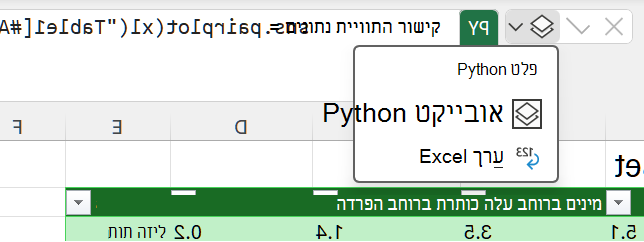
תמונת התוויית הנתונים מוצגת כעת בתוך התא.
עצה
כדי להחליף בין תוצאות נוסחת Python בין אובייקטי Python לערכי Excel, השתמש בקיצור המקשים Ctrl+Alt+Shift+M. לקבלת מידע נוסף אודות קיצורי מקשים, ראה קיצורי מקשים של Python ב- Excel.
גודל תמונת התוויית הנתונים תלוי בגודל התא. הגדל את גודל התמונה על-ידי הגדלת התא או על-ידי מיזוג תאים.
שימוש בגופנים שונים עבור שפות שאינן אנגלית
כדי ליצור תרשים של נתונים המשתמשים בתווים אלפביתיים שאינם לטיניים, כגון סינית, קוריאנית או תאילנדית, השתמש במשמשת .excel.FontPath כברירת מחדל, Python ב- Excel מעבד תווי אלפבית שאינם לטיניים כריבוע ריק ('□'). כדי לפתור בעיה זו, excel.FontPath מאפשר לך להשתמש במודול excel כדי לקרוא לגופן אחר ולעבד את התווים.
הגופנים הבאים זמינים. התכונה מצורפת לקוד excel.FontPath Python שלך. הנתיב מפנה לקובץ הגופן שנקרא על-ידי התכונה.
| תכונה | נתיב |
|---|---|
| בנגלית | /usr/share/fonts/Vrinda.ttf |
| CHINESE_SIMPLIFIED | /usr/share/fonts/SimSun.ttf |
| CHINESE_TRADITIONAL | /usr/share/fonts/MingLiU.ttf |
| הינדי | /usr/share/fonts/Mangal.ttf |
| יפנית | /usr/share/fonts/Meiryo.ttf |
| קוריאנית | /usr/share/fonts/Batang.ttf |
| תאילנדית | /usr/share/fonts/THSarabunPSK.ttf |
השתמש ב- Excel. FontPath להצגת תוויות התוויית נתונים בסינית פשוטה
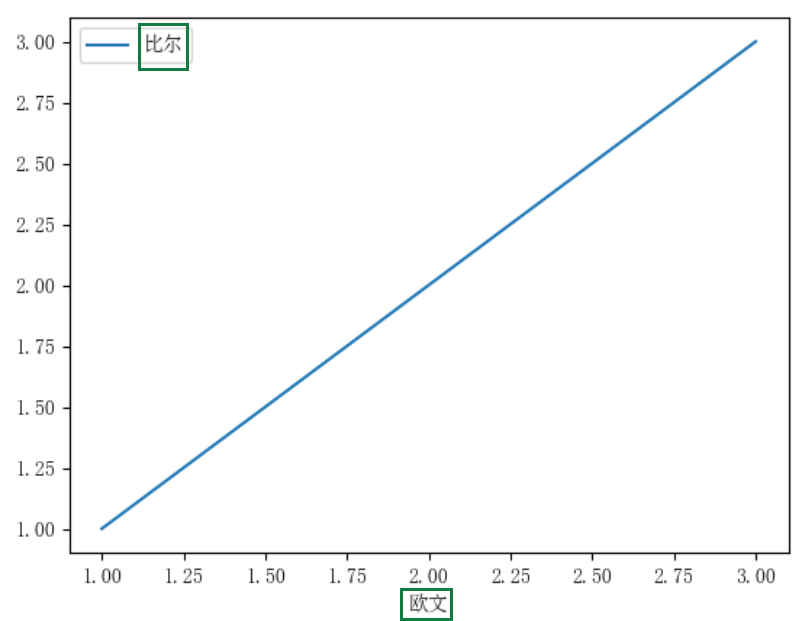
צילום המסך הבא מציג תרשים עם תוויות התוויית נתונים בתווים בסינית פשוטה באמצעות excel.FontPath. דוגמת הקוד שלאחר צילום המסך מדגימה כיצד להשתמש כדי excel.FontPath.CHINESE_SIMPLIFIED להציג תווים מספריית סינית פשוטה.
דוגמת קוד באמצעות Excel. FontPath
דוגמת קוד זו מראה כיצד להשתמש כדי excel.FontPath.CHINESE_SIMPLIFIED ליצור את העלילה ואת התווים הסיניים הפשוטים בתוויות העלילה המוצגות בצילום המסך הקודם.
-
import matplotlib.pyplot as plt
from matplotlib.font_manager import FontProperties

# Set the font path. This returns '/usr/share/fonts/simsun.ttf'.
font_path = excel.FontPath.CHINESE_SIMPLIFIED

# Point the properties to the font path.
font_properties = FontProperties(fname=font_path)
plt.rcParams['font.family'] = font_properties.get_name()

# Make the plot.
myplot = pd.DataFrame({'欧文': [1,2,3], '比尔': [1,2,3]}).plot(x='欧文')

# Show the plot.
plt.show()