

לקבלת מידע על זמינות, ראה זמינות Python ב- Excel. אם אתה נתקל בחששות כלשהם ב- Python ב- Excel, דווח עליהם על-ידי בחירת משוב עזרה> ב- Excel.
חדש ב-Python ב- Excel? התחל עם מבוא ל- Python ב- Excelוהתחל לעבוד עם Python ב- Excel.
דרישות תכונה
סקור את רשימת הדרישות הבאה לפני פתרון בעיות של שגיאות.
זמינות פלטפורמה
התכונה אינה זמינה בפלטפורמות הבאות.
- Excel עבור iPad
- Excel עבור iPhone
- Excel עבור Android
לקבלת מידע נוסף על זמינות, ראה זמינות Python ב- Excel.
גישה לאינטרנט
Python ב- Excel דורש גישה לאינטרנט מאחר שחישובים פועלים בשרתים מרוחקים בענן של Microsoft. החישובים אינם פועלים על-ידי יישום Excel המקומי שלך.
רשיון הרחבה של Python ב- Excel
אם רכשת את רישיון ההרחבה Python ב- Excel ואתה עובד על מחשבים מרובים, ייתכן שיידרשו ל- Excel 24 עד 72 שעות כדי לעדכן את הרשיון. נסה לעדכן את הרשיון שלך באופן ידני על-ידי מעבר אל 'קובץ'>עדכון>חשבון 'רישיון'.
לקבלת מידע נוסף אודות רישיון ההרחבה, ראה שאלות נפוצות בנושא רישוי הרחבות Python ב- Excel.
הערה
עם מינוי Microsoft 365 שעומד בדרישות, למשתמשי Python ב- Excel יש גישה מוגבלת למחשוב Python פרימיום מדי חודש ללא רישיון ההרחבה Python ב- Excel. לאחר חריגה מהמגבלה החודשית, מחשוב Python עובר למיחשוב רגיל. לקבלת מידע נוסף, ראה חישוב Python פרימיום וסטנדרטי.
פתרון שגיאות ב- Excel
חישובי Python ב- Excel יכולים להחזיר שגיאות Excel סטנדרטיות לתאי Python, כגון #PYTHON!, #BUSY!, ו- #CONNECT!.
גישה אל הודעת השגיאה
לקבלת מידע נוסף על האופן שבו שגיאת Excel חלה על נוסחת Python, פתח את הודעת השגיאה. כדי לפתוח את הודעת השגיאה, בחר את סימן השגיאה לצד התא ולאחר מכן בחר 'הצג הודעת שגיאה' מהתפריט. צילום המסך הבא מציג את תפריט השגיאה המכיל את 'הצג הודעת שגיאה'.
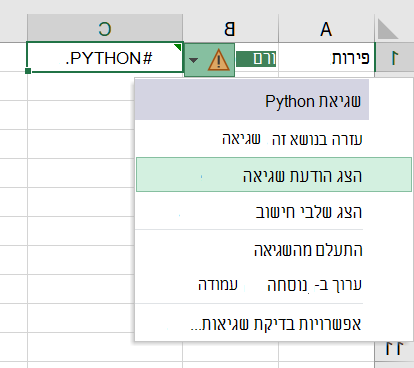
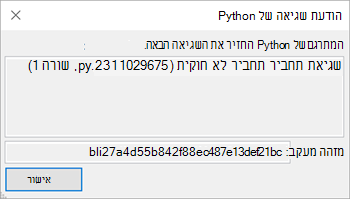
לאחר מכן, Excel מציג הודעת שגיאה של Python עם מידע נוסף. במקרה זה, #PYTHON! היא התוצאה של תחביר Python לא חוקי בשורה 1 בנוסחת Python.
הערה
חלונית משימות האבחון נפתחת באופן אוטומטי ב- Excel אם שגיאת #PYTHON! מוחזרת. ראה את פרטי שגיאת #PYTHON! בסעיף הבא, לקבלת מידע נוסף על חלונית משימת האבחון.
שגיאות נפוצות
#BLOCKED!
יש להפוך את Python ב- Excel לזמין בחוברת עבודה כדי לחשב נוסחאות Python. אם אתה רואה את השגיאה #BLOCKED! , ודא שיש לך גישה לשירותים מחוברים של Microsoft 365.
הערה
Python ב- Excel אינו נתמך עבור Microsoft 365 מנויים מבוססי-מכשיר (מוקצים למכשיר במקום למשתמש) או משתמשים בהפעלה במחשב משותף (משתמשים מרובים משתפים את אותו מחשב וכל משתמש נכנס עם החשבון שלו). לקבלת מידע נוסף על זמינות, ראה זמינות Python ב- Excel.
לקבלת #BLOCKED נוסף! מקרי שגיאה הקשורים ל- Python ב- Excel, ראה כיצד לתקן שגיאת #BLOCKED!: Python ב- Excel.
#BUSY!
השגיאה "#BUSY"! מציינת כי חישובי Python פועלים בענן של Microsoft. אם השגיאה #BUSY! מוצגת למשך יותר מ- 60 שניות, נסה לאפס את זמן הריצה של Python. מהכרטיסיה נוסחאות, בקבוצת Python, בחר אפס זמן ריצה. לחלופין, השתמש בקיצור המקשים Ctrl+Alt+Shift+F9.
רכוש רישיון הרחבה של Python ב- Excel או הפוך את התצוגה המקדימה של Python ב- Excel לזמינה לקבלת גישה לחישובים מהירים יותר באמצעות מחשוב משופר. לקבלת מידע נוסף, ראה מה כלול במנוי Microsoft 365 שלך.
#CALC!
Python ב- Excel אינו תומך בהפניות לתאים עם ערכים נדיפים, כגון תאים המשתמשים בפונקציה RAD. נוסחאות Python שמפנות לתאים עם ערכים נדיפים מחזירות את השגיאה #CALC.
חישובי Python ב- Excel יכולים לעבד עד 100 MB של נתונים בכל פעם. ניסיון להפעיל חישוב הכולל יותר מ- 100 MB של נתונים מחזיר את השגיאה #CALC! שגיאה. נסה להשתמש בערכות נתונים קטנות יותר.
#CONNECT!
נסה לרענן את החיבור לענן Microsoft על-ידי איפוס זמן הריצה של Python. מהכרטיסיה נוסחאות, בקבוצת Python, בחר אפס זמן ריצה. לחלופין, השתמש בקיצור המקשים Ctrl+Alt+Shift+F9.
#PYTHON!
השגיאה "#PYTHON"! עשויה לציין שגיאת תחביר של Python. חלונית משימות האבחון נפתחת באופן אוטומטי אם שגיאת #PYTHON! מוחזרת. בדוק את חלונית משימת האבחון כדי לראות פרטים אודות השגיאה.
הצגת חלונית משימת האבחון
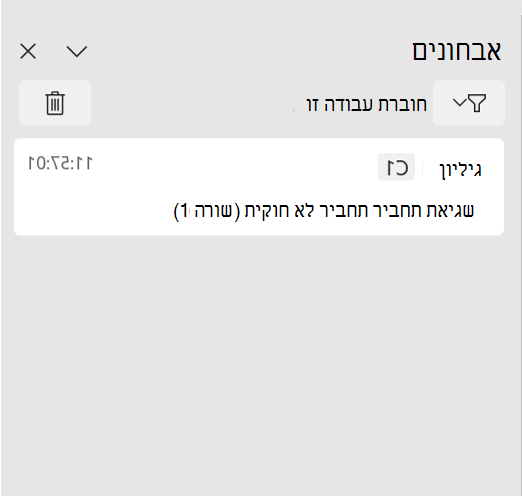
חלונית משימת האבחון מוצגת בממשק המשתמש של Excel, משמאל לרשת. השתמש בחלונית משימת האבחון כדי להציג ברציפות פלט רגיל, שגיאות רגילות ושגיאות מתרגם בחישובי Python ב- Excel. כדי לפתוח באופן ידני את חלונית המשימות של האבחון, עבור אל תא Python בגיליון העבודה, פתח את התפריט תלוי ההקשר (לחץ באמצעות לחצן העכבר הימני או לחץ תוך החזקת מקש Ctrl על התא) ובחר אבחונים עבור תא זה.
צילום המסך הבא מציג את חלונית משימת האבחון שמציגה שגיאה אחת: שגיאת תחביר עבור נוסחת Python בתא C1.
שגיאת #SPILL!
ה- "#SPILL"! שגיאה עשויה לציין שתא בטווח הפלט של Python כבר מכיל נתונים. זו עשויה להיות התוצאה של החזרת אובייקט Python כערכים של Excel. ערכי Excel עשויים לזלוג על-פני תאים מרובים. ראה כיצד לתקן שגיאת #SPILL! לקבלת אסטרטגיות פתרון.
#TIMEOUT!
#TIMEOUT! מציינת שנוסחת Python חרגה מזמן הביצוע המרבי המוקצב.
נסה להפעיל שוב את הנוסחה או לאפס את זמן הריצה של Python. בכרטיסיה 'נוסחאות', בקבוצה Python, בחר 'אפס זמן ריצה', או השתמש בקיצור המקשים Ctrl+Alt+Shift+F9.
באפשרותך גם להתאים את מגבלת הזמן הקצוב של Python. עבור אל'אפשרויות>קובץ>'מתקדם>בעת חישוב חוברת עבודה זו והגדר פסק זמן של נוסחת Python כרצונך.
#UNKNOWN!
שגיאת "#UNKNOWN"! בתא Python עשויה לציין כי גרסת Excel שברשותך אינה תומכת ב- Python ב- Excel. לקבלת מידע נוסף, עיין בסעיף דרישות תכונה מוקדם יותר במאמר זה.