לקבלת מידע על זמינות, ראה זמינות Python ב- Excel. אם אתה נתקל בחששות כלשהם ב- Python ב- Excel, דווח עליהם על-ידי בחירת משוב עזרה> ב- Excel.
חדש ב-Python ב- Excel? התחל עם מבוא ל- Python ב- Excelוהתחל לעבוד עם Python ב- Excel.
חלונית המשימות של עורך הקוד
עורך הקוד Python ב- Excel הוא חלונית משימות המספקת שטח עריכה עבור בלוקי קוד גדולים בעת עריכת נוסחאות Python ב- Excel. היא מציגה את כל קוד ה- Python בחוברת העבודה שלך, המפורטים לפי גיליון עבודה ומספר תא. עורך הקוד כולל גם תכונות כמו IntelliSense וצביעת טקסט כדי לתמוך בעריכת בלוקים גדולים של קוד.
הערה
עורך הקוד של Python ב- Excel זמין למשתמשים ארגוניים ועסקים שבהם פועל הערוץ השוטף ב- Windows, החל מגרסה 2410 (גרסת Build מס' 18129.20116). הוא זמין גם ב- Excel באינטרנט עבור משתמשי Enterprise ומשתמשי Business. הוא זמין בתצוגה מקדימה למשתמשי Family, Personal ו- Education דרך התוכנית למשתתפי Microsoft 365 Insider.
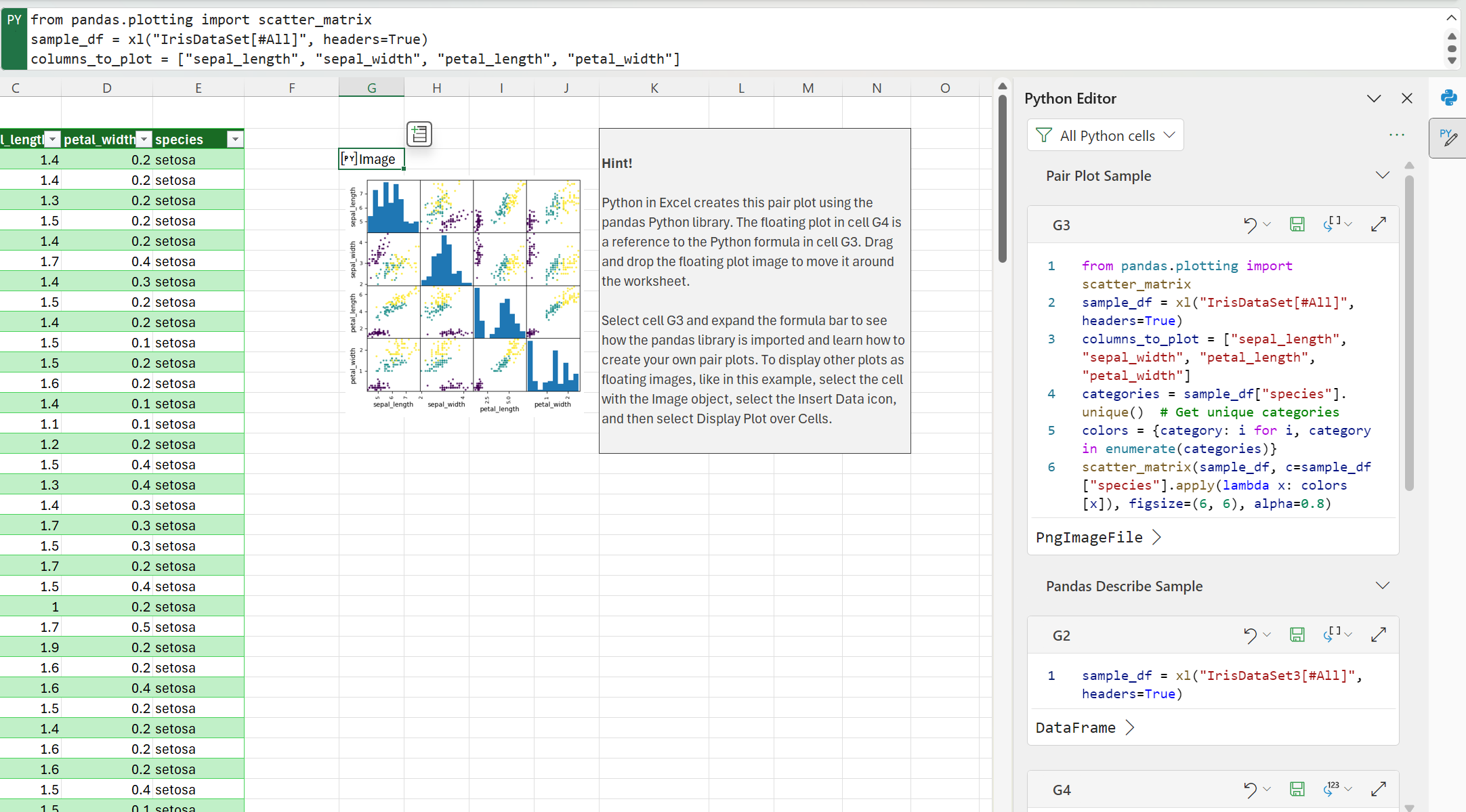
כדי לפתוח את עורך הקוד של Python ב- Excel, בחר תא Python בחוברת העבודה ולאחר מכן עבור אל'עורךהנוסחאות>'. פעולה זו פותחת את חלונית המשימות ומציגה את כל תאי ה- Python בחוברת העבודה שלך.
אפשרויות עריכה בחלונית המשימות
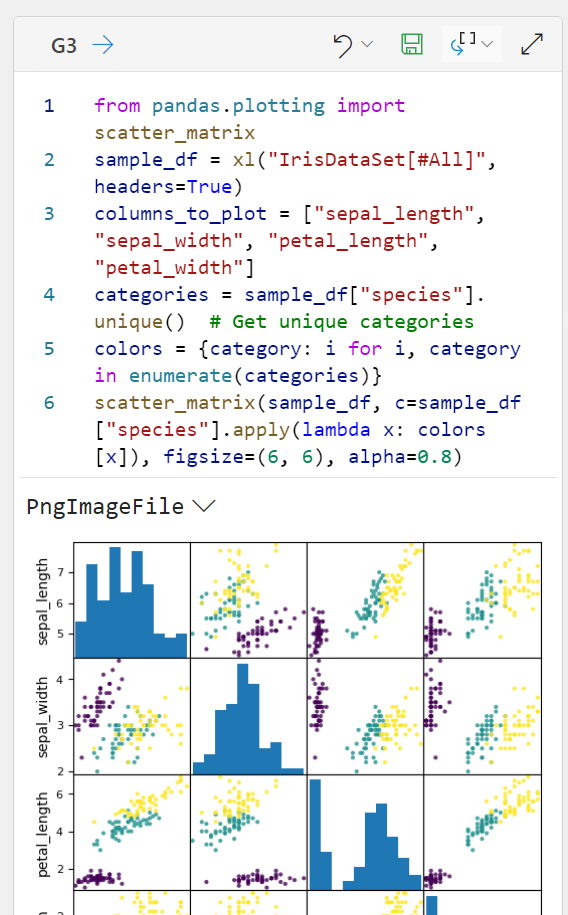
בחלונית המשימות של עורך הקוד, באפשרותך לערוך כל תא Python בחוברת העבודה שלך. השתמש בתפריט שמעל כל תא בחלונית המשימות כדי לשמור ולהפעיל תא Python, לעבור בין סוגי פלט (מאובייקט Python לערך Excel), לבטל שינויים או להרחיב תא לאזור עריכת קוד גדול יותר.
סינון בחלונית המשימות
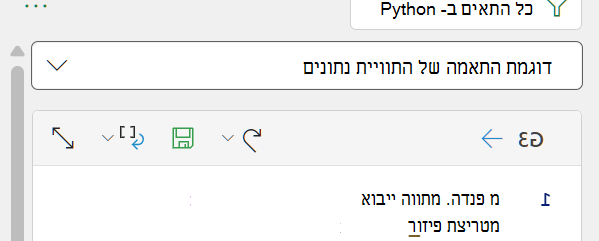
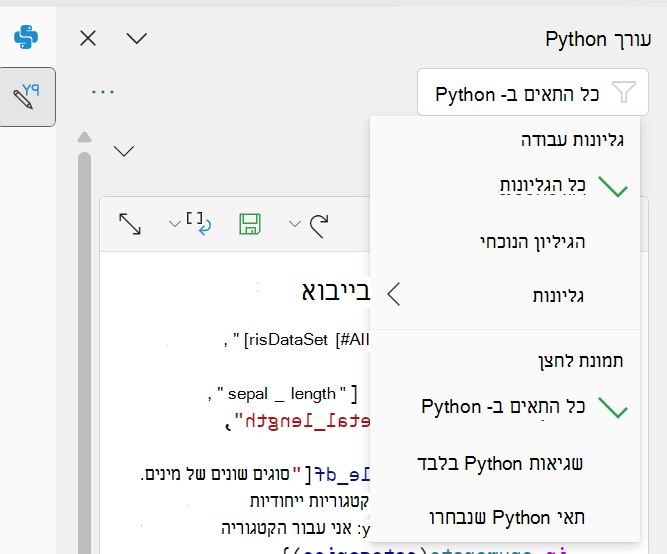
השתמש במסנן בחלק העליון של חלונית המשימות כדי לצמצם את התוכן המוצג בחלונית המשימות של עורך הקוד שלך, כגון הצגת תאי Python בלבד בגליון העבודה הנוכחי או הצגת שגיאות Python בלבד.
הצג פלט Python בחלונית המשימות
הפלט של כל תא Python בחלונית המשימות של עורך הקוד מוצג בחוברת העבודה של Excel. ניתן גם לראות את הפלט בחלונית המשימות של עורך הקוד על-ידי הרחבת סוג הפלט בתחתית כל בלוק קוד.